CopilotとChatGPTの違いを比較|得意分野・料金・使い分け方まで解説
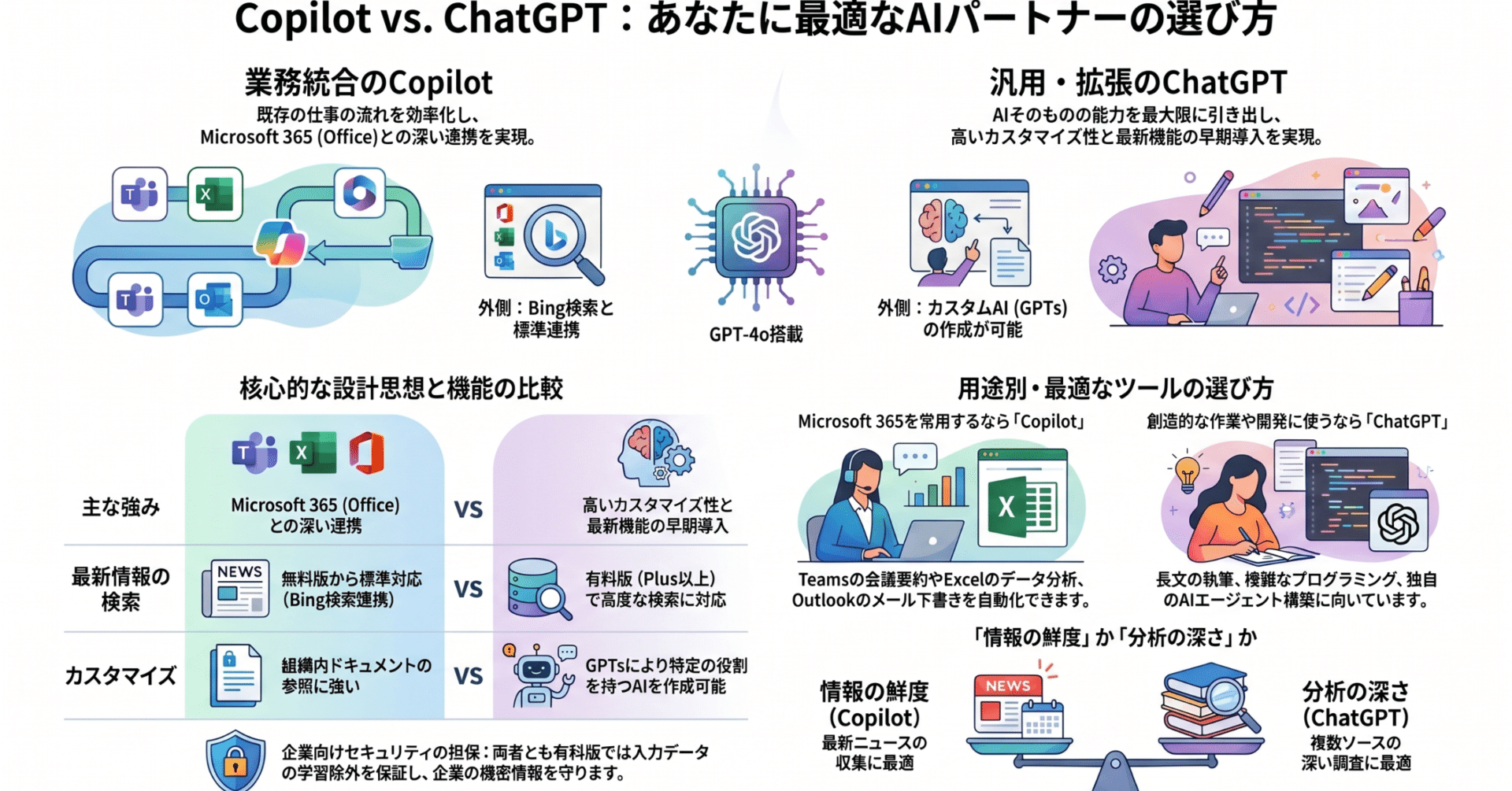
「CopilotとChatGPT、結局どっちを使えばいいの?」AIツールへの関心が高まるにつれ、この疑問を抱える方が急増しています。どちらもMicrosoftとOpenAIという密接な関係にある企業が提供するAIであり、見た目や使い方が似ているため混乱するのも無理はありません。
ただ、両者は設計思想の段階から明確に異なります。「Microsoft製品と深く統合された業務AIアシスタント」と「汎用性を極限まで高めた対話型AIプラットフォーム」この一言で表せる差が、日常の使い勝手に大きく影響します。
本記事では、それぞれの仕組みや特徴から料金プラン、得意分野、ビジネスでの活用方法まで、具体的な比較を通じて解説します。「どちらが優れているか」ではなく「自分の用途にどちらが合っているか」を判断できるよう、実用的な観点で整理しました。
Microsoft Copilotとは
Microsoft Copilotは、Microsoftが提供するAIアシスタントです。もともとはBing AIとして展開されていたものが、2023年のブランド統合を経て「Copilot」という名称に統一されました。単独のチャットサービスという位置づけではなく、Microsoft製品全体に「AIアシスタント機能」を提供するブランドとして広がっています。
Copilotの仕組みと技術的背景
Copilotの中核にあるのはOpenAIの言語モデルです。Microsoftは2019年以降、OpenAIへの多額の投資を通じて独占的なアクセス権を確保し、その技術をMicrosoft製品全体に組み込む戦略を採ってきました。投資総額は2023年時点で130億ドルを超えるとされており、単なる資本提携にとどまらず、Azure上でのOpenAIモデル動作という形でインフラレベルからの統合が進んでいます。
重要なのは、Copilotが単なるチャットボットではないという点です。Bing検索エンジンとのリアルタイム連携により、最新のWebページを参照しながら回答を生成できます。学習データのカットオフ時点以降の情報を持たない純粋な言語モデルとは根本的に異なる挙動です。たとえば「今週のAI関連ニュースを教えてください」という質問に対して、Copilotは実際にWebを検索した上で回答を生成できますが、検索機能なしのChatGPT無料版では学習データ以降の情報を返せません。
2026年現在、CopilotはWindows 11への標準搭載、Microsoft 365との統合(Microsoft 365 Copilot)、モバイルアプリと複数のエントリーポイントを持ちます。利用する文脈によって「何ができるか」が大きく変わるため、「Copilotとは何か」は一言では定義しにくいツールでもあります。WordのCopilotとTeamsのCopilotとBingのCopilotは、同じブランド名を持ちながら異なる機能を提供している。このことを最初に把握しておくと、混乱が防げます。
Copilotの特徴:リアルタイム情報へのアクセス
Copilotの最大の強みのひとつが、Bing検索との統合によるリアルタイム情報へのアクセスです。無料版でもWeb検索機能を標準で利用でき、回答にはソースURLが付与されます。
たとえば「今月発表された新しいAI規制について教えてください」といった時事的な質問に対しても、最新のニュース記事を参照しながら回答できます。情報の鮮度が求められるビジネスシーンでは、これが決定的な差になることがあります。株価の動向を確認しながら投資判断の参考資料をまとめる、競合他社のプレスリリースを参照しながら比較資料を作る、といった使い方で力を発揮します。
ただし、この仕組みには注意点もあります。Web上の情報を参照するため、誤情報や偏った情報を引用するリスクが完全にゼロではありません。Copilotが示す引用元のURLをクリックして、一次情報を自分の目で確認する習慣が特に重要な意思決定の場面では欠かせません。AIが「参照した」と示した内容が実際のページと異なる事例(いわゆる「ハルシネーション」が検索引用にも生じる場合)があることも頭に置いておく必要があります。
Copilotの特徴:Microsoft 365との深い統合
Microsoft 365を日常的に利用している組織にとって、Copilotの最大のメリットはアプリケーションとの連携深度にあります。Microsoft 365 Copilot(有料プラン)では、Word・Excel・PowerPoint・Outlook・Teamsといったアプリ内にCopilotが直接組み込まれます。
具体的には、Teamsの会議を自動で要約し、アクションアイテムを抽出する機能や、Outlookのメール本文をもとにした返信草案の生成、Excelのデータを自然言語で分析するといった操作が、アプリを切り替えることなく実行できます。
この「コンテキストをまたぐ連携」は、Microsoft以外のツールでは現時点で再現が難しいCopilotの独自領域です。特に注目したいのは、Copilotが「組織内の情報」にアクセスできる点です。「先週の〇〇プロジェクトの会議で決まったことを要約して」と指示すると、Teamsの会議録とSharePointのドキュメントを横断して情報を集約した回答を返せます。これは外部のAIツールには困難な芸当です。
さらに、Microsoft Copilot Studioという開発ツールを使えば、ノーコードまたはローコードでカスタムCopilotエージェントを構築し、社内ポータルやTeamsチャンネルに展開することも可能です。特定業務に特化した「社内専用AIアシスタント」を作る観点でも、Microsoft 365環境との親和性は高いです。
Copilotの特徴:エンタープライズ向けセキュリティ
ビジネス利用において無視できないのがセキュリティ面です。Microsoft 365 CopilotはMicrosoftのエンタープライズ向けセキュリティ基盤上で動作し、入力データが言語モデルのトレーニングに使用されない仕組みが保証されています。
金融機関や医療機関、法律事務所など、情報漏洩リスクに敏感な業種でも採用が進んでいるのはこの背景があるためです。GDPR(EU一般データ保護規則)やISO 27001といった国際的なセキュリティ基準への対応も整備されています。
Microsoft Purviewというコンプライアンスツールとの統合により、Copilotが参照・生成したコンテンツの監査ログを記録することも可能です。「誰が何を聞いて、何が返ってきたか」を組織として把握できる仕組みは、コンプライアンス要件の厳しい業種では特に重要です。
ChatGPTとは
ChatGPTは、OpenAIが開発・提供する対話型AIサービスです。2022年11月のリリース以降、わずか5日で100万ユーザー、2ヶ月で1億ユーザーを突破するという前例のないペースで普及し、生成AIという概念を一般に広める起点となりました。現在も月間アクティブユーザーは数億人規模に達しており、AIチャットサービスの中で最大規模のプラットフォームです。
ChatGPTの仕組み:GPTシリーズとは何か
ChatGPTの名称に含まれる「GPT」は「Generative Pre-trained Transformer(生成型事前学習済みトランスフォーマー)」の略称です。大量のテキストデータを事前学習した後、人間のフィードバックを活用した強化学習(RLHF: Reinforcement Learning from Human Feedback)により会話の質を高めています。
RLHFのプロセスでは、モデルが生成した複数の回答を人間のアノテーターが評価し、より良い回答が選ばれやすくなるようモデルを調整します。これにより、単純に「確率的に自然な文章」を生成するだけでなく、「人間にとって有用で安全な回答」を優先的に生成するよう最適化されています。この設計が、ChatGPTの自然な会話体験の基盤です。
現在のChatGPTにはGPT-4oを筆頭に複数のモデルが存在します。それぞれ推論速度、コスト、能力のバランスが異なり、用途に応じて自動または手動で選択できます。テキスト処理だけでなく、画像認識、音声会話、コード実行(Code Interpreter)など、マルチモーダルな機能が標準化されています。
ここで押さえておきたいのは、ChatGPTは「サービス名」であり、「モデル名」ではないという点です。GPT-4oというモデルは、CopilotとChatGPTの両方に利用されています。「CopilotよりChatGPTのほうが頭がいい」という認識は必ずしも正確ではなく、使っているモデルの世代や設定によって能力は変わります。この点の誤解が、両者の比較を複雑にしている原因のひとつです。
ChatGPTの特徴:幅広いカスタマイズ性
ChatGPTがCopilotと大きく異なるのは、拡張性とカスタマイズの深さです。OpenAIはGPTsという機能を提供しており、特定の役割や知識を持たせたカスタムAIエージェントを自分で作成・公開・販売できます。
たとえば、自社の規定文書をナレッジとして読み込んだ社内規程確認用ボット、英文契約書の特定条項に特化したレビューアシスタント、特定のプログラミングフレームワークに精通したコーディングアシスタント、マーケティングコピーライティングに特化したプロンプトの塊としてのGPT、といった用途に特化したAIを構築・配布できます。
また、Actions機能を通じて外部APIとの連携も可能で、天気情報の取得、タスク管理ツールへの書き込み、社内データベースとの接続なども実装できます。この「AIを自分でビルドできる」という特性は、Copilotにはない強みです。ただし、GPTs構築にはある程度のプロンプト設計の知識が求められ、Actionsの実装にはAPIの基礎知識が必要です。完全なノーコードではない点は覚えておく必要があります。
ChatGPTの特徴:最先端機能への早期アクセス
OpenAIはモデルの更新速度が非常に速く、ChatGPTはその最新機能が最も早く使えるプラットフォームです。音声会話機能(Advanced Voice Mode)やリアルタイムの動画認識、Canvas(ドキュメント共同編集モード)、Deep Research(複数Webページを横断した深い調査機能)など、発表から数週間でChatGPT上で使えるようになります。
新しいAI技術を業務にいち早く取り込みたい方や、AI活用そのものを研究・検証したい方にとって、ChatGPTはフロントラインに近い実験場として機能します。AIの進化のスピードについていきたいなら、ChatGPTを触り続けることが最も手軽な方法のひとつです。
一点補足すると、新機能の早期公開は「試験的に提供されている段階」であることも多く、安定性や精度が一時的に低下することがあります。業務の基幹として使う場合は、安定版への切り替わりを確認してから本格活用するほうが無難です。
ChatGPTの特徴:柔軟なシステムプロンプト設定
企業がAPI経由でChatGPTを活用する場合、システムプロンプトと呼ばれる初期指示を自由に設定できます。「常に日本語で答える」「回答を300字以内にまとめる」「特定の競合他社については言及しない」「ユーザーが質問してきたら、まず要件を確認するプロセスを踏む」といった細かな制御が可能です。
これにより、社内ツールやカスタマーサポートチャットボット、教育プラットフォームなど、さまざまなアプリケーションにChatGPTを組み込む際の自由度が高まります。OpenAIのAPIは世界中の開発者に開放されており、無数のサービスがChatGPTのモデルを裏側で活用して構築されています。日常的に使っているSaaSツールがAI機能を搭載した場合、その裏でOpenAIのAPIが動いているケースは少なくありません。
ChatGPTの特徴:推論特化モデルへのアクセス
ChatGPTの有料プランでは、通常の会話AIとは異なる「推論特化型モデル」へのアクセスも可能です。OpenAIが「o」系シリーズと呼ぶこれらのモデルは、回答を出す前に内部で段階的な思考プロセスを経ることで、数学・論理・科学・コーディングといった複雑な問題への回答精度が大幅に向上しています。
たとえば「この関数のバグを見つけて、修正後のコードと理由を説明してください」という複雑な依頼や、「この法的条文の矛盾点を指摘してください」といった高い論理性が求められるタスクでは、推論特化モデルと通常モデルの差が顕著に出ます。Copilotにはこの種の推論特化モデルへの直接アクセスは現時点では限定的です。
CopilotとChatGPTの違いを徹底比較
では、具体的にどの点が異なるのか、主要な軸で整理します。
基本スペックの比較
<Microsoft Copilot>
提供会社:Microsoft
ベースモデル:GPT-4o系モデル中心(Microsoft独自調整モデルも併用)
リアルタイム検索:無料版から標準対応(Bing検索連携)
Microsoft 365連携:非常に強力
Word・Excel・PowerPoint・Outlookと深く統合
カスタムGPT作成:一般ユーザー向け機能は限定的
※企業向け「Copilot Studio」で拡張可能
推論特化モデル:限定的
無料版の制限:比較的緩やか
API提供:Azure OpenAI Service経由
画像生成:無料版から対応(DALL·E系モデル)
<ChatGPT>
提供会社:OpenAI
ベースモデル:GPT-4o
※有料版ではo1・o3系モデルも利用可能
リアルタイム検索:無料版でも対応
※プランによって利用制限あり
Microsoft 365連携:限定的
カスタムGPT作成:対応(GPTs機能)
推論特化モデル:対応(o1・o3系)
無料版の制限:GPT-4o利用回数に上限あり
API提供:OpenAI API
画像生成:無料版でも利用可能
※回数制限あり
この表は概要であり、プランや更新によって変わります。最新情報は各公式サイトでご確認ください。
得意分野の違い
得意分野の違いは、設計思想の違いに起因します。
Copilotが得意なこととしては、Bing検索を活用した最新情報の収集・要約、Microsoft 365アプリ内での文書作成支援(Word・Excel・PowerPoint)、会議の要約・議事録生成(Teams連携)、ビジネスメールの草案作成・返信補助、SharePoint・OneDriveを横断した社内情報検索、Windows環境でのタスク補助が挙げられます。
ChatGPTが得意なこととしては、長文の文章生成・編集・リライト、複雑なコーディング支援とデバッグ、数学・論理・推論が求められるタスク(推論モデル使用時)、創造的なコンテンツ制作(広告文、小説、脚本など)、GPTsを活用した特定用途のカスタマイズ、Deep Researchによる深い調査・分析、APIを通じた外部サービス連携が挙げられます。
ここで注目したいのは、「得意分野」と「できること」の区別です。Copilotでもコード生成はできますし、ChatGPTでも最新情報を検索できます。ただし、それぞれの設計が最適化されている方向性が異なるため、複雑なタスクほど差が出やすくなります。「どちらでもできる」ことと「どちらのほうが精度よくできる」ことは別問題です。
使用目的の違い
使用目的という観点では、両者のポジションがより明確に分かれます。
Copilotは「既存の業務フローへの統合」に強みを持ちます。普段使っているMicrosoft製品の中でAIが自然に使えることが前提設計であり、AIを使い始めるための「入口の低さ」が特徴です。WordやTeamsをすでに日常的に使っているなら、特別な学習コストなしにAI支援を受け始められます。
一方ChatGPTは「独立したAIとの対話を通じた作業」に特化しており、アプリとの統合よりも、AIそのものの能力を引き出すことが主眼です。ChatGPTを使いこなすほど、プロンプト設計の重要性が増します。逆に言えば、使い込めば使い込むほど引き出せる価値が大きくなるツールです。
このため、「業務効率化のために既存ツールを賢くしたい」ならCopilot、「AIを使った新しい働き方や成果物を試したい」ならChatGPTというざっくりとした方向性が成り立ちます。
料金プランの違い
2026年5月時点の料金プランは以下のとおりです。最新情報は各公式サイトでご確認ください。
Microsoft Copilotの料金は、無料版がWebブラウザ・モバイルアプリで利用可能で、Bing検索連携・基本的な文章生成・画像生成が使える構成です。Copilot Pro(月額3,200円程度)ではGPT-4oへの優先アクセスと、Microsoft 365アプリ内でのCopilot利用(個人向け)が含まれます。Microsoft 365 Copilot(ユーザーあたり月額4,497円程度)は企業向けプランで、TeamsやOutlook、SharePoint等との深い統合とエンタープライズセキュリティが含まれます。
ChatGPTの料金は、無料版がGPT-4o miniへのアクセスを中心とした構成で、GPT-4oは使用回数に制限があります。ChatGPT Plus(月額20ドル)はGPT-4oへの優先アクセス、GPTsの利用、Advanced Voice Mode、Canvas等が含まれます。ChatGPT Pro(月額200ドル)はo1 proへのアクセス、Deep Researchの拡張利用、高度な音声機能など上位機能が含まれます。ChatGPT Team(ユーザーあたり月額30ドル)はチーム利用向けで、データのトレーニング除外が保証されます。
料金体系で見て興味深いのは、無料で使えるCopilotのカバー範囲が比較的広い点です。リアルタイムWeb検索・画像生成・基本的な文章作成が無料で使えることは、コストを抑えながらAIを試したい個人や小規模チームにとって大きなアドバンテージです。一方ChatGPTの有料プランは、機能の深さと最新モデルへのアクセスに明確に投資する設計になっています。
言語モデルの違い
CopilotとChatGPTは、いずれもOpenAIのGPTシリーズを基盤に使っています。ここがしばしば混乱を招く点です。
両者の差異は「どのモデルを使っているか」ではなく、「モデルをどのように包んでいるか」にあります。Copilotの場合、Bing検索との統合や、Microsoft製品との連携機能が追加の「ラッパー」として機能します。ChatGPTの場合、GPTsやActions、Code Interpreterといった拡張機能がOpenAI独自の形で実装されています。
同じGPT-4oベースでも、外側の設計次第で使用感と得意なタスクは変わります。モデルのバージョンが同一でも、プロンプトの前処理や外部ツールとの連携で結果は大きく変わることを覚えておくと、両者の比較評価がしやすくなります。また、CopilotはMicrosoftが独自に調整を加えたモデルを使用しているとされており、OpenAIが公開するGPT-4oとまったく同一の挙動をするわけではありません。
文字数制限・使用回数制限の違い
Copilotの無料版では、1回の会話での入力トークン数(文字数)に制限があります。大量のドキュメントを一度に貼り付けて処理させる、長大なコードベースを解析させるといった使い方は、無料版では制限に引っかかることがあります。また、1日あたりの会話数にも上限が設けられており、長時間の集中利用には向いていません。
ChatGPTの無料版も、GPT-4oへのアクセスは一定の回数制限があります。制限に達するとGPT-4o miniへ自動切り替えされる仕組みで、機能が完全に停止するわけではありませんが、より高度なモデルへのアクセスが制限されます。Plus以上のプランでは回数上限が大幅に緩和されます。
実務での集中利用を想定する場合、どちらも有料プランへの移行を前提に検討するほうが現実的です。業務で毎日継続的に使うことを見越した場合、1人あたり月額3,000〜5,000円程度の投資は多くのシーンで回収できる水準です。
セキュリティ機能の違い
企業利用において、セキュリティと情報管理の観点は極めて重要です。特に日本では、個人情報保護法やマイナンバー関連の規制を踏まえたデータ管理が求められる業種が多く、AIツールへの情報入力に対して慎重な組織は少なくありません。
Copilotのエンタープライズプランは、Microsoftのコンプライアンス基盤と統合されており、条件付きアクセス(Conditional Access)、DLP(データ損失防止)ポリシー、Azure Active Directoryによる認証管理などと連携できます。組織のITポリシーとの整合性を取りやすく、既存のMicrosoft管理者権限を使って一元管理できる点が大きなメリットです。
ChatGPT TeamおよびEnterpriseプランでは、会話データがOpenAIのモデルトレーニングに使用されないことが明示されています。また、Enterpriseプランではシングルサインオン(SSO)やドメインの検証、高度なデータ管理オプションが含まれます。SOC 2 Type IIの認証も取得しており、エンタープライズレベルのセキュリティ基準を満たしています。
どちらも企業利用に対応したセキュリティ設計を持っていますが、「既存のMicrosoftの管理基盤に統合したい」ならCopilot、「独立したセキュアなAI環境を構築したい」ならChatGPT Enterpriseが検討の主軸になります。
プラグイン・連携機能の違い
外部サービスとの連携という観点では、両者に明確な差があります。
ChatGPTのGPTsとActionsは、外部APIとの連携を柔軟に実装できる仕組みです。OpenAI自身も公式のプラグインストアを廃止してGPTsに一本化しており、現在はコミュニティが作成した多様なGPTが公開されています。SlackやNotionなどの外部ツールと連携するGPTを使えば、ChatGPT経由でそれらのサービスにアクセスすることも可能です。
Copilotの連携先は主にMicrosoft製品に集中しており、Teams・Outlook・SharePoint・Power Platform等とのネイティブ連携が強みです。一方、Microsoft製品以外の外部サービスとの連携はCopilot Studioを通じたカスタム開発が必要になるケースが多く、ChatGPTほどの汎用的な拡張性はありません。
CopilotとChatGPTはどちらを選ぶべきか
「どちらが優れているか」ではなく「自分の状況に合っているのはどちらか」という問いに変えると、答えは自ずと明確になります。
取得できる情報が最新版かどうかを重視するなら
最新のニュースや市場動向、競合情報などをリアルタイムで参照しながら作業したいなら、Copilotの無料版は費用対効果の高い選択肢です。検索エンジンとの統合により、発表されたばかりの情報も素早く収集・整理できます。
ChatGPTもPlusプランからWeb検索が利用できますが、Copilotのほうが検索統合が「デフォルト」として設計されているため、情報収集を主目的とするなら一歩先行しています。
一方、調査と分析を深く行いたい場合、ChatGPTのDeep Research機能は複数のWebページを横断的に調査し、レポート形式でまとめる能力に優れています。たとえば「競合他社5社のAI戦略を比較したレポートを作ってください」という依頼に対して、数十のWebページを自律的に参照しながら構造化されたレポートを生成する能力は、Copilotにはない水準です。情報の「取得」ではなく「分析と統合」に重点があるなら、こちらが向いています。
Microsoft 365を日常的に使っている組織なら
Teams・Outlook・Excel・WordをメインツールとしているチームがAI活用を検討するなら、Microsoft 365 Copilotは検討の出発点になります。既存のワークフローにAIが溶け込む形で統合されるため、新しいツールを覚える学習コストが比較的低くなります。
「会議の議事録を自動化したい」「日々のメール対応を効率化したい」「Excelのデータ分析を誰でもできるようにしたい」という具体的な業務課題を持つ組織には、Microsoft 365 Copilotが実用的な選択肢です。新しいAIプラットフォームを一から導入するより、すでに社員が使い慣れたツールにAI機能が追加される形は、定着率の観点でも有利です。
ただし、Microsoft 365 CopilotはユーザーあたりMicrosoft 365のライセンスに加算される追加費用が必要です。数百人規模の組織で全員に展開する場合、コストが相当規模になる可能性があります。まずは特定部署や業務フローに絞った試験導入から効果を検証するアプローチを推奨します。
使用用途の広さとカスタマイズ性を求めるなら
業務の幅が広く、AIの使い方を自分で拡張していきたい場合、ChatGPTの拡張性が際立ちます。GPTsを使えば特定の専門知識を持ったAIエージェントを構築でき、Actions機能で外部サービスとの連携も実現できます。
マーケター、エンジニア、クリエイター、コンサルタントなど、多様なタスクを1つのツールで賄いたい方には、ChatGPTの汎用性が強みになります。また「AIを仕事の武器にしたい」という意欲のある個人が、まず入り口として選ぶのもChatGPTが多い印象です。
Copilotが向いている人・ChatGPTが向いている人
より具体的にまとめると、Copilotが向いているのは、Microsoft 365を組織の基盤として利用している方、リアルタイム情報の収集を主目的としたい方、AIツールへの初期学習コストを最小化したい方、組織のIT管理の一元化を優先したい情報システム担当者です。
ChatGPTが向いているのは、長文の文章作成・編集を頻繁に行う方、コーディングやデータ分析を業務に活用したい方、GPTsを使って独自のAIツールを構築したい方、最新のAI機能をいち早く試したい方、Microsoft製品に依存しない柔軟な環境を望む方です。
両方を使い分けるという選択肢
実際のところ、CopilotとChatGPTは競合ではなく補完的なツールとして使い分けられることが多いです。「最新情報の収集にはCopilot、長文の文章作成にはChatGPT」「Microsoft 365の社内業務はCopilot、外部向けコンテンツ制作はChatGPT」という形での併用は合理的です。
月額コストの観点では、ChatGPT Plus(月額約3,000円)とCopilot無料版の組み合わせから始めてみるのが費用を抑えながら両者の感触を掴む現実的なアプローチです。半年ほど使い込んだ段階で、どちらにより多く頼っているかを振り返り、投資配分を調整するといった進め方が無理なく続きます。
CopilotとChatGPTのビジネスでの活用
両ツールが業務でどのように機能するか、具体的なシーン別に見ていきます。
チャットボット・社内ヘルプデスク
社内の問い合わせ対応(ITヘルプデスク、人事FAQ、経費申請の手続きガイドなど)にAIチャットボットを活用するケースが増えています。
ChatGPTのAPIと独自のナレッジベースを組み合わせると、社内規定文書やマニュアルを参照して回答するカスタムボットを構築できます。Retrieval-Augmented Generation(RAG)と呼ばれる技術と組み合わせることで、最新の社内情報を反映した回答精度が向上します。RAGは「社内ドキュメントを検索して関連部分を取り出し、それをもとにAIが回答を生成する」仕組みで、モデルの学習データに含まれない情報を扱えるようになります。
Copilotの場合、SharePointに格納されたドキュメントを参照しながら回答するエージェント機能(Microsoft Copilot Studio)が整備されています。既存のMicrosoft 365環境を活かして、追加開発なしに社内ナレッジベースとのAI統合を実現したい組織には現実的な選択肢です。
文章・資料作成
日常業務で最も使用頻度が高いユースケースのひとつが文書作成です。
Copilot(Word内)では、ドキュメントの構成案を指示するだけで、指定したテーマに沿った下書きを生成できます。また、既存のドキュメントを読み込み、要約・リライト・箇条書き化といった処理も一操作で完了します。PowerPoint連携では、Wordの文書や指示文からスライドのドラフトを自動生成できます。「この提案書の内容を5枚のスライドにまとめて」という指示だけで、構成案と本文が揃った状態のプレゼン資料が得られます。
ChatGPTは、より長尺で創造性が求められるコンテンツ(マーケティング資料、提案書、ホワイトペーパー、記事・ブログ)の作成に強みがあります。Canvasモードでは、生成した文章をリアルタイムで編集しながら完成度を高める対話型の執筆環境が使えます。「もう少しフォーマルなトーンにして」「この段落を具体的な数字を使ってリライトして」といった指示で逐次改善していく使い方が特に効果的です。
会議の要約と議事録生成
Teamsを使った会議のリアルタイム文字起こし・要約は、Microsoft 365 Copilotの代表的なユースケースです。会議終了後に自動で議事録のドラフトが生成され、アクションアイテムと担当者、期限がまとめられます。
週に10本以上の会議をこなすマネージャー層にとって、議事録作成に費やしていた時間が大幅に削減されます。また、会議に参加できなかったメンバーへの情報共有も、要約機能によってスムーズになります。「この会議で決まったことを、参加していないAさん向けにまとめてください」という依頼も自然にこなせます。
ChatGPTは、Teamsとの直接統合はありませんが、文字起こしデータやメモをペーストすることで同様の要約が可能です。要約スタイルのカスタマイズ(「決定事項のみ抽出」「MECE形式で整理」「箇条書きではなく短いレポート形式で」など)が柔軟にできるため、フォーマットの自由度を求める場合には向いています。また、Whisper(OpenAIの音声認識モデル)との組み合わせで音声データを文字起こしすることも可能です。
データ分析
Excelデータの分析では、Copilot(Excel内)が直接ファイルを参照して「先月と比較して売上が下がったカテゴリを教えて」「このデータを棒グラフにして」といった自然言語による問い合わせに応えられます。複雑なExcel関数を書けない非エンジニアでも、自然言語でデータを探索できる点が実務での評価を受けています。数式の入力ミスや関数の理解不足による分析ミスを減らせるという副次的な効果も報告されています。
ChatGPTのCode Interpreter機能(Advanced Data Analysis)では、CSVや表データをアップロードして、統計分析・グラフ生成・外れ値検出・予測モデルの構築などをPythonコードで実行できます。分析の内容や手法をより自分でコントロールしたい場合、またはExcelに縛られずに分析したい場合には、ChatGPTが向いています。生成されたPythonコードをそのままダウンロードして、自社の分析基盤に組み込む使い方も可能です。
プログラミング・コード生成
コーディング支援の分野では、GitHub Copilotというより特化した選択肢も存在します(これはMicrosoft Copilotとは別製品で、Visual Studio Codeなどのエディタに統合されたコーディング専用AIです。エディタ内でリアルタイムにコード補完を行う特性は汎用型のチャットAIとは異なります)。
汎用的なコーディング支援という意味では、ChatGPTは複雑なロジックの設計相談、バグのデバッグ、リファクタリング提案、コードの自然言語による説明、テストコードの生成など、幅広い相談に応えます。「このエラーメッセージの原因を教えて、修正方法と修正後のコードも示して」という相談に対して、的確な解説とコードが返ってくる体験は、プログラミングを学ぶ方から経験豊富なエンジニアまで広く支持されています。
Microsoft Copilotは一般的なコード生成には対応していますが、専門的なプログラミング支援においてはChatGPTや前述のGitHub Copilotのほうが深く対応しています。
言語の翻訳
英日・日英の翻訳は、両ツールとも高い精度で対応しています。ビジネス文書、メール、契約書草案、技術文書など、翻訳対象の種類を問わず活用できます。
差が出やすいのは、「訳語の選択に自分の好みを反映させたい」場合や「業界特有の専門用語を統一したい」場合です。ChatGPTは「この用語は必ず〇〇と訳してください」「格式ばらないビジネスメールのトーンで、相手との距離感を縮める表現を使ってください」という具体的な指示を与えることで訳文のスタイルを細かく制御できます。Copilotは速度と使いやすさに優れますが、翻訳スタイルの細かなカスタマイズはやや限定的です。
実務上のヒントとして、ChatGPTを翻訳に使う際は「まず直訳してください。次にビジネスシーンに適した意訳に直してください。最後に、どこを変えたかと理由を教えてください」というように段階的に指示すると、最終的な訳文の品質と制御感が大きく向上します。
社内検索・ナレッジ活用
「あの資料、どこに保存したっけ?」「この案件の過去のやり取りを確認したい」こうしたシーンでの活用が、Copilotの設計上最も力を発揮する領域のひとつです。
Microsoft 365 CopilotはSharePoint・OneDrive・Teams・Outlookを横断して自然言語で検索・参照できます。「先月の〇〇プロジェクトに関するメールを要約して」「過去の提案書の中から競合分析が含まれているものを探して」といった指示に応えられます。ファイル名や保存場所を覚えていなくても、内容の特徴を言葉で伝えれば探し出せるのは、大量の情報を扱う組織にとって実質的な生産性改善になります。
このような「組織内の情報を検索・統合する能力」はCopilotの固有の強みであり、ChatGPTは社外のWebや汎用知識には強くても、組織固有の情報へのアクセスは単独では持ちません(RAGなど追加実装が必要)。
AIスピーカーとの連携活用
あまり語られていませんが、音声インターフェースとの連携も実用的なユースケースです。
CopilotはWindowsのCortanaの後継的な役割も持ちつつあり、Windows 11環境でのキーボード不要の音声操作との相性が高まっています。パソコンに向かっていない状態でのタスク確認や情報照会に活用する使い方が広がっています。
ChatGPTはAdvanced Voice Modeにより、スムーズな音声会話が可能です。英語学習での会話練習や、議論のたたき台を音声で壁打ちするといった使い方で評価が高く、テキスト入力に頼らない新しいAI活用の形を示しています。
CopilotとChatGPTどちらにも共通する注意点
両ツールの比較をしてきましたが、どちらを選んでも意識しておくべき共通の注意点があります。
ハルシネーション(事実誤認)への対処
AIが事実と異なる情報を自信満々に答える「ハルシネーション」は、CopilotにもChatGPTにも起きます。統計数値、人物のプロフィール、歴史的事実、製品仕様など、検証可能な情報については必ず一次情報で確認する運用が不可欠です。
特に注意が必要なのは、「らしく聞こえる」回答が増えた点です。モデルの進化とともにハルシネーションは減少していますが、同時に誤情報が自然な文体で出力されるためにかえって気づきにくくなっています。「正しそうに見える」と「正しい」は別物です。
著作権・情報漏洩への配慮
業務上の機密情報を入力する際の取り扱いには注意が必要です。無料プランでは、入力した情報がモデルの改善に使用される可能性があります(各社のプライバシーポリシー設定による)。顧客情報、未公開の財務情報、法的手続きに関わる情報などをそのままペーストするのは避けるべきです。
有料プランや企業向けプランでは入力データの非使用が保証される場合が多いですが、プライバシーポリシーを自分で確認することを怠らないようにしましょう。
出力の品質は入力の質に依存する
どちらのツールも、「何を聞くか」「どう聞くか」によって返ってくる回答の質が大きく変わります。「いい感じにまとめて」という指示と「下記の会議メモをもとに、決定事項・未決事項・次のアクションを3つのブロックに分けて200字以内で要約してください」という指示では、アウトプットの実用性が別次元です。
AIツールへの依存を深める前に、「良い問いを立てる能力」を磨くことへの投資が、長期的には最大のリターンをもたらします。
AIツール選びで見落とされがちな視点
ここまで機能や料金の比較を中心に述べてきましたが、実際の導入判断ではもう少し視野を広げると失敗が減ります。
「誰が使うか」を起点に考える
AIツールの導入が期待通りの効果を生まない事例の多くは、「ツールの機能」と「実際の使用者のリテラシー」のギャップに起因します。
Microsoft 365 CopilotはExcel内で使えると言っても、そもそも複雑なExcel操作に慣れていないメンバーが多い組織では、AI機能の前にExcelの基本リテラシーの課題が先にあります。ChatGPTのGPTs構築は強力な機能ですが、設計・管理には一定の技術的理解が求められます。
「どのツールが高機能か」より「このチームで継続的に使える設計になっているか」を先に評価することが、導入成功の鍵になります。ツールの選定と同時に、使い方の研修やプロンプトのひな形集の整備など、「使い始める支援」への投資も並行して計画するほうが現実的です。
段階的な導入から始める
どちらのツールも、いきなり全社展開するより小規模な試験運用から始めるほうが定着率は高まります。特定のチームや業務フローに限定した検証を3ヶ月程度行い、実際の業務時間の変化や成果物の品質への影響を測定してから拡張するアプローチが現実的です。
Copilotの無料版とChatGPT無料版は両方試してみてから有料プランへの移行を判断することも選択肢です。試用期間中に「自分の業務のどの部分でAIが機能し、どこでは機能しないか」を把握しておくと、有料プランの費用対効果も見通しやすくなります。
プロンプトの品質が成果の品質を左右する
CopilotもChatGPTも、「良い指示を出せる人ほど良いアウトプットが得られる」という点では共通しています。「メールを書いて」より「〇〇社の田中様宛に、先日の提案内容について前向きな検討をお願いする300字程度のビジネスメールを書いて。丁寧でありながら押しつけがましくないトーンで」のほうが、明らかに使えるアウトプットが返ってきます。
どちらのツールを選ぶかという問いと同じくらい、「プロンプトをどう設計するか」という問いへの投資が、AI活用の質を決めます。プロンプトの書き方を学ぶ時間は、ツールの使いこなし能力として長期間にわたって資産になります。
CopilotとChatGPTに関するよくある疑問
Q. CopilotとChatGPTは同じAIですか?
同じOpenAIのGPTシリーズを基盤としていますが、別のサービスです。Microsoftが自社製品と統合する形でCopilotを提供しており、ChatGPTはOpenAIが直接提供するサービスです。使っているモデルが同じでも、外側の機能設計によって使い勝手は大きく異なります。「同じエンジンを積んでいても、車の設計が違う」という比喩が近いです。
Q. BingとCopilotは違うものですか?
BingはMicrosoftの検索エンジンであり、CopilotはBingと統合されたAIアシスタントです。以前はBing AIと呼ばれていた機能がCopilotに統合されました。現在のBing検索には、Copilotへのアクセスが組み込まれています。bing.comにアクセスするとCopilotのチャット入力欄が表示されますが、これはCopilotがBingに統合されている形です。
Q. GitHub CopilotとMicrosoft Copilotは別物ですか?
別物です。GitHub CopilotはGitHub上で提供されるコーディング支援AIであり、Visual Studio Codeなどのエディタと統合されます。コードを書きながらリアルタイムに補完候補が表示される機能が特徴で、月額10ドル(個人向け)から利用できます。Microsoft CopilotはWord・Excel・Teams等のMicrosoft 365アプリを対象としたAIアシスタントです。「Copilot」というブランドをMicrosoftが広く使っているため混同されやすいですが、対象とする業務領域と統合先が異なります。
Q. ChatGPTの無料版とCopilotの無料版ではどちらが使いやすいですか?
用途によります。最新のWeb情報を参照しながら使いたいならCopilotの無料版が有利です。画像生成も無料で使えるため、手軽にビジュアルコンテンツを作りたい場合にも向いています。長文の文章作成や複雑な指示への対応という点では、ChatGPTの無料版でもGPT-4oに(回数制限内で)アクセスできます。まず両方を実際に試してみて、自分の用途に合うほうを見極めることをおすすめします。
Q. Copilot Proを契約すれば、Microsoft 365アプリでCopilotが使えますか?
個人向けのMicrosoft 365サブスクリプションを持っている場合、Copilot Proを追加することでWord・Excel・PowerPoint・Outlook・OneNote内でのCopilot機能が使えるようになります。ただし、法人向けのMicrosoft 365 Copilotとは提供される機能の範囲が異なります。詳細はMicrosoftの公式サポートページでご確認ください。
Q. ChatGPTとCopilotのどちらが日本語に強いですか?
どちらも日本語の処理精度は高いレベルにあります。日常的なビジネス文書の作成・翻訳・要約については、体感上の差はほとんどありません。ただし、日本語固有の表現(敬語の使い分け、業界特有のジャーゴン)の処理では、プロンプトで詳細に要件を指定することが共通して重要です。
Q. Microsoft Copilot無料版で画像生成はできますか?
はい、できます。Copilotの無料版ではMicrosoftが提供するAI画像生成機能(DALL-Eベース)が利用可能です。テキストで説明を入力するだけで画像を生成でき、プレゼンテーション素材やSNS用のビジュアル作成などに活用できます。この点はChatGPT無料版との差のひとつで、ChatGPTで画像生成を使うにはPlusプラン以上が必要です。
まとめ
CopilotとChatGPTの違いを改めて整理すると、以下のように言えます。
Microsoft Copilotは、Microsoftのエコシステムに深く統合されたAIアシスタントです。リアルタイムのWeb検索を標準機能として持ち、Microsoft 365を使う組織での業務効率化に強みがあります。無料版の機能範囲の広さ、セキュリティ基盤の整備、既存ワークフローへの溶け込みやすさが特徴です。「AIを導入したいが、新しいツールを大きく覚えたくない」という組織には、入口として向いています。
ChatGPTは、OpenAIが提供する汎用型の対話AIプラットフォームです。GPTsによるカスタマイズ性の高さ、最先端機能への早期アクセス、多様なタスクへの対応力が強みです。使い込むほどに可能性が広がる拡張性があり、「AIを深く使いこなしたい」という意欲を持つ個人や組織に向いています。
どちらも選べない理由はなく、用途に応じた使い分けが現実的な最適解です。Microsoft 365を中心とした業務環境ではCopilot、多様なクリエイティブ・技術タスクにはChatGPT、というおおまかな棲み分けは、多くのシーンで機能します。
ただし、AIツールは急速に進化しています。今日の比較が半年後には様変わりしていることも珍しくありません。特定のツールへの依存を深めすぎず、複数のツールを柔軟に使いこなすリテラシーそのものを高めていくことが、中長期的には最も価値ある投資になるでしょう。
どのAIツールを選ぶかより、AIとどう協働するかの設計。それがこれからのビジネスパーソンに求められる問いかもしれません。







