Copilotとは?できること・使い方・料金を押さえて業務に活かす
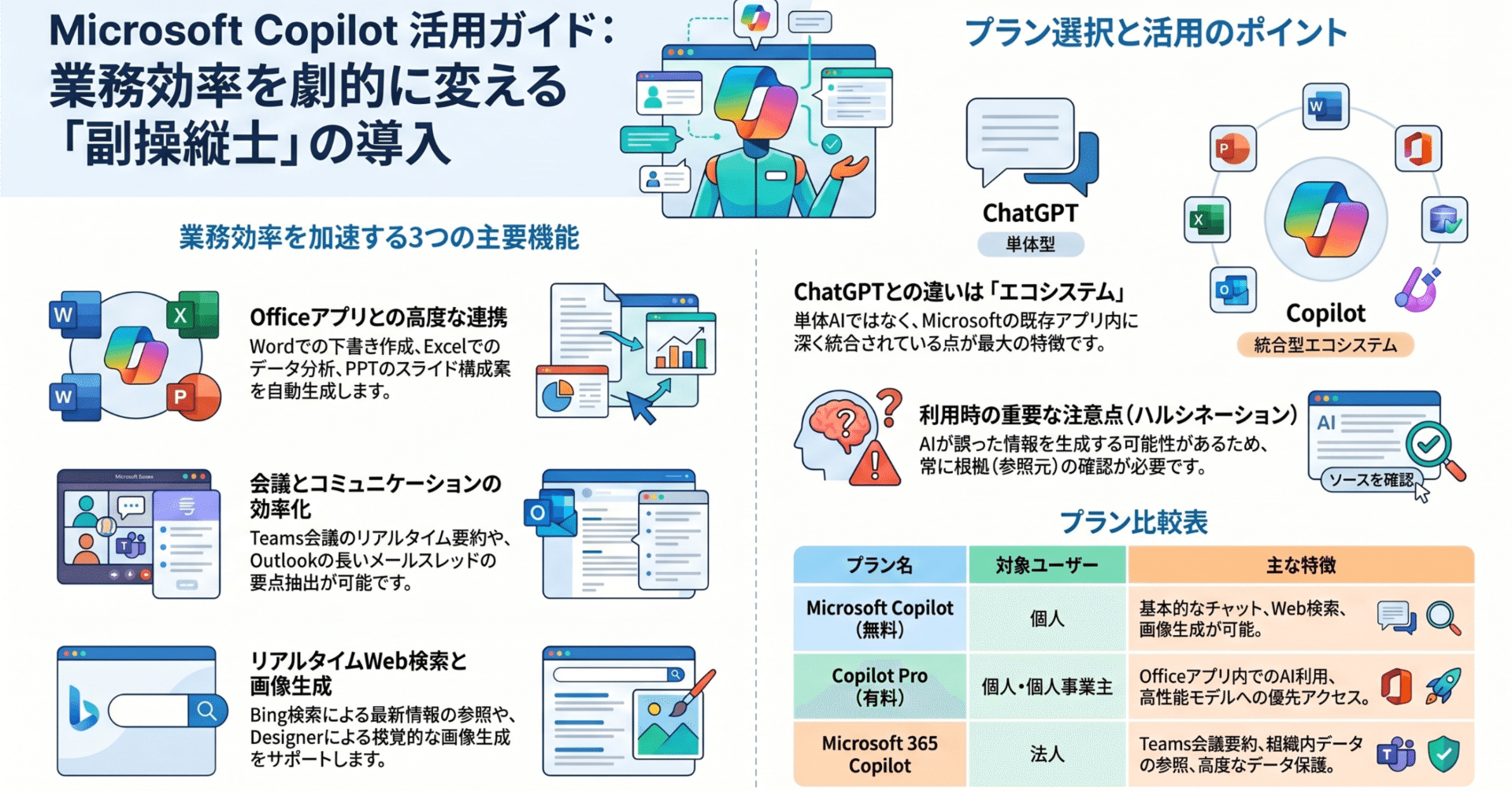
Microsoftが提供する生成AI「Copilot(コパイロット)」の名前を、最近よく耳にするようになった方も多いのではないでしょうか。
Windows 11に標準搭載され、Officeアプリとも深く連携するこのAIアシスタントは、日常業務から専門的な作業まで幅広く支援してくれます。
一方で「ChatGPTと何が違うの?」「無料で使えるの?」「実際に何ができるの?」という疑問を持つ方も少なくありません。本記事ではCopilotの基本的な意味から機能・料金体系・使い方・注意点まで、順を追って解説します。
Copilotとは何か
Copilot(コパイロット)とは、Microsoftが開発・提供する生成AIアシスタントです。「副操縦士」を意味する英単語がそのまま製品名となっており、ユーザーが操縦する業務という「飛行機」を横から支える存在、というコンセプトが込められています。
技術的な骨格を支えているのは、OpenAIが開発した大規模言語モデル(LLM)です。MicrosoftはOpenAIへの大規模な投資を背景に、ChatGPTを支える同じモデル群をCopilotに組み込んでいます。ただし、ChatGPTがOpenAIのサービスとして独立しているのに対して、CopilotはMicrosoftのエコシステム、Windows・Edge・Microsoft 365に深く統合されている点が最大の違いです。
Microsoftは2023年以降、自社サービス全体のAIブランドを「Copilot」に統一する方針を打ち出しました。以前はWindowsにあった「Cortana」や、各Officeアプリ内のAI機能が個別に存在していた時代から、Copilotという一つの名前のもとで体験が整理されつつあります。この統一は、ユーザーにとって「どのAIを使えばよいか」という混乱を減らす狙いがあります。OfficeでもWindowsでもブラウザでも、同じ「Copilot」という入口から同様の体験を得られるよう設計が進んでいます。
Copilotの読み方と正式名称
「Copilot」は「コパイロット」と読みます。「コ」「パイロット」と区切るのが自然な発音で、「コ・ピロット」とは読みません。英語圏では「コーパイロット」に近い発音が一般的ですが、日本のMicrosoft公式表記では「コパイロット」とカタカナ表記されています。
正式名称はサービスによって異なります。個人向けの標準AIアシスタントは「Microsoft Copilot」、Office系ツールと連携する企業向けサービスは「Microsoft 365 Copilot」、開発者向けのコード補完ツールは「GitHub Copilot」という具合に、用途ごとに名称が分かれています。本記事では主にMicrosoft CopilotとMicrosoft 365 Copilotを対象として解説します。
CopilotはいつからあるのかーーAIブランド統一の経緯
Microsoftが「Copilot」という名称を本格的に使い始めたのは2023年3月のことです。「Microsoft 365 Copilot」として法人向けに発表され、同年11月に一般提供が始まりました。個人向けのWindows Copilotも同年後半にリリースされています。
それ以前、MicrosoftはAIアシスタント機能を「Cortana」というブランドで展開していましたが、ビジネス用途での普及は限定的でした。ChatGPTの登場(2022年11月)を機にAI競争が激化し、MicrosoftはOpenAIへの追加投資とともにCopilotブランドへの全面移行を決断しました。「Bing AI」と呼ばれていた検索AIもCopilotに統合されており、現在ではBing検索の回答生成もCopilotが担っています。
Copilotで何ができるのか
CopilotはAIチャットによる質問応答を中心に、画像生成・コード生成・音声対話・Officeアプリ連携など幅広い機能を持っています。個人の日常利用から企業の業務効率化まで、用途はかなり広範に渡ります。
文章の生成・要約・校正
テキストベースのタスクはCopilotが最も得意とする領域です。例えば「新商品の紹介メールを書いて」と伝えるだけで、適切なトーンと構成を持つ文章が生成されます。長い議事録や報告書をコピペして「300字に要約して」と指示すれば、要点を絞った短文に変換してくれます。
校正機能としても活用でき、「この文章を分かりやすく書き直して」「もっとフォーマルな表現にして」という指示にも対応します。英語で書かれたドキュメントの日本語翻訳も精度が高く、翻訳ツールとして使う場面も多くあります。さらに「この英語メールにどんな意図が込められているか教えて」というニュアンス解釈の依頼も可能で、海外との業務コミュニケーションにおける補助ツールとして活用されるケースも増えています。
文章生成で効果が出やすいのは、定型文の多いビジネス文書です。会議依頼メール・お礼状・提案書のたたき台・社内通達文など、毎回ゼロから書くには手間がかかるものの、型が決まっている文書はCopilotによる下書き生成が特に向いています。
画像生成
Copilotには「Designer(デザイナー)」と呼ばれる画像生成機能が統合されています。Microsoft独自のImageCreatorとOpenAIのDALL-Eモデルをベースとしており、テキストで説明した内容を画像として出力できます。
「青い空の下に立つ猫のイラスト、水彩画風」のように具体的に指示するほど意図に近い画像が生成されます。SNS用のビジュアル素材、プレゼン資料のイメージ画像、アイデアのラフスケッチなどに活用されています。無料版では1日あたりの生成枚数に上限がありますが、Copilot Proに加入するとBoostsと呼ばれるクレジットが付与され、より多くの画像を優先的に生成できます。
なお、画像生成においては著作権や肖像権に関する注意が必要です。特定の実在人物の顔を指定する、既存の有名キャラクターのスタイルを完全に模倣するといった使い方は利用規約上の問題になりうるため、避けることを推奨します。
コードの生成・デバッグ
プログラマーやエンジニアにとっても実用的な機能を備えています。PythonやJavaScript、SQLなど主要なプログラミング言語に対応しており、「このデータをExcelに出力するPythonスクリプトを書いて」といった依頼に応じてコードを生成します。
既存のコードを貼り付けて「エラーの原因を教えて」と聞けばデバッグの糸口を示してくれますし、「このコードを別の言語に書き直して」という変換リクエストにも対応します。コードの意図をコメントで説明させたり、パフォーマンスの改善案を提示させたりといった使い方も有効です。
なお、GitHub Copilotというエンジニア特化型の別製品も存在します。こちらはVS CodeやJetBrainsなどの開発環境に直接統合され、コード補完をリアルタイムで行う専門ツールです。本記事で紹介するMicrosoft CopilotはあくまでMicrosoft 365やWindowsに組み込まれた汎用AIアシスタントであり、本格的なコーディング支援にはGitHub Copilotが適しています。
音声対話(Copilot Voice)
Copilot Voiceという機能を使えば、テキスト入力なしに音声で会話することもできます。スマートフォンのCopilotアプリで特に使いやすく、話しかけると音声で回答が返ってきます。文字を打つのが手間な場面、移動中や作業中などのハンズフリー環境でも情報を引き出せる点が利点です。
音声の自然さも年々向上しており、単なる読み上げではなく会話のテンポに近い応答が返ってくるようになっています。また、Windows 11の「Hey Copilot」ウェイク機能を有効にすると、PCに向かって呼びかけるだけでCopilotが起動します。ただし、この機能は常時マイクを待機状態にする設定のため、バッテリー消費やプライバシーへの影響を考慮したうえで利用を判断してください。
リアルタイムWeb検索との連携
CopilotにはBing検索との統合があり、インターネット上の最新情報を参照したうえで回答を返す機能があります。「今日のニュースを教えて」「最近発表された研究を調べて」といったリアルタイム性が求められる質問にも対応できます。回答には参照元のURLが示されるため、情報の信頼性を自分で確認できる設計になっています。
これはChatGPTの標準モデルとの大きな差の一つです。LLMは学習データのカットオフ以降の出来事を知りません。Copilotの場合、Bing検索を介して常に最新のWebコンテンツにアクセスするため、時事ニュースや最新の数字を含む質問にも一定の精度で答えられます。ただしWebの情報をそのまま引用するため、参照先のWebサイト自体が誤った情報を掲載していた場合はCopilotの回答も誤りを含む可能性があります。重要な情報は必ず一次情報源で確認することが大切です。
Microsoft 365 Copilotでできること:Office連携の全貌
個人向けのMicrosoft Copilotと区別して理解したいのが「Microsoft 365 Copilot」です。WordやExcel、PowerPoint、Outlook、Teamsといった業務アプリに直接組み込まれたAI機能で、業務データのコンテキストを理解したうえで各アプリ内の作業を支援します。
汎用的なチャットAIとの根本的な違いは、自分のビジネスデータに基づいた支援ができる点です。Copilotは会社のドキュメントや過去のメール、カレンダー情報などを参照しながら回答を生成するため、「一般論」ではなく「自分の業務文脈」に即した提案が返ってきます。
WordでのCopilot活用
Word上でCopilotを呼び出すと、文書の下書き生成・既存文書の要約・特定のトーンへの書き直しを行えます。「この企画書を役員向けの表現に直して」「英語版も作成して」という指示が自然言語で通るため、文書作成の時間が大幅に短縮されます。
また、長い契約書や仕様書を読み込ませて「重要なポイントを箇条書きで教えて」と尋ねると、内容を把握するための読解支援としても機能します。長文ドキュメントのレビュー作業にかかる時間を削減できるのは、法務・経理・企画職など文書量の多い職種で特に評価されています。
文書作成でよくある使い方として、OneNoteや会議メモから叩き台を自動生成する方法があります。手書きメモをデジタルで撮影してOneNoteに取り込み、それをWordのCopilotに渡して「正式な議事録に整形して」と指示するフローを定型化している組織もあります。
ExcelでのCopilot活用
Excelでは、自然言語でデータ分析を指示できます。「売上データの中で前月比マイナスの項目を抽出して」「このデータを円グラフにして」という指示に対して、Copilotが数式作成・グラフ生成・ピボットテーブルの設定などを代行します。
複雑な関数を覚えていなくても、やりたいことを言葉で伝えれば目的の出力に近づけられるのは、Excelをあまり使いこなせていないビジネスパーソンにとって大きな助けとなります。「XLOOKUP関数の書き方が分からない」という人でも、「A列の商品コードに対応するB列の価格をC列に表示させたい」と日本語で伝えれば、適切な数式を生成してくれます。
ただし、Excelの場合は対応しているデータ形式や表の構造によって動作の安定性が変わります。整理されていないデータ、結合セルが多い表、複数シートにまたがる複雑な参照構造などではCopilotが期待通りに機能しないことがあるため、データを事前に整形しておくことが推奨されます。
PowerPointでのCopilot活用
PowerPointのCopilotは、WordやOneNoteで作成したドキュメントを読み込んでスライドを自動生成する機能が注目されています。「この会議メモからプレゼン資料を作成して」と指示するだけで、スライドの骨格が出来上がります。
もちろん生成されたままで使えるわけではなく、細部の調整や視覚デザインの洗練は人間が行う必要があります。Copilotが生成するスライドはデフォルトテーマが適用されることが多く、企業の公式テンプレートに沿ったデザインにするには手動での修正が必要です。ゼロからスライド構成を考える工数が削減されるという意味で、プレゼンの初稿作成ツールとして位置づけるのが現実的な活用法です。
また「このスライドの話者ノートを追加して」「このスライドをもう少し簡潔にして」といった単発の編集指示にも対応しているため、既存のスライドを改善する用途にも使えます。
OutlookでのCopilot活用
Outlookではメールの要約・返信文の下書き・スレッドの整理といった機能が使えます。大量のメールが溜まっているときに「このスレッドで決まったことをまとめて」と尋ねると、やり取りの要点を抽出してくれます。
「来週の打ち合わせの日程調整メールを書いて」という指示で、丁寧な文面の下書きが生成されます。細かな言い回しの調整は必要ですが、書き出しの心理的ハードルが大幅に下がります。また、カレンダーと連携することで空き時間を確認しながら会議招待メールを自動作成する機能も利用できます。
返信に悩むような難しいメール、クレーム対応・断りの返信・繊細な交渉においても、複数の文体候補を提示させたり、相手の感情に配慮した表現に書き直させたりといった使い方が可能です。ただし、機密情報を含むメールの文面をそのままCopilotに渡すことへの注意は必要です。
TeamsでのCopilot活用
Teamsでは、会議中のリアルタイム文字起こし・会議後の要約生成・アクションアイテムの抽出が可能です。会議に参加しながらメモを取る必要がなくなるため、議論への集中度が上がります。
会議を途中退席した場合でも、「ここまでの議論をまとめて」と尋ねれば、それまでの経緯をキャッチアップできます。会議後には「今日の会議で誰が何を担当することになったか一覧にして」と指示すれば、アクションアイテムが整理された一覧が出力されます。週に何本も会議をこなすビジネスパーソンにとって議事録作成の工数がほぼゼロに近づくのは、大きな恩恵です。
この機能はMicrosoft 365 Copilotが適用されたTeamsで利用可能であり、無料版のTeamsには含まれません。また、文字起こしを行うには参加者全員が録音・文字起こしへの同意をしている前提が必要で、利用前に社内のルールを確認しておく必要があります。
CopilotとChatGPTの違い
両者は同じLLM技術を土台にしつつも、ポジショニングが大きく異なります。どちらを使うべきかという問いに対する答えは「目的と使用環境による」ですが、それぞれの特性を理解しておくことで判断しやすくなります。
提供元と統合環境の違いが最も根本的な差です。ChatGPTはOpenAI社が独立したサービスとして提供しており、ブラウザやAPIを通じて利用します。一方Copilotは、MicrosoftのOS・ブラウザ・Officeアプリに組み込まれており、ツールを切り替えずにAIの支援を受けられます。既にMicrosoft製品を使っている環境であれば、Copilotのほうが摩擦なく導入できます。
情報の鮮度と参照元も異なります。ChatGPTの標準モデルは学習データのカットオフ日があり、最新情報への対応は限定的です(有料版ではWeb検索オプションあり)。CopilotはXXX標準でBing検索と連携しており、より最新の情報を参照できます。日々変化するニュースや価格情報、最新の技術動向などをAIに尋ねたい場合、Copilotのほうが有利です。
法人向けデータ保護の仕組みにおいては、Microsoft 365 CopilotにはMicrosoftのセキュリティ基盤が適用され、入力したデータがモデルの学習に使われない設計になっています。Microsoft Entraによる認証やConditional Accessポリシーなど、Microsoftの既存IT管理基盤と親和性が高い点でCopilotに優位性があります。
料金面では、ChatGPTの個人向け有料プラン(ChatGPT Plus)が月額20ドル(約3,000円)程度であるのに対し、Copilot Proは月額3,200円(税込)と同水準です。既にMicrosoft 365を使っている環境では、Copilot Proを追加することでOffice連携機能が解放されるため、実質的なコストパフォーマンスはCopilotのほうが高い場合があります。
簡単にまとめると、ChatGPTは汎用AIとして単体で完結するツールであり、CopilotはMicrosoftのエコシステムの中でAIを日常業務に組み込むための仕組みといえます。
Copilotの無料版と有料版の違い
無料版:Microsoft Copilot
Microsoftアカウントさえあれば無料で使えるのが「Microsoft Copilot」の無料版です。アカウントなしでも利用できますが、会話履歴の保存・画像生成・Designerへのアクセスなど一部機能はログインが必要です。
無料版で利用できる主な機能は、テキストチャットでの質問・回答、Bing検索との連携によるリアルタイム情報の参照、画像生成(1日あたりの生成回数に上限あり)、音声対話(Copilot Voice)、スマートフォンアプリやWebブラウザからのアクセスなどです。
日常的な情報収集・文章作成・簡単な画像生成であれば、無料版で十分なユースケースも多くあります。仕事でExcelやWordを使っているが凝った業務自動化は不要という方や、AIチャットを初めて試してみたいという方には、まず無料版から始めることを推奨します。ただし、Microsoft 365アプリとの深い連携機能は無料版では使えません。
有料版①:Microsoft Copilot Pro(個人向け)
個人ユーザー向けの有料プランです。2026年5月時点での料金は月額3,200円(税込)です(Microsoft公式サイト参照)。
無料版との主な違いは2点あります。一つは、Microsoft 365パーソナル・ファミリープランに加入している場合に、Word・Excel・PowerPoint・Outlook・OneNoteなどのOfficeアプリ内でCopilot機能が利用可能になる点です。もう一つは、ピーク時間帯でも優先的にGPT-4系の高性能モデルにアクセスできる点です。無料版ではアクセスが混雑していると応答速度が落ちたり、簡易モデルに切り替わったりすることがありますが、Proでは安定して高性能な出力が得られます。
さらに、1日あたりの画像生成に使えるBoostsが付与され、Designerでより多くの画像生成ができます。個人事業主やフリーランスで、Office系ツールを頻繁に使っている方、またはAI活用を本格化させたい個人ユーザーには費用対効果が出やすいプランです。
有料版②:Microsoft 365 Copilot(法人向け)
企業のMicrosoft 365環境に組み込まれた、法人向けのCopilotプランです。Teams会議の文字起こし・要約、Outlookのスレッド管理、各アプリ内でのAI支援機能が包括的に使えます。
料金はMicrosoft 365のサブスクリプションプランや契約方法によって異なります。詳細はMicrosoftの法人向け製品ページや販売パートナー経由で確認するのが確実です。
利用にはMicrosoft 365のライセンスが前提条件になっている点に注意が必要です。Microsoft 365 Business Standard以上や、Microsoft 365 E3・E5などのエンタープライズ向けプランを導入済みの企業が追加契約する形が基本で、単体では購入できません。IT部門や購買担当と連携したうえで導入を検討する必要があります。
Copilotの仕組み:なぜ業務に即した回答が返ってくるのか
Copilotの核心にあるのは、大規模言語モデル(LLM)と呼ばれるAI技術です。膨大なテキストデータを学習し、文章の文脈を理解して自然な回答を生成する能力を持ちます。
ただし、Microsoft 365 Copilotの場合、ユーザーが入力したプロンプト(指示)は単純にLLMへ送られるわけではありません。まずユーザーが指示を入力すると、「Microsoft Graph」と呼ばれるAPIが動作します。Microsoft Graphはユーザーのメール・カレンダー・ドキュメント・Teamsのチャット履歴など、Microsoft 365上のあらゆるデータにアクセスするためのインターフェースです。このGraphが関連するデータをピックアップし、元のプロンプトに文脈情報として付加します。
拡張されたプロンプトをLLMが処理し、個人の業務文脈に即した回答が生成されます。生成された回答はMicrosoft 365コンプライアンスポリシーに基づいてフィルタリングされたのち、ユーザーへ返される仕組みです。
たとえば「明日の会議の準備に必要なことをまとめて」と入力した場合、Copilotはカレンダーから会議情報を、メールスレッドから関連する過去のやり取りを引き出し、それらを踏まえた回答を生成します。汎用的なチャットAIとの差はここにあります。さらに「セマンティックインデックス」と呼ばれるMicrosoft独自の技術が、データの意味的な類似性を解析することで、より関連性の高い情報を引き出す精度向上にも貢献しています。
Copilotの使い方:始め方と各環境でのアクセス方法
Webブラウザから使う
最も手軽な方法は、copilot.microsoft.comにアクセスすることです。Microsoftアカウントでログインするとチャット画面が表示されます。ログインなしでも一部機能は使えますが、会話履歴の保存や画像生成などはログイン必須です。初めてCopilotを試したい場合は、この方法が最も手早く試せます。アプリのインストール不要で、Chromeなど任意のブラウザから利用できます。
Microsoft Edgeから使う
EdgeブラウザにはCopilotが統合されており、画面右上のCopilotアイコン(またはサイドバー)からアクセスできます。Webページを閲覧中にサイドパネルを開いて「このページの内容を要約して」と依頼するなど、閲覧しているコンテンツと連携した使い方が可能です。
Edgeの特徴は、開いているWebページをそのままCopilotのコンテキストとして使える点です。気になるニュース記事を読みながら「この記事の主張に対する反論を教えて」と尋ねるといった使い方ができます。また、PDFをEdge上で開いた状態でCopilotに質問すると、PDF内容を参照した回答が返ってくるため、長い報告書や論文の読解支援にも活用できます。
Windows 11から使う
Windows 11には「Windows Copilot」が搭載されており、タスクバーのアイコンまたは「Windowsキー+C」のショートカットで呼び出せます。PC設定の変更(「ダークモードに切り替えて」「音量を50にして」など)や、アプリを横断した情報整理をOSレベルでサポートします。
ただし、Windows Copilotは2024年以降のアップデートで機能の一部が整理・変更されており、最新のWindows 11バージョンでの動作が推奨されます。設定からCopilotが見当たらない場合は、Windows Updateを確認してみてください。
スマートフォンアプリから使う
iOS・Android向けに「Microsoft Copilot」アプリが提供されています。テキストチャット・音声入力・カメラ入力(画像を撮影して質問できる機能)に対応しており、外出先でも手軽にAIアシスタントを活用できます。カメラで商品や書類を撮影して「これは何?」「この文章を翻訳して」という使い方も可能です。
アプリはApp StoreおよびGoogle Playから無料でダウンロードできます。Microsoftアカウントでログインすれば、Web版と会話履歴が同期されます。
実践的なプロンプト活用:出力品質を上げる工夫
単純にチャットで質問するだけでなく、少し工夫することでCopilotの出力品質は大きく向上します。AIを使い慣れた人と初心者の間で生産性に差が出る部分は、実はこのプロンプト設計にあるといっても過言ではありません。
役割と背景を付与する
「メールを書いて」と伝えるよりも、「マーケティング担当者として、既存顧客に新機能のアップデートを知らせるメールを書いて。トーンはフレンドリーで200字程度」と指定するほうが、意図に近い出力が返ってきます。「誰として」「誰に向けて」「どんな目的で」「どんな文体で」という情報を付加することが、プロンプト設計の基本です。
出力フォーマットを指定する
「箇条書きで3点にまとめて」「表形式で出力して」「見出しをつけた構成で教えて」といったフォーマット指定も効果的です。使いたい場面(プレゼン・メール・報告書)を想像しながら、扱いやすい形を指示することで後処理の手間が減ります。
会話を重ねて精度を上げる
最初の回答が完全でなかった場合、「もう少し具体的に」「専門用語を省いて」「第三者への説明として書き直して」と追加指示を続けることで、段階的に精度が上がります。一発で完璧な答えを求めるよりも、対話を通じて磨いていく感覚が馴染みやすいです。Copilotは直前の会話コンテキストを保持しているため、「さっきの回答の3番目をもっと詳しく教えて」という指示も有効です。
3種類の会話スタイルを使い分ける
Copilotのチャット画面では「より創造的」「よりバランスよく」「より厳密に」という3つのモードを切り替えられます(Edgeやcopilot.microsoft.comで確認できます)。論理的な情報収集や事実確認には「厳密に」、ブレインストーミングやコピーライティングには「創造的」というように使い分けると、用途に合った回答が得られやすくなります。
Copilotを使う際の注意点
ハルシネーション(事実と異なる情報の生成)
LLMが持つ根本的な課題として、「ハルシネーション」と呼ばれる現象があります。Copilotが自信を持って返した回答が、実際には誤りであったり、存在しない情報であったりするケースです。
特に統計データや固有名詞・日付・法的情報など、正確性が求められる内容については、Copilotの出力をそのまま信じず、参照元URLや公式情報で裏取りをすることが不可欠です。「参照元を教えて」と聞くか、Bing検索連携が有効な状態でCitationを確認する習慣をつけることを推奨します。ハルシネーションは最新モデルでも完全には解消されていない課題であることを念頭に置いてください。
情報漏洩のリスク
入力した情報はMicrosoftのサーバーに送信されます。無料版のMicrosoft Copilotは一般消費者向けサービスとして提供されており、Microsoftのプライバシーポリシーが適用されます。未公開の製品情報・顧客の個人情報・機密性の高い契約内容・社外秘のデータなどをプロンプトに含めることは避けるべきです。
法人向けのMicrosoft 365 Copilotでは、入力データがモデルの学習に使われない設計が適用され、テナント外へのデータ流出が防がれる仕組みになっています。ただし、自社のセキュリティポリシーや情報管理規定と照らし合わせたうえで利用範囲を決めることを推奨します。IT部門が社内利用ガイドラインを整備してからロールアウトする企業が多いのは、こうした理由からです。
著作権の問題
Copilotが生成したコンテンツ(文章・画像・コード)を商用利用する場合、著作権上の問題が生じる可能性があります。画像生成においては、特定の作家のスタイルを完全に模倣するよう指示した場合などに既存の著作物との類似性が問われることがあります。Microsoftは「Copilot Copyright Commitment」という保護方針を示していますが、最終的なリスク判断は利用するユーザー自身が行う必要があります。
古いPC環境では動作が重くなる可能性
Microsoft 365 CopilotをWord・Excel上で快適に使うには、比較的新しいPCスペックが推奨されます。特に「Copilot+PC」として認定されたデバイスでは、NPU(ニューラルプロセッシングユニット)と呼ばれるAI処理専用チップを搭載しており、一部のAI処理をクラウドに頼らずローカルで行えるため応答速度が向上します。古い機種での利用が重く感じられる場合は、クラウドAPIへの依存度が高い機能に絞って活用するか、端末の更新を検討する必要があります。
Copilotの料金体系まとめ
プラン 対象 月額料金の目安 主な機能 Microsoft Copilot(無料) 個人 無料 チャット・Web検索・画像生成(制限あり) Microsoft Copilot Pro 個人 3,200円(税込) Office連携・高性能モデル優先アクセス Microsoft 365 Copilot 法人 M365ライセンスに追加 Teams会議要約・Outlook・全Office連携
※料金は2026年5月時点の情報をもとにした参考値です。最新の料金はMicrosoft公式サイトでご確認ください。
Copilotの今後の展望:エージェントとしての進化
Microsoftは「Copilot Agents(コパイロット エージェント)」という方向性に力を入れています。従来のAIがユーザーの質問に受動的に答えるスタイルだとすれば、AIエージェントはあらかじめ設定したタスクを自律的に実行する仕組みです。たとえば「毎朝9時に競合他社のニュースを収集してサマリーをTeamsに投稿する」「問い合わせフォームに届いたメールを分類して担当者に自動振り分けする」といった繰り返し業務を、人間が逐一指示しなくても処理できるようになります。
Copilot Studioというローコードツールを使えば、開発の専門知識がなくても自社業務に特化したCopilotエージェントを構築できます。社内規程のFAQに答えるチャットボット、顧客からの問い合わせに一次対応するAIアシスタントなど、Copilotを自社仕様にカスタマイズして展開する動きが企業の間で広がりつつあります。
また、MicrosoftはCopilotにMCP(Model Context Protocol)連携の対応を進めており、各種業務SaaSとの接続によって活用範囲がさらに広がることが予想されます。Copilotは現在進行形で進化している製品であり、今日の機能が数ヵ月後には大幅に拡張されていることも珍しくありません。
まとめ:Copilotは「使いながら覚える」AIアシスタント
Copilot(コパイロット)は、Microsoftが提供する生成AIアシスタントです。無料版から使い始められ、テキスト生成・要約・画像生成・コード作成など幅広い機能を持ちます。Microsoft 365と組み合わせることで、Word・Excel・Teams・Outlookといった日常的な業務ツール内でAIの支援を受けられるのが最大の強みです。
ChatGPTとの違いはエコシステムの深さにあります。Microsoft製品を日常的に使っている方にとっては、Copilotのほうが生産性に直結しやすい場面が多いでしょう。一方で、ハルシネーションや情報漏洩リスクなど、生成AI全般に共通する注意点も意識する必要があります。
学習曲線はそれほど急ではありません。まず無料版のMicrosoft Copilotを試し、メールの下書きを頼んでみる、調べ物をしてみる。小さな使い方からでも、AIの実用度を体感できます。使い続けるうちに自然と活用の幅が広がっていくツールです。
記事中の料金・機能情報は2026年5月時点の公開情報をもとにしています。最新情報は各サービスの公式サイトをご確認ください。







