Claude Codeとは?仕組みから実践的な使い方まで、エンジニア視点で解説
AIがコードを「補完」する時代は、もう終わりに近づいています。
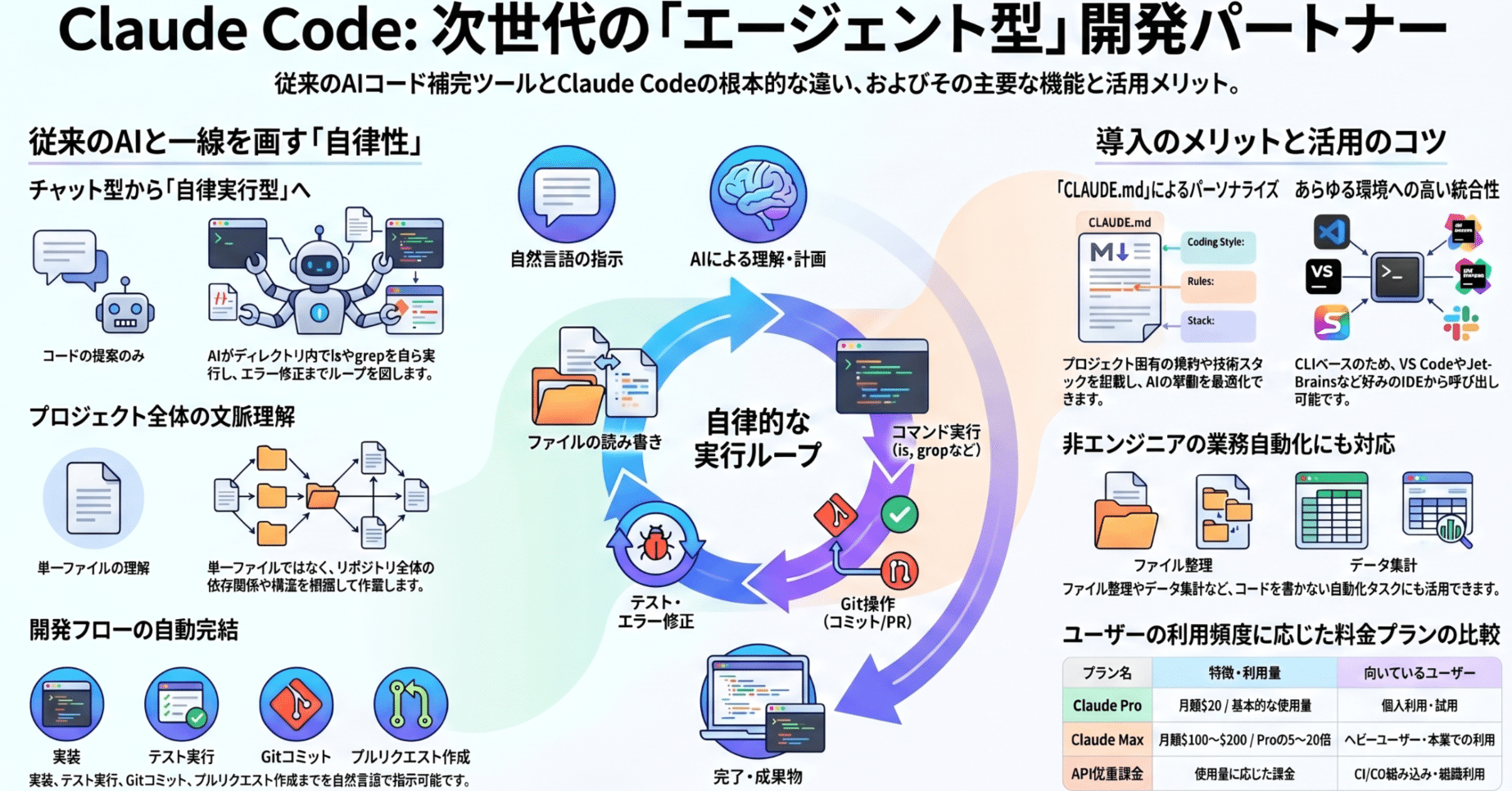
Claude Codeは、開発者の指示を受けてコードを書くだけでなく、ファイルを読み込み、コマンドを実行し、バグを特定して修正し、Gitにコミットするところまで一気通貫でこなすエージェント型のコーディングツールです。「AIに手伝ってもらう」ではなく、「AIと一緒にプロジェクトを動かす」という感覚に近いものがあります。
本記事では、Claude Codeがどのような仕組みで動いていて、従来のAI支援ツールと何が違うのか、実際に使うとどんなことができるのかを、できる限り具体的に解説します。エンジニアはもちろん、コードを書かない方にも関係する使い方まで幅広く取り上げますので、ぜひ最後まで読んでみてください。
Claude Codeとは何か
Claude Codeは、Anthropicが開発・提供するエージェント型のコーディング支援ツールです。2025年2月にパブリックプレビューとして公開され、現在はターミナル(CLI)、主要なIDE(VS Code、JetBrainsなど)、デスクトップアプリ、ブラウザ経由で利用できます。
読み方は「クロード コード」です。Anthropicは以前からAIアシスタント「Claude(クロード)」を提供していますが、Claude Codeはその技術を基盤にしながら、開発作業に特化した形で設計されたツールです。
チャット型ツールとの根本的な違い
「ChatGPTやClaude.aiでもコードを書いてもらえるじゃないか」という疑問はもっともです。しかし両者の間には、表面上の似た見た目とは裏腹に、かなり本質的な違いがあります。
チャット型のAIは、ユーザーが貼り付けたコードのスニペットに対してアドバイスを返します。いわばコードレビューワーに近いポジションで、「ファイルを開く」「実行する」「変更を保存する」といったシステム操作はできません。ユーザー自身が結果をコピーしてエディタに貼り付け、動かして、エラーを持ち返るという往復作業が発生します。
Claude Codeはこの往復を省きます。ターミナルで claude コマンドを起動すると、AIがプロジェクトディレクトリの中にいる状態になります。実際に ls、cat、grep を走らせてファイルを確認し、コードを書き換え、テストを実行し、エラーがあれば再度修正する、というループをClaude自身が回します。
Anthropicの公式ドキュメントでは、この仕組みを「agenticループ」と呼んでいます。ユーザーが指示を出した後、Claude Codeはタスクが完了するまで自律的にツールコールを繰り返します。人間が次の指示を出すまで待つのではなく、タスクの完了に向けて能動的に動き続けるところが、チャット型AIとの最大の差です。
なぜCLI(コマンドライン)なのか
Claude CodeがGUIではなくCLIとして実装された背景には、技術的な必然性があります。
CLIから呼び出せるということは、あらゆる開発環境に統合できるということです。VS Code、Neovim、Emacs、JetBrains系IDE、それぞれに独自の拡張機能を作るのではなく、シェルから呼べるツールとして設計することで、どのエディタでも同一の体験を提供できます。
加えて、CI/CDパイプラインに組み込んだり、スクリプトから呼び出したりといったヘッドレス(GUIなし)での利用が可能になります。後述するマルチエージェント構成や並列処理の文脈でも、CLIであることの意義は大きいです。
Claude Codeと通常のClaudeの違いを整理する
同じ「Claude」という名前がついていますが、claude.aiで使えるClaude(チャット)とClaude Codeは、使用目的も動作の仕組みも異なります。
通常のClaude(チャット)は、会話の中でコードを書いたり説明したりすることが得意です。一方、Claude Codeは実際のプロジェクトディレクトリに対して直接操作を行うことが前提で設計されています。料金プランも別建てで、Claude Codeの使用量はトークン換算でチャットよりも多くなる傾向があります。この点は後の料金セクションで詳しく説明します。
Claude Codeの主な機能と特徴
コードベース全体を読み込んで理解する
Claude Codeの特徴として最初に挙げるべきなのは、プロジェクト全体を文脈として扱える点です。
従来のGitHub Copilotのようなインライン補完ツールは、現在開いているファイルと、その周辺のコンテキストを参照しています。これは高速で便利ですが、「別のモジュールで定義された型の変更がこのファイルに影響する」というプロジェクト横断の依存関係を把握する力には限界があります。
Claude Codeはセッション開始時にコードベースを読み込み(/init コマンドを使うか、最初のタスクの文脈として自動的に探索します)、プロジェクト全体の構造を把握した状態で作業します。これにより、「このAPIエンドポイントを変更したら、フロントエンド側のどこを修正する必要があるか」のような影響範囲分析が、開発者の指摘なしに行われます。
自然言語でのコード生成・編集
「ユーザー認証機能を追加したい。JWTを使ってRESTfulなAPIを実装して」という指示に対して、Claude Codeは認証関連のルート、ミドルウェア、バリデーションロジックを、既存のコードスタイルに合わせて生成します。
重要なのは「既存のコードスタイルに合わせて」という部分です。プロジェクト内のコーディング規約、命名規則、ファイル構成を参照して、それに倣ったコードを書きます。新しく追加したファイルだけがスタイルの面で浮いてしまう、という問題が起きにくいのは、実際に使ってみると大きな利点です。
また、既存コードのリファクタリングでも同様の強みが発揮されます。「このファイルの関数をすべて非同期処理に変換して」という指示であれば、既存の処理フローを理解したうえで変換を行い、呼び出し元の修正が必要な箇所も自動的に対応します。
Git操作・プルリクエストの自動化
「この変更をコミットして、プルリクエストを作成して」という指示も実行できます。差分を確認して適切なコミットメッセージを生成し、git add・git commit・git push まで実行します。
ただし、ここで重要な注意点があります。Claude Codeはデフォルトでは破壊的な変更(ファイルの削除、mainブランチへの直接プッシュなど)については確認ステップを挟む設計になっています。自動化の利便性と安全性のバランスを取る設計思想が、使い込むほどに感じられる部分です。
コミットメッセージの質も注目に値します。ただ「変更した内容を一行で書く」だけでなく、変更の背景や影響範囲を含んだ説明的なメッセージを自動生成できます。Conventional Commitsのフォーマット(feat:、fix:、refactor: など)に従ったメッセージを生成するよう、CLAUDE.mdに指定しておくことも可能です。
バグの特定と修正支援
エラーメッセージをそのまま貼り付けると、スタックトレースを解析して該当箇所を特定し、修正案を提示します。単に「このエラーの原因はXです」とアドバイスするだけでなく、実際にコードを書き換えて、修正後にテストを走らせて確認するところまでやり切ります。
特に力を発揮するのが、エラーの根本原因が表面的なメッセージからは分かりにくい場合です。複数のファイルにまたがるバグや、ライブラリのバージョン起因の問題についても、コードベース全体を参照しながら原因を追跡できます。
テストコードの自動生成
「このモジュールのユニットテストを書いて」という指示に対して、既存のテストフレームワーク(Jest、pytest、RSpecなど)を自動判別して、テストケースを生成します。カバレッジが低い部分を自ら特定して、優先的にテストを追加するという動き方も可能です。
テストの粒度や命名規則についても、既存テストのスタイルを読み取って合わせてくれます。ゼロからテストを書く作業は時間がかかる割に後回しになりがちですが、Claude Codeに任せることで「まずテストが存在する状態」を素早く作り、その後で手動で精度を上げるというアプローチが現実的になります。
CLAUDE.mdによるプロジェクトのカスタマイズ
Claude Codeを使い込むと、多くのユーザーが「なるほど」と感じるのが CLAUDE.md の存在です。
プロジェクトのルートディレクトリに CLAUDE.md というMarkdownファイルを置くと、セッション開始時にClaude Codeが自動的に読み込みます。AIへのプロジェクト説明書のようなもので、以下のような情報を記載しておくと効果的です。
プロジェクトの技術スタックと構成方針
コーディング規約(命名規則、コメントの書き方)
よく使うコマンド(テスト実行、ビルド手順)
触ってはいけないディレクトリやファイル
セキュリティ上の注意点(本番接続情報へのアクセス禁止など)
CLAUDE.mdに書いたことは、そのセッションを通じてClaude Codeが前提として保持します。たとえば「このプロジェクトではsemantic versioningを使っている」と書いておけば、バージョン番号を変更するタスクを依頼したときに、その規則に従って処理してくれます。
また、ホームディレクトリ(~/.claude/CLAUDE.md)に置くグローバルなCLAUDE.mdも用意できます。「常にConventional Commitsでコミットメッセージを書く」「日本語で回答する」といった個人の作業スタイルをここに書いておけば、どのプロジェクトでも一貫した動作を得られます。
一方で、CLAUDE.mdに詰め込みすぎると逆効果になることも知られています。長すぎるファイルはコンテキストウィンドウを圧迫し、重要な情報が相対的に薄まります。「常に必要な情報だけ、簡潔に」が実際の運用で効くコツです。目安として、プロジェクト用CLAUDE.mdは200〜400字程度にとどめておくと、精度を保ちやすい傾向があります。
Skillsとカスタムコマンドの活用
Claude Codeには「Skills(スキル)」と呼ばれる仕組みもあります。よく繰り返す作業手順をMarkdownファイルとして定義しておき、スラッシュコマンドで呼び出せるようにする機能です。
たとえば「新しいAPIエンドポイントを追加するときの手順(ルート定義→バリデーション→テスト→ドキュメント更新)」をSkillとして定義しておくと、/add-endpoint のように短いコマンド一発で一連の作業をClaude Codeに委ねられます。チームで共有すれば、開発プロセスの標準化にも役立ちます。
料金プランと利用方法
利用できるプラン
Claude Codeは以下のプランで利用できます。最新の料金情報はAnthropic公式サイトでご確認ください。
Claude Pro(月額20ドル):個人向けの基本プランです。Claude Codeの利用は含まれていますが、使用量に上限があります。コードを頻繁に書く用途では、比較的早く制限に達することもあります。試しに使い始める段階や、週に数回程度の利用であれば十分です。
Claude Max(月額100ドル、200ドル):ヘビーユーザー向けのプランです。100ドルプランではProの5倍、200ドルプランでは20倍の使用量が提供されます。Claude Codeを日常的なメイン開発ツールとして使う場合は、MaxプランのほうがROI(費用対効果)は高くなります。
API従量課金:Claude Codeはclaude.ai経由だけでなく、APIキーを設定してAnthropic APIの従量課金で使うこともできます。使用量を細かくコントロールしたい組織や、CI/CDへの組み込みを検討しているケースに向いています。使用量が予測しやすい場合はサブスクリプション、変動が大きい場合は従量課金というように、状況に応じて選ぶのが賢明です。
Team・Enterpriseプラン:組織向けのプランで、管理機能やコンプライアンス対応が追加されます。データのプライバシーポリシーが個人プランとは異なるため、業務用途では必ず確認が必要です。
インストール手順
Claude Codeの利用にはNode.js(バージョン18以上)が必要です。インストール自体はnpmで完結します。
npm install -g @anthropic-ai/claude-code
インストール後、ターミナルで claude と入力すると初回認証が求められます。APIキーを設定するか、claude.aiアカウントでログインすれば、すぐに使い始められます。
動作環境はmacOS、Linux、Windows(WSL2経由)をサポートしています。Windowsネイティブ環境では動作しないため、Windows上で使う場合はWSL2(Windows Subsystem for Linux 2)の導入が前提となります。
日本語での利用について
Claude Codeのインターフェース自体は英語ベースですが、日本語で指示を出しても問題なく動作します。コメントやコミットメッセージを日本語で書くよう指示することも可能です。CLAUDE.mdに「すべての回答は日本語で行う」と記載しておくと、セッション全体を日本語で進めやすくなります。
Cursorとの比較:何が違い、どう使い分けるか
Claude CodeとCursorは、しばしば比較されます。どちらも「AIを使ったコーディング支援」という文脈で語られますが、設計思想がかなり異なります。
Cursorとは
CursorはVS Codeをフォークして作られたAI統合エディタです。コードの補完(Tab補完)、チャットウィンドウ、Composerと呼ばれるマルチファイル編集機能を持ち、GUIで完結した体験を提供しています。複数のLLM(GPT-4o、Claude 3.5 Sonnet、Geminiなど)をバックエンドとして選択できる点も特徴の一つです。月額20ドルのProプランが主流で、利用者はエンジニア全般に広く広がっています。
操作感の違い
CursorはエディタUIの中にAIが組み込まれており、インライン補完やサイドパネルでのチャットという、「普通のエディタに近い感覚」で使えます。コードをマウスで選択して「これをリファクタして」といった操作が直感的にできます。普段VS Codeを使っているエンジニアであれば、ほぼ学習コストなく使い始められます。
Claude CodeはCLIという性質上、テキストで指示を出すことが基本です。ただしIDE拡張を使えばVS CodeやJetBrainsの中で使えるため、エディタを離れる必要はありません。操作が「コマンド入力」ベースであるため、慣れるまでに少し時間がかかることはあります。
エージェント能力の差
ここが最も本質的な違いです。CursorのComposer機能もある程度の自律実行ができますが、Claude Codeの「agenticループ」と比べると、複数ステップにわたる自律的なタスク処理の深さが異なります。
たとえば「新機能を追加して、テストを書いて、CIが通ることを確認して、コミットして」という複合タスクをそのまま渡したとき、Claude CodeはCI実行まで自律的にこなせます。Cursorは各ステップでユーザーの確認や介入を求めることが多い傾向があります。
逆に言えば、Cursorのほうが「こまめに人間が関与できる」という見方もできます。自律性が高いほど、意図しない変更が積み重なるリスクもあるため、どちらが良いかはプロジェクトの性質やエンジニアのスタイルによって変わります。
使い分けの考え方
実務では両方を使い分けているエンジニアも多いようです。コードを読みながら局所的な変更を加える作業、コメントを追いながらインラインで補完が欲しい場面はCursorが快適です。一方、新機能の骨格を一気に作る、既存コードのリファクタリングをまとめて実行する、繰り返しのバグ修正を自動化するといったタスクではClaude Codeの自律性が生きます。
「迷ったらClaude Code」で始めてみて、インライン補完が欲しくなったらCursorを併用するというアプローチが、導入のしやすさという点では現実的です。
非エンジニアでも使える用途
Claude Codeはコーディングツールという名称ですが、実際にはコードを書かなくても価値を引き出せるシーンがあります。Anthropic社内でも非エンジニアがClaude Codeを活用しているという話は、公開情報の中でも触れられています。
ファイル整理と自動化
「このフォルダにある請求書PDFをすべて読んで、日付とクライアント名でリネームして」という指示に対して、Claude CodeはシェルスクリプトかPythonスクリプトを書いて実行し、ファイルを整理します。スクリプトの知識がなくても、自然言語で指示するだけで処理が走ります。
毎月決まった時期に行うファイル整理作業や、フォルダ構成の統一といった繰り返し作業は、Claude Codeへの指示を定型化しておくことで大幅に効率化できます。
会議の議事録作成・構造化
録音ファイルの文字起こしテキストを渡して「アクションアイテムと担当者を抽出して、Markdownの表にまとめて」という使い方もできます。会議のメモを整理する時間を大幅に短縮できるだけでなく、会議ごとの構造が統一されるため、後から振り返りやすくなります。
データの集計と変換
ExcelやCSVのデータをもとに「このデータを月別に集計して、前月比の変化率を追加したCSVを作って」という依頼も処理できます。Excelの関数に慣れていない方でも、こうした加工が自然言語だけでできます。Pythonのpandasを使った処理をClaude Codeが自動で書いて実行するため、ユーザーがコードを読む必要すらありません。
プレゼン資料の構成案作成
「この仕様書をもとに、10枚分のプレゼン構成案をMarkdownで作って」という指示で、スライド構成の骨格を出力できます。直接PowerPointを生成するわけではありませんが、コンテンツの整理・構造化には十分に活用できます。アウトラインができていれば、スライドへの落とし込みは大幅に速くなります。
経費精算の補助
「この月の経費明細CSVを読んで、カテゴリ別に集計したうえで申請書のフォーマットに整形して」という使い方も報告されています。毎月の定型業務を自動化することで、手作業のミスを減らしつつ時間を節約できます。
ただし一点、注意しておきたいことがあります。Claude Codeはローカルのファイルを操作できるため、機密情報が含まれるディレクトリを処理させる場合は、アクセス範囲を明確に意識する必要があります。業務用途では会社のセキュリティポリシーを確認したうえで使うことを強くおすすめします。
実際に使ってわかった限界と注意点
数ヶ月以上Claude Codeを使い込んだユーザーの知見や検証記事をもとに、現時点での限界を整理しておきます。
コンテキストウィンドウの制約
Claude Sonnetシリーズのコンテキストウィンドウは理論値で200,000トークンですが、セッションが長くなるにつれ、実際の応答精度は落ちる傾向があります。長時間のセッションで前半に伝えた仕様を忘れたような動きをすることがあり、「コンテキスト腐敗(Context Rot)」と呼ばれています。
対策として有効なのは、定期的に /compact コマンドを使ってコンテキストを圧縮すること、1セッションを細かく区切って必要な情報をCLAUDE.mdに書き出しておくことです。また、/context コマンドで現在のトークン使用量を確認できるため、上限の70〜80%を超えてきたら意識的にセッションを区切る運用が効果的です。
大規模な並行変更には慎重に
数十ファイルにまたがる大規模なリファクタリングを1つの指示でやり遂げようとすると、途中で誤りが蓄積しやすくなります。「小さく区切って進捗を確認しながら進める」という開発スタイルのほうが、Claude Codeとは相性が良いです。
一度に大きな変更を任せるよりも、「まずAモジュールだけをリファクタして、問題なければBモジュールへ」という段階的なアプローチが、最終的な品質を保つうえで安全です。
検証ステップを省かない
Claude Codeが自律的に動けるからといって、人間によるレビューを省略してはいけません。特に本番環境に影響するデプロイ操作、セキュリティ関連のコード変更、データベースのマイグレーションなどは、必ず人間が内容を確認するフローを維持すべきです。
AIの出力を信頼する前にテストが通ることを確認するという習慣は、Claude Codeを使う場合でも変わりません。むしろ、自律的に動くツールだからこそ、テストによる自動検証の仕組みをプロジェクトに整えておくことの重要性が高まります。
精度にはばらつきがある
得意不得意の傾向として、ロジックの変換・追加・修正は精度が高い一方、UIレイアウトの細かいピクセル調整やCSSアニメーションの微調整は苦手な面があります。何でも任せられるわけではないため、得意な作業を把握して適切に役割分担することが重要です。
今後の方向性:自己改善するAIという可能性
Claude Codeの興味深い側面として、Claude Code自身のコードの90%以上がClaude Codeによって書かれているという事実があります。つまり、ツール自身が自分の改善に使われているということです。
これは単なるエピソードではなく、AIエージェントの「自己改善ループ」という概念の実証例として注目されています。AIがコードを書き、そのコードがAIの能力を向上させ、さらに高い能力でコードを書く。このサイクルがどこまで続くか、どのような質的変化をもたらすかは、まだ誰にも確かなことは言えません。
少なくとも現時点では、Claude CodeはシニアエンジニアがLeadエンジニアに指示するような感覚で使うのが最も効果的です。「何でもやってくれる魔法の道具」ではなく、「文脈を理解して自律的に動ける高度なアシスタント」という認識が、うまく使いこなすための正確な前提になります。
AIがコードを書ける環境が整うことで、エンジニアの仕事はなくなるのかという問いも出てきます。しかし現実的には、「何を作るか」「どんな設計にするか」「品質をどう担保するか」という判断は依然として人間の領域です。Claude Codeはその判断を実行に移す速度を上げるツールであり、エンジニアの役割をなくすというより、意思決定と設計に集中できる環境を作るものとして捉えるほうが実態に近いでしょう。
まとめ:Claude Codeをどう位置づけるか
Claude Codeをひとことで表すなら、「コードを読み書きできるAIエージェントがローカル環境に常駐している状態」です。
従来のコード補完ツールが「書き方を教えてくれるツール」だとすれば、Claude Codeは「一緒に作業してくれる同僚」に近い存在です。開発効率の向上という文脈だけでなく、非エンジニアがちょっとしたファイル操作や自動化を行う用途でも、その価値は発揮されます。
一方で、自律的に動けるぶん、ツールを過信することのリスクもあります。「どこまで任せて、どこは人間が確認するか」というラインを意識しながら使うことが、安全に生産性を上げるうえで不可欠です。
Claude Codeがどこまで開発の形を変えていくかは、まだ進行中の話です。今のうちに使い始め、自分のワークフローに組み込んでおくことが、変化に先回りする一番の方法だと思います。まずはProプランで触ってみて、使用感を確認してから上位プランへの移行を検討するというアプローチが、導入の失敗を減らすうえで現実的です。
さらに詳しく知りたい方へ
Claude Codeの導入から応用まで、自社の開発フローへの組み込み方について相談したい方は、AIツール活用の支援実績を持つ専門家に相談することも選択肢の一つです。使い方の疑問から、セキュリティ面での懸念、チーム全体への展開方法まで、具体的なアドバイスが得られます。
本記事の情報は2026年5月時点のものです。Claude Codeは活発に開発が続いており、機能や料金プランは変更される可能性があります。最新情報はAnthropic公式ドキュメントをご参照ください。







