NotebookLMとは何か?使い方から料金、活用事例
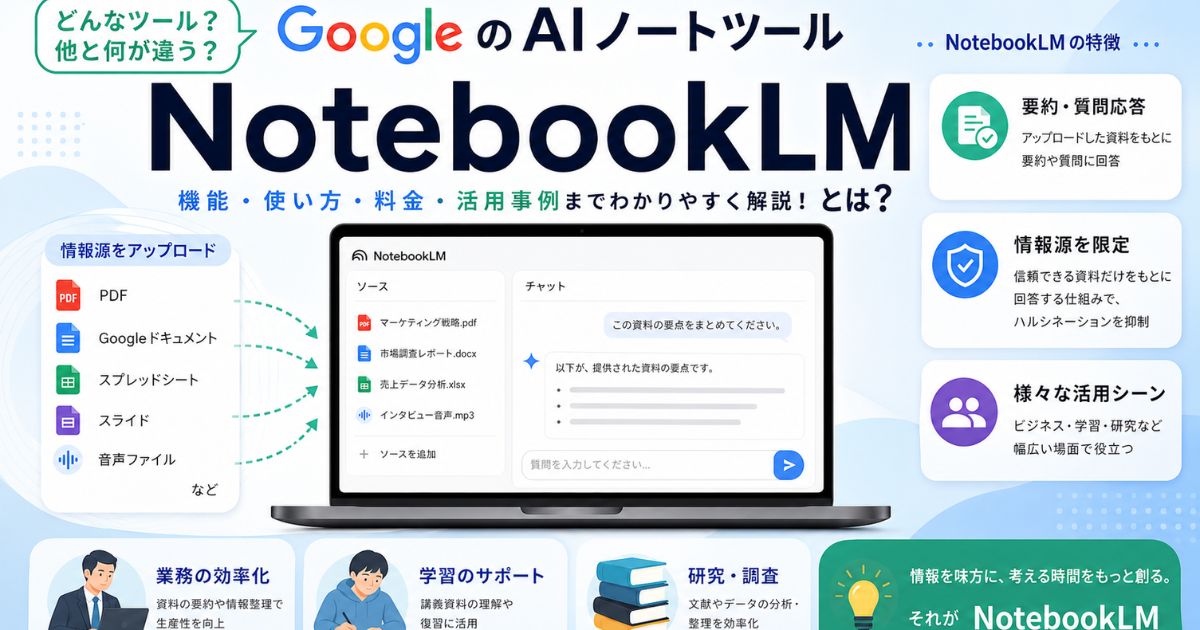
「NotebookLMとは何なのか」「他のAIツールと何が違うのか」と疑問を持つ方に向けて、この記事ではGoogleが提供するAIノートツールの基本概念から使い方、料金プラン、具体的な活用事例までをわかりやすく解説します。
NotebookLMは、アップロードした資料や音声ファイルなどの情報源をもとに要約や質問応答ができる点が特徴で、情報源を限定できる仕組みによりハルシネーションを抑えられます。
この記事を読むことで、NotebookLMの全体像を理解し、自分の業務や学習にどう活かせるかが具体的にわかります。
目次
NotebookLMとは何か
NotebookLMの基本概要
NotebookLMは、Googleが提供しているGeminiを用いたAIリサーチアシスタントです。名称に「Notebook」と入っているため、メモアプリのようなものを想像するかもしれませんが、実際にはMicrosoft OneNoteのような文章を書くツールではなく、ソースとなる文章(PDFなど)、ウェブサイトのアドレス、動画、スライドなどをアップロードすると、それに基づいてGeminiが要約・翻訳・問題集作成などを行い、Geminiに対してチャットで説明を求めることができるサービスです。
また、「音声概要」機能も搭載しており、ドキュメントの内容を会話形式のポッドキャストのような形式で要約してくれる点も大きな特徴です。自分が指定した資料だけを根拠にAIが回答を生成するという設計になっているため、単なるチャット型AIとは異なる立ち位置のツールとして位置づけられています。
Googleが提供するAIノートツールの特徴
NotebookLMはユーザーが指定した資料(ソース)の内容だけを基に、質問応答や要約、アイデア出しなどを行う、GoogleのAIノートツールです。PDFやGoogleドキュメント、音声ファイル、YouTube動画など多様な形式のファイルをソースとして取り込める点も強みで、アップロードした資料をもとにプレゼンテーション用のスライドを自動生成できる機能も備えています。
特筆すべきは情報処理能力の高さです。アップロードしたドキュメントやデータが膨大であっても、内容の読み取りから要点の抽出、要約まとめの提示まで迅速に完了します。さらに検索の精度も高く、キーワード検索だけでなく文脈や背景を踏まえた検索が可能な点も評価されています。
以下に、NotebookLMの主な特徴を整理します。
| 項目 | 内容 |
|---|---|
| 提供元 | |
| 対応ソース形式 | PDF、Googleドキュメント、音声、動画、Webページなど |
| 主な機能 | 要約、質問応答、音声概要、スライド生成など |
| ベースとなるAI | Gemini |
NotebookLMとGeminiの関係
NotebookLMは独自の生成AIモデルを持っているわけではなく、Googleが提供しているGeminiを用いたAIリサーチアシスタントという位置づけです。つまり、回答生成や要約、翻訳などの中核的な処理はGeminiの言語理解能力を活用しており、NotebookLMはその能力を「ユーザーが指定した資料の範囲内」で発揮させるための専用インターフェースといえます。
なお、関連するGoogleのAIリサーチアシスタントとして、Gemini Deep Researchがあることも知られており、両者はソースの扱い方や用途の点で異なる特徴を持っています。NotebookLMはあくまで自分が用意した資料に基づく分析・要約に特化している点が、通常のGemini単体のチャット利用とは異なる部分です。
NotebookLMとChatGPTなど他の生成AIとの違い
NotebookLMとChatGPTは、どちらも生成AIを活用したツールですが、情報の扱い方において根本的な違いがあります。ChatGPTやGeminiはインターネット上の膨大なデータを学習し、その広範な知識をもとに回答を生成する「汎用型」のAIです。そのため、幅広いトピックに対応できる一方で、学習データに基づく推測によって事実とは異なる内容を回答してしまうことがあります。
一方、NotebookLMはユーザーが自らアップロードした資料のみを情報源として回答を生成する「特化型」のAIです。この違いにより、両者は得意とする用途が大きく異なります。ChatGPTは 壁打ちや企画立案、アイデア出しといった自由な発想が求められる場面で力を発揮しますが、NotebookLMは既存の資料を正確に読み解き、根拠に基づいた回答を得たい場面に適しています。
| 比較項目 | NotebookLM | ChatGPT・Geminiなど汎用AI |
|---|---|---|
| 情報源 | ユーザーがアップロードした資料のみ | インターネット上の膨大な学習データ |
| 回答の正確性 | 資料に基づくため高精度 | ハルシネーションのリスクがある |
| 得意な用途 | 資料分析、要約、学習、研究 | アイデア出し、文章作成、幅広い相談 |
| 最新情報への対応 | アップロードした資料の内容に依存 | 学習データの更新頻度に依存 |
情報源を限定できる仕組み
NotebookLMの最大の特徴は、回答の根拠となる情報源をユーザー自身が指定できる点にあります。PDFやGoogleドキュメント、音声ファイルなど、ユーザーが追加した資料だけを参照範囲として設定できるため、汎用AIのようにインターネット全体から不特定多数の情報を取り込むことがありません。実際に、NotebookLMはアップロードした資料の中だけを参照して回答する仕組みを採用しており、これにより読書や学習、資料分析といった用途に特化した使い方が可能になっています。
この仕組みは、企業の社内文書や学術論文など、特定のドメインに関する深い専門知識を扱う場面で特に有効です。汎用的なAIが不特定多数のWeb上の情報を参照するのに対し、NotebookLMは限定された情報源の中で一貫性のある回答を返すため、専門性が求められる業務や研究における情報整理に向いています。
ハルシネーションを抑えられる理由
生成AIにおける代表的な課題の一つが、事実に基づかない内容をAIが自信満々に回答してしまう「ハルシネーション(幻覚)」です。ChatGPTやGeminiのような汎用AIは、インターネット上の膨大なデータで学習しているため、何でも答えてくれる一方で、それっぽいが間違っている回答をしてしまうことがあるという弱点を抱えています。
これに対してNotebookLMは、応答の根拠を常にユーザーが提供した情報源に結びつける設計になっています。NotebookLLMが提供する回答はアップロードされた情報源からの引用によって裏付けられているという特性があり、回答文中の記述がどの資料のどの部分に基づいているのかを確認できます。このように推論の過程を追跡できる透明性の高い仕組みは、いわば「グラスボックス」的なアプローチと言えるものであり、法務資料や学術研究など、正確性への忠実度が強く求められるタスクにおいて特に重要な役割を果たします。
また、回答の根拠となる資料の該当箇所を明示してくれる機能により、ユーザーは提示された回答が本当に正しいのかを自分で検証できます。この出典の明示こそが、NotebookLMが情報の透明性と信頼性を確保できている最大の理由であり、汎用AIとの決定的な違いとなっています。
NotebookLMでできること
資料の要約とアイデア出し
NotebookLMの中核となる機能は、アップロードした資料の内容を的確に把握し、要点をまとめて提示することです。PDFやGoogleドキュメント、ウェブページ、スライドなど複数の情報源をまとめてアップロードすると、AIがそれらの内容を横断的に理解し、要約や整理を行います。長大な論文や報告書、会議資料などを一つひとつ読み込む時間がない場合でも、短時間で全体像をつかむことができます。
また、要約だけでなく、アップロードした資料をもとにしたアイデア出しやブレインストーミングの補助としても活用できます。資料の内容に基づいて関連する論点やテーマを提示してもらうことで、企画立案やレポート作成の初期段階における発想の幅を広げることが可能です。情報源に基づいた提案が行われるため、的外れな内容になりにくいという特徴もあります。
音声ファイルの文字起こしと議事録作成
NotebookLMは音声ファイルや動画ファイルもソースとして取り込むことができ、その内容を文字情報として扱うことが可能です。会議やインタビューを録音したデータをアップロードすれば、発言内容を整理し、要点をまとめた議事録的な形式で出力させることができます。
手作業での文字起こしや議事録作成には多くの時間がかかりますが、NotebookLMを活用することで、この作業を大幅に効率化できます。特に社内会議やオンラインセミナーの内容を後から振り返りたい場合や、複数人で情報共有を行いたい場合に有効です。テキスト化された内容はそのままノートブック内に保存され、後から検索したり、質問形式で内容を深掘りしたりすることもできます。
音声概要による対話形式の学習
NotebookLMの特徴的な機能のひとつが「音声概要(Audio Overview)」です。アップロードした資料の内容をAIが分析し、2人のAIホストが対話しながら要約・解説してくれる機能で、まるでポッドキャストを聴いているかのような感覚で情報を得ることができます。Google公式のヘルプページでも、会話の形式を「詳細」「概要」「批評」といったスタイルから選べることが説明されています。
この音声概要は、当初は英語のみの対応でしたが、2025年4月30日に日本語をはじめとする50以上の言語で利用できるようになりました。これにより、日本語話者でも自然な会話形式で資料の内容を音声として楽しめるようになっています。
音声概要は単なる読み上げではなく、自然言語による指示でカスタマイズすることも可能です。たとえば「特定のトピックに焦点を当てて解説してほしい」「初心者にもわかりやすく説明してほしい」といった指示を入力することで、生成される会話の内容や深さを調整できます。通勤中や家事をしている最中など、画面を見られない状況でも「聴く」形で情報をインプットできる点は、多忙な学習者やビジネスパーソンにとって大きな利点です。
これらの機能を整理すると、次のようにまとめられます。
| 機能 | 主な用途 | 特徴 |
|---|---|---|
| 資料の要約・アイデア出し | 論文・報告書・企画資料の把握 | 複数ソースを横断して整理できる |
| 文字起こし・議事録作成 | 会議・インタビュー音声の記録化 | 音声データをテキスト化し要点整理が可能 |
| 音声概要(Audio Overview) | 移動中や作業中の情報インプット | 対話形式で資料内容を音声化できる |
NotebookLMの使い方
アカウント登録とログイン方法
NotebookLMを利用するにあたって、特別なアカウント登録の手続きは必要ありません。NotebookLMの公式サイトにアクセスし、お持ちのGoogleアカウントでログインすることで、すぐに利用を開始できます。すでに普段からGmailやGoogleドライブなどのGoogleサービスを利用している場合は、そのアカウント情報でそのままサインインできるため、新規登録の手間がかからない点が大きなメリットです。
もしGoogleアカウントを持っていない場合は、事前に無料のGoogleアカウントを作成しておく必要があります。企業やチームで利用する場合は、個人のGoogleアカウントではなく、Google Workspaceの管理者に利用可否や利用範囲を確認したうえでログインすることが推奨されます。特にセキュリティポリシーが厳格な組織では、利用開始前に情報システム部門への確認を行うと安心です。
ノートブックの作成手順
ログイン後は、まず「ノートブック」と呼ばれる作業スペースを作成します。ノートブックは、特定のプロジェクトやテーマごとに資料をまとめておくための、フォルダのようなものと考えると分かりやすいです。画面上に表示される新規作成ボタンをクリックするだけで、簡単に新しいノートブックを作成できます。
ノートブックは用途ごとに複数作成することができ、対応ファイル形式には、Googleドキュメント、Googleスライド、PDF、テキスト、マークダウンファイルなどがあります。なお、異なるテーマの資料が混在するとAIの回答精度が下がる場合があるため、プロジェクトや目的ごとにノートブックを分けることが推奨されています。この使い分けを意識することで、AIからより精度の高い回答を得やすくなります。
下記のように、ノートブックの作成から活用までは一連の流れとして整理できます。
| ステップ | 操作内容 |
|---|---|
| 1 | Googleアカウントでログイン |
| 2 | 新しいノートブックを作成 |
| 3 | ソース(資料)をアップロード |
| 4 | AIによる要約や質問応答を活用 |
ソースのアップロード方法
ノートブックを作成したら、次に行うのがソース(情報源となる資料)のアップロードです。画面左側の「ソースを追加」ボタンから、準備したファイルをアップロードします。この操作によって、NotebookLMはアップロードされた資料の内容を読み込み、その情報のみに基づいて回答を生成する準備を整えます。
アップロードできるソースの種類は非常に豊富です。Googleドライブからドキュメントやスライドを選択できるほか、PCに保存されているPDFファイルをアップロードすること、テキストデータを直接貼り付けてソースにすること、ウェブサイトのURLを指定して内容をソースにすることも可能です。さらに、YouTube動画のURLもソースとして追加できます。
ソースを追加した後の処理も自動化されている点が特徴です。ソースを追加するとAIが直ちに全文を解析し、ドキュメントごとの要約、キートピック、想定質問リストを自動生成します。これにより、資料をアップロードしただけで内容の全体像を素早く把握できるようになります。なお、無料枠でもノートブックやソースの読み込みには一定の上限が設けられているため、大量の資料を扱う場合は上限を意識しておくとよいでしょう。
また、音声ファイルをアップロードして議事録作成に活用する使い方も可能です。音声ファイルをアップロードし、「ブリーフィングドキュメント」ボタンを押すと、会議の音声データから自動で議事録が作成されます。会議の音声データをそのまま投入するだけで、主要な会話内容がテキスト化されるため、議事録作成の手間を大幅に削減できます。
質問応答や要約の活用方法
ソースのアップロードが完了したら、いよいよNotebookLMの中核機能である質問応答や要約機能を活用します。チャット欄に具体的な質問を入力すると、NotebookLMがアップロード資料を横断検索し、根拠を引用しながら回答します。単に回答を返すだけでなく、どの資料のどの部分を根拠にしているかが示されるため、回答の正確性を自分で検証しやすい仕組みになっています。
具体的な利用イメージとしては、「契約更新日の通知猶予は?」と聞くだけで関連条項をピンポイントで示してくれるといった使い方が挙げられます。このように、膨大な資料の中から必要な情報だけを素早く引き出せる点が、NotebookLMの質問応答機能の大きな強みです。
さらに、要約機能以外にも便利な自動生成機能が用意されています。「よくある質問(FAQ)」ボタンを押すと、アップロードしたソースをもとに自動的にFAQが生成されます。また、「学習ガイド」ボタンを押すと、ソースに関する問題集を自動作成することも可能です。資格勉強用の参考書などをアップロードして、そこから問題集を作成するといった学習用途への応用も期待できます。
加えて、NotebookLMから質の高い出力を引き出すには、適切なプロンプトで指示を出すことが重要とされています。単に「要約して」と依頼するだけでなく、目的や出力形式を具体的に指定したプロンプトを入力することで、より実務に活用しやすい回答を得ることができます。
NotebookLMの料金プラン
無料版でできる範囲
NotebookLMは、Googleアカウントを持っていれば誰でも無料で利用を開始できるのが大きな魅力です。NotebookLMには無償版、Pro 版、Enterprise 版の3エディションがあり、利用できる機能、扱えるデータ量、料金、セキュリティ機能などに違いがあります。無料版であっても、資料のアップロードによる要約や質問応答、音声概要の生成など、NotebookLMの中核となる機能はひととおり試すことができます。
ただし、無料版にはノートブックの作成数や、1つのノートブックに登録できるソース(情報源)の数、1日あたりに利用できるチャット回数などに一定の制限が設けられています。個人が趣味や日常的な情報収集のために使う場合には、この無料版の範囲でも十分に活用できると考えられます。仕事ではなく、日常生活の中で情報収集が目的であれば無料でも充分に活用できるでしょう。一方で、業務で大量の資料を扱ったり、複数のプロジェクトを並行して管理したりする場合は、後述する有料プランへのアップグレードを検討する必要があります。
NotebookLM in Proの内容と価格
有料プランの名称は移り変わりがあり、注意が必要です。NotebookLM in Pro は以前(2025年5月頃)までNotebookLM Plus と呼ばれていました。個人向けサブスクリプションのプラン名が Google AI Pro に変更されたのに伴い、NotebookLM Plus は NotebookLM in Pro へと改名されました。そのため、インターネット上の記事によっては「NotebookLM Plus」という古い名称で紹介されている場合もありますが、現在は基本的に同一のプランを指していると考えてよいでしょう。
このNotebookLM in Proは、個人向けのGoogleのサブスクリプションサービスに含まれる形で提供されている点が特徴です。有料版(Pro)はGoogle One AIプレミアム(月額2,900円)で利用可能とされており、単体の追加課金ではなく、Google One AIプレミアムなどの上位プランに契約することでNotebookLMの拡張機能が利用できるようになる仕組みです。Pro版にアップグレードすると、無料版に比べてノートブックの作成数やソースの登録数、チャットの利用回数などの上限が大幅に拡大されるほか、音声概要のカスタマイズ機能や利用状況の分析機能など、より高度な機能が利用可能になります。
なお、料金体系や上限値はサービスの改定にともなって変更されることがあるため、契約前には必ず公式サイトで最新の情報を確認することが重要です。NotebookLMの料金体系は2024〜2026年にかけて変化しています。Google Oneのプラン改定やWorkspaceの料金改定に伴い、NotebookLMの機能制限も変動することがあります。
| プラン | 主な提供形態 | 想定される利用者 |
|---|---|---|
| 無料版 | Googleアカウントがあれば利用可能 | 個人での日常的な情報収集や学習 |
| NotebookLM in Pro | Google One AIプレミアムなどの個人向けサブスクリプションに含まれる | 大量の資料を扱う個人利用者、フリーランスなど |
| NotebookLM Enterprise | Google Workspaceなど法人向け契約を通じて提供 | 企業のチームや組織全体での利用 |
NotebookLM Enterpriseの特徴
企業や組織で機密性の高い情報を扱いながらNotebookLMを利用したい場合には、法人向けのNotebookLM Enterpriseが選択肢となります。NotebookLMには「無償版」「Pro」「Enterprise」の3つの料金プランがあり、利用頻度や求める機能によって適した選択が異なります。Enterpriseプランは、個人向けプランと違い、Google Workspaceなどの法人向け契約を通じて提供される点が特徴です。
Enterpriseプランでは、無料版やPro版よりもさらに強固なセキュリティ管理やアクセス制御の機能が備わっており、社内の機密文書や顧客情報など、取り扱いに注意が必要なデータを扱う業務でも安心して利用しやすい環境が整えられています。機密情報を扱う業務にはGoogle Workspace Proプラン以上が必須です。ノートブックの共有範囲を組織内に限定したり、利用状況を管理者が把握したりできる点も、個人向けプランとは異なる大きな利点といえるでしょう。
Enterpriseプランの詳細な料金や契約条件は、企業の規模や契約内容によって異なるため、導入を検討する場合は個別の見積もりを確認する必要があります。自社の利用規模やセキュリティ要件に応じて、無料版・Pro版・Enterprise版のいずれが最適かを比較検討することが、NotebookLMを効果的に導入するための第一歩となります。
NotebookLMの活用事例
NotebookLMは、その特性を活かすことで、ビジネス・学習・研究・社内ナレッジ共有など、さまざまな場面で高い効果を発揮します。ここでは、実際にどのようなシーンで活用されているのか、具体的な事例を紹介します。
ビジネスでの活用事例
ビジネスの現場では、膨大な資料のリサーチや要点抽出にNotebookLMを活用することで、市場調査や競合分析にかかる時間を大幅に短縮できます。PDFや音声、YouTube動画、Googleドライブ上のファイルなど複数のソースをアップロードし、競合分析や市場の課題抽出に応用する方法が実践されています。
また、企画書や報告書の叩き台作成にも役立ちます。過去のデータやフィードバックをソースとして読み込ませることで、アイデア出しの「壁打ち」相手として利用したり、既存資料のトーンを踏まえた文章の下書きを依頼したりすることが可能です。
会議の議事録作成も代表的な活用シーンです。長時間の会議録や複数ページにわたる議事録をアップロードするだけで、AIが内容を読み解き、決定事項・担当者・期限・未決タスクなどを自動で整理してくれます。「どこで何が決まったか」を後から探す手間が大幅に削減され、会議後のフォローアップがスムーズになるため、忙しい担当者にとって大きな助けとなります。
さらに、市場調査の場面では、Web上の情報源を自動で探し出す機能も注目されています。関連するニュース記事や公式サイト、レポートなどを見つけて要点を整理し、ノートにまとめる機能を使えば、多数のWebページを手作業で巡回する必要がなくなり、調査作業の手間と時間を大幅に削減できます。
| 活用シーン | 具体的な使い方 | 期待できる効果 |
|---|---|---|
| 市場調査・リサーチ | PDFやWebサイト、レポートを読み込ませて要点を抽出 | 調査時間の短縮、情報整理の効率化 |
| 企画書・報告書作成 | 過去資料や顧客の声を基にした叩き台の作成 | 資料作成の初動スピード向上 |
| 議事録作成 | 会議音声や録音データから決定事項・タスクを抽出 | フォローアップの迅速化 |
学習や研究での活用事例
学習や研究の場面でも、NotebookLMは情報整理の強力なパートナーとなります。専門書や論文などの難解な内容をアップロードし、複雑な概念を分かりやすい言葉に噛み砕いて解説させる使い方は、初学者にとって特に有効です。自分の理解度に合わせて説明のレベルを調整できるため、独学での学習効率が高まります。
また、学習ガイドやよくある質問(FAQ)を自動で作成する機能を使えば、試験対策や資格学習の効率化にもつながります。技術書や論文を読み込ませて学習ロードマップを作成し、体系的に知識を習得していく使い方も広がっています。
研究活動においては、複数の論文や資料をソースとして統合し、それぞれの関係性や共通点・相違点を整理することで、文献レビューや研究の全体像把握にかかる時間を短縮できます。情報の全体像と関係性を図示化するマインドマップ機能を併用すれば、複雑な研究テーマの構造を視覚的に理解しやすくなります。
社内ナレッジ共有での活用事例
社内での情報共有においても、NotebookLMは有効な選択肢です。複雑な社内規定やマニュアルを集約し、社員からの疑問にAIが答える社内専用チャットボットとして構築する活用法が広がっています。これにより、総務や情報システム部門への問い合わせ対応の負担を軽減できます。
マニュアルや規定集をソースとして学習させることで、新入社員のオンボーディングや、部署間での情報の非対称性を解消する手段としても機能します。回答内容の根拠となる元資料への参照元リンクが明示されるため、社員自身がファクトチェックを行いやすく、社内での情報活用における信頼性も担保されます。
このように、NotebookLMは単なる要約ツールにとどまらず、業務効率化・学習支援・組織内の知識共有まで幅広く応用できる点が大きな魅力といえます。
NotebookLMを使う際の注意点
NotebookLMは資料整理や情報収集に役立つ便利なAIツールですが、実際に業務や学習で使いこなすためには、事前に知っておくべき制限事項やセキュリティ面での注意点があります。ここでは、無料版・有料版それぞれの利用上限と、データの取り扱いに関する重要なポイントを解説します。
利用上限や制限事項
NotebookLMには、ノートブック数・ソース数・1日あたりの利用回数など、複数の利用上限が設けられている点に注意が必要です。無料版と有料版であるPro版では、この上限に大きな差があります。資料の要約、質問への回答、複数資料の横断検索、音声概要の生成などが可能ですが、これらの機能はプランによって1日あたりの利用回数に上限があります。
具体的な制限値は下記の表のとおりです。なお、これらの数値はGoogleの仕様変更によって今後変動する可能性があるため、利用前には公式情報で最新の値を確認することをおすすめします。
| 項目 | 無料版 | Pro版 |
|---|---|---|
| ノートブック数 | 最大100冊程度 | 最大500冊程度 |
| 1冊あたりのソース数 | 50個 | 300個 |
| 1日あたりのチャット回数 | 50回程度 | 大幅に拡張 |
| 1日あたりの音声概要生成回数 | 3回程度 | 大幅に拡張 |
| 1ソースあたりの単語数上限 | 50万単語程度 | 50万単語程度 |
特に注意したいのは、1つのノートブックに登録できるソース数が無料版では50個までと、業務利用では意外と少ない点です。週次の議事録を1年分登録するだけで約50件に達してしまうこともあり、マニュアルや仕様書を追加するとすぐに上限に届いてしまいます。この制限を回避するためには、関連資料を1つのファイルにまとめて登録するなど、ソースを整理してから読み込ませる工夫が有効です。数年分にわたる大量のページを含む資料は、テーマや部署ごとに事前に分割してからアップロードすることで、容量制限に引っかかりにくくなります。
日常的に大量の資料を横断的に分析する必要がある場合や、チャット回数・音声概要の生成回数が頻繁に上限に達してしまう場合は、無料版での運用に限界があるといえます。そうした場合は、Pro版へのアップグレードを検討するタイミングだと考えてよいでしょう。
セキュリティとデータの取り扱い
NotebookLMをビジネスで利用する際に最も注意すべき点の一つが、アップロードしたデータの取り扱いに関するセキュリティ面のリスクです。特に無料版を利用する場合には、この点を十分に理解しておく必要があります。
無料版では、アップロードしたデータがGoogleのAI学習に利用される可能性があるとされています。社外秘の情報や顧客情報、個人情報を含む資料を扱う場合には注意が必要です。一方で、Pro版であればデータは学習対象にならないため、社内利用に限定された環境でも安心して管理できます。ソース数やチャット回数の上限も緩和されるため、利便性と安全性を両立させたい場合にはPro版の利用が適しています。
業務でNotebookLMを本格的に運用する場合は、次のような点を事前に確認しておくことが望ましいでしょう。
| 確認項目 | 内容 |
|---|---|
| アップロードするデータの種類 | 個人情報・機密情報が含まれていないか事前に確認する |
| 利用するプラン | 無料版か、学習対象外となるPro版・Enterpriseかを明確にする |
| 共有範囲の設定 | 社内の誰がノートブックにアクセスできるかを管理する |
| 利用状況の把握 | 組織内でのルールや運用ガイドラインを整備する |
無料版は個人の学習や試験的な導入には適していますが、業務での本格運用にはセキュリティを重視した判断が求められるため、社外秘情報を扱う可能性がある場合は、あらかじめPro版やEnterpriseといった有料プランの利用を前提に検討することが望ましいといえます。用途や取り扱う情報の重要度に応じて、適切なプランを選択することが、NotebookLMを安全に活用するための第一歩となります。
まとめ
NotebookLMとは、Googleが提供するAI搭載のノートツールであり、ユーザーがアップロードした資料や情報源のみに基づいて回答を生成する点が最大の特徴です。
この仕組みにより、ChatGPTなど他の生成AIと比べてハルシネーションを抑えられ、信頼性の高い情報整理や要約、音声概要による学習が可能になります。
無料版から法人向けのEnterpriseまで用途に応じたプランが用意されており、ビジネスや学習、社内ナレッジ共有など幅広い場面で活用できるツールといえます。