スマホでホームページを作る方法|初心者でも簡単に始められるアプリとツール
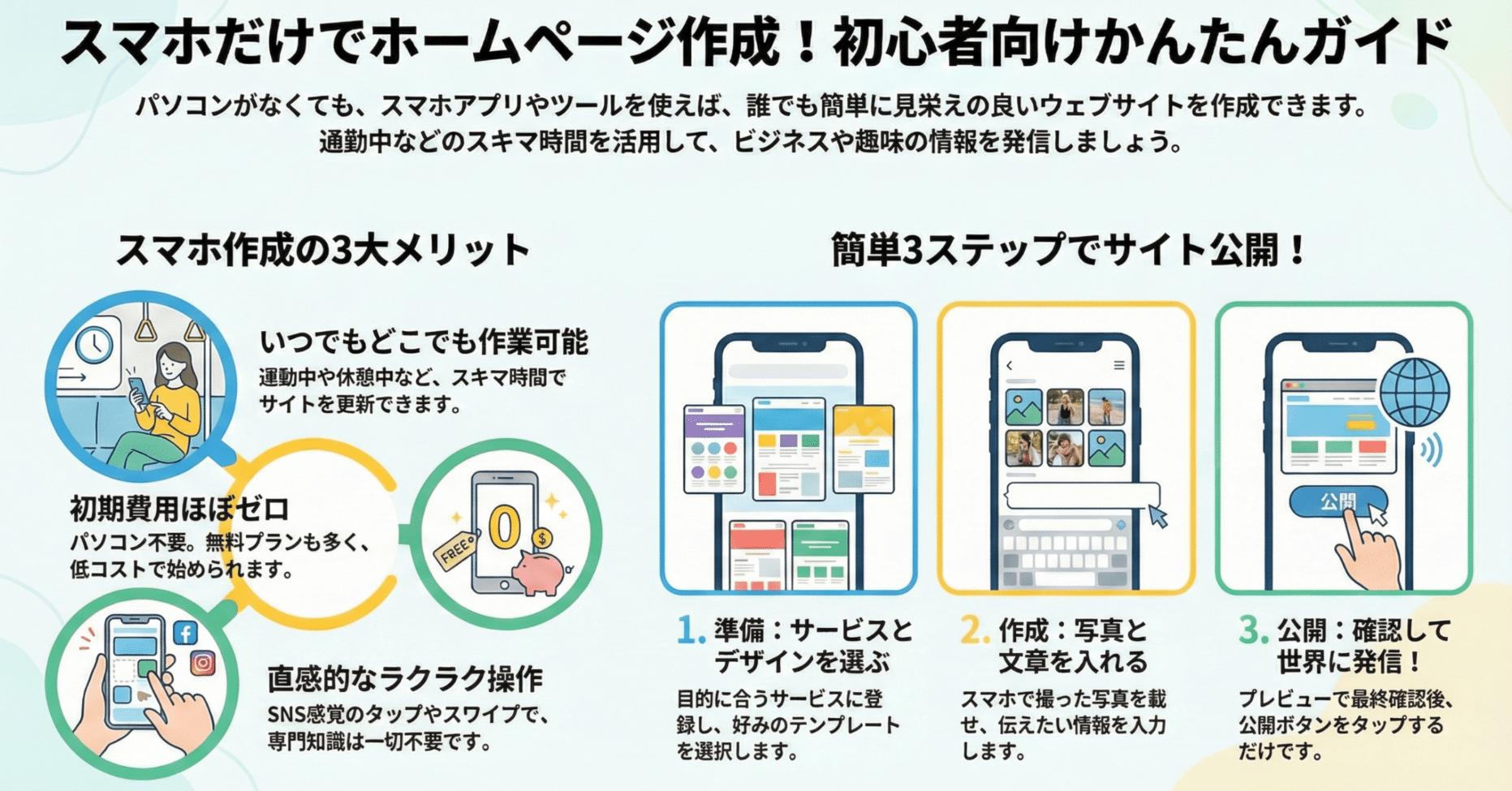
パソコンがなくても、スマートフォン一つでホームページを作成できる時代になりました。通勤中や休憩時間を使って、自分のビジネスや趣味のWebサイトを立ち上げることが可能です。
この記事では、スマホだけでホームページを作成する具体的な方法から、おすすめのアプリやツール、実際の作業の流れまで詳しく解説していきます。パソコンでの作業に慣れていない方や、まずは手軽に始めてみたいという方に最適な内容となっています。
スマホでホームページ作成が可能になった背景
かつてホームページ制作といえば、パソコンでHTMLやCSSといったコードを書く専門的なスキルが必要でした。しかし、Webブラウジングの7割以上がモバイル端末から行われるようになった現在、スマートフォンでの作成・編集ニーズが高まり、それに対応したサービスが次々と登場しています。
総務省の「通信利用動向調査」によれば、2023年時点でスマートフォンの個人保有率は77.3%に達しており、特に20代から50代では90%前後と高い普及率を示しています。このような状況を受けて、各ホームページ作成サービスはモバイルファーストの設計に移行し、スマホアプリからでも本格的なサイト構築ができる環境を整えてきました。
技術的な進歩も見逃せません。クラウドベースのCMS(コンテンツ管理システム)の発達により、端末を問わずに同じデータにアクセスできるようになりました。また、ドラッグ&ドロップ操作やテンプレートの充実により、コードを一切書かずとも見栄えの良いページが作れるようになっています。
スマホでホームページを作る5つのメリット
スマートフォンを使ったホームページ作成には、パソコンにはない独自の利点があります。
いつでもどこでも作業できる機動性
最大の強みは、場所や時間に縛られない点です。通勤電車の中、カフェでの待ち時間、寝る前のベッドの中など、わずかなスキマ時間を活用して作業を進められます。実際に美容室やネイルサロンの経営者の中には、施術の合間にスマホで予約状況の更新や新メニューの追加を行っている方も少なくありません。
パソコンを開く必要がないため、「ちょっとした修正」のハードルが極端に下がります。お客様から問い合わせがあった際に、その場で営業時間の変更や臨時休業のお知らせを掲載できるのは、ビジネスの機動力として大きなアドバンテージといえるでしょう。
初期投資を抑えられる経済性
パソコンを新たに購入する必要がありません。すでに持っているスマートフォンだけで始められるため、ホームページ作成に特化したハードウェアへの投資がゼロで済みます。
多くのサービスが無料プランを用意しており、まずはコストをかけずに試してみることができます。趣味のサイトや小規模なビジネスであれば、無料プランのままでも十分に運用可能です。有料プランに移行する場合でも、月額数百円から千円程度と、パソコン購入費用に比べれば圧倒的に低コストです。
直感的な操作で学習コストが低い
スマホの操作に慣れた人なら、タップやスワイプといった日常的な動作でホームページを編集できます。普段からSNSやメッセージアプリを使っている感覚で、写真の追加やテキストの入力が可能です。
パソコンのマウス操作やキーボードショートカットに不慣れな方、特にシニア層や若年層にとって、この敷居の低さは重要です。「パソコンは苦手だけどスマホなら使える」という方は想像以上に多く、そうした層にもホームページ運営の門戸を開いています。
スマホ表示の確認がリアルタイムでできる
編集しながら、実際のユーザーが見る画面をその場で確認できます。レスポンシブデザインの仕上がりを別途スマホで確認する手間が省け、「パソコンでは問題なく見えたのにスマホでレイアウトが崩れていた」といった失敗を防げます。
訪問者の大半がスマホユーザーである現代において、スマホでの見え方を最優先に考えながら制作できる点は、結果的により良いユーザー体験につながります。
チーム内での共有と更新が容易
複数人でサイトを管理する場合、スマホアプリを使えば全員が同じように編集できます。例えば店舗スタッフ全員にアプリをインストールしてもらい、それぞれが担当するページの更新を任せることも可能です。
特別なIT担当者を置かなくても、日常業務の中で自然にサイト更新ができる体制を作れます。これにより、情報の鮮度が保たれ、顧客に対して常に最新の状態を提供できるようになります。
スマホでホームページを作れる主要サービス8選
実際にスマホでホームページを作成できるサービスを、特徴とともに紹介します。
Jimdo(ジンドゥー):AI機能で3分でサイト完成
ドイツ発のホームページ作成サービスで、日本ではKDDIが運営しています。最大の特徴はAIビルダー機能で、いくつかの質問に答えるだけで自動的にサイトが生成されます。
スマホアプリでの操作性に優れており、ブロックを積み上げるようにコンテンツを配置していく方式です。写真を追加したい場所でカメラアイコンをタップすれば、その場で撮影した画像を即座に掲載できます。
料金は無料プランから利用可能で、独自ドメインやアクセス解析を使いたい場合は月額990円のSTARTプランがあります。ビジネス用途であれば月額1,590円のGROWプランで、より多くの機能が使えるようになります。
飲食店や美容室など、ビジュアル重視のビジネスに向いています。特に初めてホームページを作る方で、「とにかく早く公開したい」というニーズに応えられるサービスです。
Wix(ウィックス):800種類以上のテンプレートが魅力
イスラエル発の世界的なホームページ作成プラットフォームで、全世界で2億人以上のユーザーを抱えています。最大の特徴は豊富なテンプレート数で、業種や目的に応じて細かく分類されています。
Wixアプリを使えば、パソコン版とほぼ同等の編集機能にスマホからアクセスできます。ドラッグ&ドロップでのレイアウト変更、画像編集、テキストのフォーマットなど、細かいデザイン調整まで対応しています。
無料プランでも多くの機能が使えますが、Wixの広告が表示されます。広告を消して独自ドメインを使いたい場合は、月額900円のベーシックプランからになります。
クリエイティブな表現を求める方や、細部までこだわってデザインしたい方に適しています。フォトグラファー、デザイナー、アーティストなど、ポートフォリオサイトとしての活用例が多く見られます。
Crayon(クレヨン):国産サービスならではの使いやすさ
GMOペパボが提供する完全無料のホームページ作成サービスです。日本企業が開発しているため、日本のビジネス慣習に合った機能が充実しています。
予約機能、クーポン発行、カレンダー表示など、実店舗の集客に必要な機能が標準で備わっています。スマホアプリの動作も軽快で、低スペックの端末でもストレスなく操作できる点が評価されています。
完全無料で独自ドメインも設定可能ですが、月額300円の有料プランではCrayonのロゴを非表示にできます。コストを最小限に抑えたい個人事業主や小規模店舗に最適です。
サポート体制も充実しており、わからないことがあれば日本語で問い合わせできる安心感があります。初めてホームページを作る日本人ユーザーにとって、言葉の壁がない点は大きなメリットといえるでしょう。
Strikingly(ストライキングリー):1ページ完結型に特化
シンプルで洗練されたデザインを得意とするサービスです。1ページ完結型(ランディングページ)のサイト構築に強みがあり、縦にスクロールしていくタイプのモダンなデザインが特徴です。
スマホでの編集は非常にシンプルで、セクションごとにコンテンツを追加していく方式です。各セクションには「ヘッダー」「商品紹介」「お客様の声」といったテンプレートが用意されており、内容を入れ替えるだけで完成します。
無料プランでは月間500MBの帯域幅が提供され、1つのサイトを公開できます。有料プランは月額8ドルのLIMITEDから、より多くの機能が使えます。
個人のブランディングサイトやイベント告知ページ、商品のランディングページなど、シンプルで印象的なページを作りたい場合に向いています。
BASE Creator(ベイスクリエイター):ネットショップ開設に特化
ネットショップ開設サービスBASEが提供する、スマホでショップサイトを作成できるアプリです。商品登録から決済設定まで、販売に必要な機能がオールインワンで揃っています。
写真を撮影してその場で商品登録、価格設定、在庫管理まで完結できるため、フリマアプリのような感覚でECサイトを運営できます。決済手数料は売上に対して6.6%+40円と、初期費用や月額費用は一切かかりません。
ハンドメイド作家や副業でネット販売を始めたい方、実店舗を持つ店舗がオンライン販売を併設する場合に最適です。在庫を持たずに受注生産で対応するビジネスモデルにも向いています。
ペライチ:国内シェアNo.1の簡単作成ツール
日本発のホームページ作成サービスで、「ペラ1枚」からサイトを作れるというコンセプトが名前の由来です。操作のシンプルさを追求しており、初心者でも30分程度でページを公開できます。
スマホブラウザからの編集に対応しており、専用アプリをインストールせずに使えます。業種別のテンプレートが400種類以上用意されており、自分のビジネスに近いものを選ぶだけで8割方完成します。
無料プランでは1ページまで公開可能で、有料プランは月額1,628円のライトプランから用意されています。予約機能や決済機能を追加したい場合は、月額3,278円のレギュラープランが必要です。
イベント告知ページ、セミナー募集ページ、キャンペーンページなど、期間限定で運用するページの作成に向いています。また、まずは1ページだけ作って様子を見たいという方にも最適です。
とりあえずHP:サポートの手厚さが売り
株式会社smallwebが提供する、初心者に優しいホームページ作成サービスです。名前の通り「とりあえず作ってみる」ことに特化しており、難しい専門用語を極力排除したインターフェースが特徴です。
スマホブラウザから編集でき、電話やメールでのサポートが無料で受けられます。30日間の無料お試し期間があり、その後は月額2,970円の料金プランのみというシンプルな料金体系です。
デザインの自由度は他のサービスに比べるとやや低めですが、その分迷うことなく作業を進められます。「おしゃれさより、とにかく情報が伝われば良い」という実用重視の方に向いています。
Googleサイト:Googleアカウントがあれば即スタート
Googleが提供する無料のホームページ作成ツールで、Googleアカウントさえあれば追加の登録なしで使い始められます。Googleドライブ、Googleカレンダー、Google Formsなど、他のGoogleサービスとのシームレスな連携が大きな特徴です。
スマホブラウザからアクセスして編集できますが、専用アプリはありません。シンプルなデザインに限られるものの、組織内での情報共有ページや社内ポータルとしての用途に適しています。
広告が一切表示されず、容量制限もGoogleドライブの無料枠(15GB)内であれば気にする必要がありません。営利目的のサイトには向きませんが、非営利団体の活動報告ページや学校のクラスページなどに最適です。
スマホでホームページを作成する実際の手順
ここでは、多くのサービスに共通する基本的な作成フローを、具体的に解説していきます。
ステップ1:サービス選びとアカウント登録
まず、自分の目的に合ったサービスを選びます。「とにかく早く作りたい」ならJimdo、「デザインにこだわりたい」ならWix、「完全無料で始めたい」ならCrayonやGoogleサイトといった具合です。
選んだサービスのアプリをダウンロードするか、ブラウザでサイトにアクセスします。メールアドレスとパスワードを設定してアカウントを作成しますが、多くのサービスがGoogleアカウントやFacebookアカウントでのログインに対応しています。
登録時点では無料プランで問題ありません。実際に使ってみて必要性を感じたら、後から有料プランにアップグレードすれば良いだけです。
ステップ2:テンプレート選択
ほとんどのサービスが、業種や目的別に数十から数百のテンプレートを用意しています。自分のビジネスや用途に近いカテゴリーを選び、気に入ったデザインを選択します。
この段階で完璧を求める必要はありません。テンプレートは後から変更できるサービスも多く、まずは「なんとなく雰囲気が合う」程度の基準で選んで大丈夫です。実際に使ってみて違和感があれば、別のテンプレートに切り替えることもできます。
色使いやフォントなど、細かい部分は次のステップでカスタマイズできるため、まずは全体のレイアウト構成が自分のイメージに合っているかを重視しましょう。
ステップ3:基本情報の入力
サイト名、会社名、住所、電話番号、営業時間といった基本的な情報を入力していきます。テンプレート内のダミーテキストをタップすると編集モードになるので、自分の情報に書き換えていきます。
この作業は一度にすべて完了させる必要はありません。確定している情報から入力し、まだ決まっていない部分は後回しにしても構いません。とりあえず仮の文章を入れておいて、後日正式な内容に差し替える方法も有効です。
住所や電話番号などは、スマホの連絡先からコピー&ペーストできるため、手入力の手間が省けます。
ステップ4:写真・画像の追加
ビジュアルはホームページの印象を大きく左右します。商品写真、店舗の外観・内観、スタッフの写真など、必要な画像を追加していきます。
スマホで撮影した写真をその場でアップロードできるのが、スマホ作成の大きなメリットです。「カメラ」アイコンをタップすれば、その場で撮影するか、既存の写真を選択するか選べます。
画像の明るさ調整やトリミングは、アプリ内の簡易編集機能で対応できることが多いです。ただし、本格的な加工が必要な場合は、別の画像編集アプリで調整してから使用することをおすすめします。
なお、自分で撮影した写真以外を使う場合は、著作権フリーの素材サイトを活用しましょう。UnsplashやPixabayなどは、商用利用可能な高品質な写真を無料で提供しています。
ステップ5:コンテンツの作成
各ページの本文テキストを入力していきます。サービス紹介、会社概要、アクセス情報など、訪問者に伝えたい内容を書き込んでいきます。
スマホのフリック入力に慣れている方なら、思いのほかスムーズに文章を書けるはずです。ただし、長文を書く際はタイプミスに注意が必要です。下書きとして別のメモアプリで文章を作成してからコピーする方法も、確実性を高める手段として有効でしょう。
見出しや箇条書きを活用して、読みやすい構成を心がけます。長い文章が続くと、特にスマホでは読みづらくなるため、適度に段落を区切ることが重要です。
ステップ6:ページの追加と整理
必要に応じて、新しいページを追加します。「会社概要」「サービス内容」「料金表」「お問い合わせ」など、情報を整理して複数ページに分けた方が見やすくなることもあります。
ナビゲーションメニューの並び順も調整します。重要度の高いページを上部に配置し、訪問者が目的の情報にたどり着きやすい構造を作ります。
ページ数が多すぎると管理が煩雑になるため、小規模なサイトであれば3〜5ページ程度にまとめるのが現実的です。
ステップ7:公開前の最終確認
プレビュー機能を使って、実際の表示を確認します。リンクが正しく機能しているか、画像が適切に表示されているか、テキストに誤字脱字がないかをチェックします。
特に重要なのが、電話番号やメールアドレス、住所などの連絡先情報です。ここに間違いがあると、せっかく訪問してくれた人が連絡できなくなってしまいます。
友人や家族に見てもらい、第三者の視点でフィードバックをもらうのも効果的です。自分では気づかない改善点が見つかることがあります。
ステップ8:公開とURLの共有
問題がなければ、いよいよサイトを公開します。「公開」ボタンをタップするだけで、数秒後にはインターネット上にサイトが表示されるようになります。
生成されたURLをSNSに投稿したり、名刺に印刷したりして、周知を図ります。無料プランの場合はサービス名を含むサブドメイン(例:yourname.jimdo.com)になりますが、有料プランにすれば独自ドメイン(例:yourname.com)を設定できます。
公開後も内容は何度でも更新できるため、まずは完璧を目指さず、60〜70%の完成度で公開してしまうのも一つの戦略です。公開後に訪問者の反応を見ながら改善していく方が、実践的なサイトになることも多いのです。
スマホで作ったホームページの運用と改善
ホームページは作って終わりではなく、継続的な更新と改善が必要です。
定期的な情報更新の重要性
新商品の追加、イベント情報の掲載、ブログ記事の投稿など、定期的に新しい情報を発信します。更新頻度が高いサイトは検索エンジンからの評価も高くなり、検索結果の上位に表示されやすくなります。
スマホアプリを使えば、新しい情報が発生したタイミングですぐに更新できます。例えば、飲食店であれば「本日のおすすめメニュー」を毎朝アップする、イベント会場であれば「現在の混雑状況」をリアルタイムで伝えるといった、スピード感のある運用が可能になります。
アクセス解析による効果測定
多くのサービスが簡易的なアクセス解析機能を提供しています。何人がサイトを訪れたか、どのページがよく見られているか、どこから流入してきたかといったデータを確認できます。
これらのデータを見ながら、人気のないページは内容を見直す、よく見られているページはさらに充実させる、といった改善を繰り返します。勘や経験だけでなく、データに基づいた判断ができるようになります。
SEO対策の基本
検索エンジン最適化(SEO)は専門的な領域ですが、スマホからでも実践できる基本的な対策があります。
各ページに適切なタイトルをつける、見出しタグを正しく使う、画像にはalt属性(代替テキスト)を設定する、といった基本を押さえるだけでも効果があります。多くのアプリが、これらの設定を簡単に行えるインターフェースを用意しています。
キーワードを意識した文章作成も重要です。自分のビジネスに関連する言葉を自然に文章に織り込むことで、その言葉で検索した人がサイトを見つけやすくなります。
スマホでホームページを作る際の注意点
メリットの多いスマホでのホームページ作成ですが、いくつか注意すべき点もあります。
画面サイズの制約
スマホの画面はパソコンに比べて小さいため、細かいレイアウト調整や複雑なデザイン作業には向きません。特にマウスでの精密な位置調整が必要な作業は、スマホでは難しいことがあります。
そのため、凝ったデザインを求める場合や、ピクセル単位での調整が必要な場面では、パソコンとの併用も検討する価値があります。スマホで大枠を作り、細部の調整はパソコンで行うハイブリッドな運用も効果的です。
長文入力の負担
数千文字にわたる長文をスマホで入力するのは、体力的にも時間的にも負担が大きくなります。ブログ記事やコラムなど、文字量の多いコンテンツを頻繁に投稿する場合は、パソコンのキーボードの方が効率的でしょう。
音声入力機能を活用するのも一つの方法です。最近のスマホは音声認識の精度が高く、話した内容をテキストに変換してくれます。移動中や手が離せない状況でも、アイデアを記録できる利点があります。
バックアップの習慣
スマホの故障や紛失、アプリの不具合などで、せっかく作ったデータが消えてしまうリスクがあります。重要なコンテンツは、クラウドストレージに別途保存しておく、定期的にスクリーンショットを撮るなど、バックアップを習慣化しましょう。
多くのサービスはクラウドベースで動作しているため、端末に依存せずデータが保存されていますが、念のため確認しておくと安心です。
デザインの均質化
テンプレートを使うという特性上、他のサイトと似たデザインになりがちです。特に人気のテンプレートは使用者が多く、「どこかで見たことがある」印象を与える可能性があります。
この問題に対しては、色使いやフォント、写真の選び方で個性を出すことが解決策になります。テンプレートはあくまで骨組みと考え、細部に自分らしさを反映させることで、オリジナリティのあるサイトに仕上がります。
無料プランの制限
無料プランでは、独自ドメインが使えない、ストレージ容量が限られる、広告が表示されるといった制限があります。趣味のサイトや試験的な運用であれば問題ありませんが、ビジネス用途では信頼性の観点から有料プランへの移行を検討すべきです。
サービス提供元の広告が表示されることで、訪問者に「無料ツールで作った簡易的なサイト」という印象を与えてしまう可能性があります。月額数百円から千円程度の投資で、プロフェッショナルな印象に変わるのであれば、費用対効果は十分に見込めるでしょう。
パソコンとの使い分け戦略
スマホとパソコン、それぞれの長所を活かした運用方法を考えてみましょう。
スマホが得意な作業
日常的な更新作業、短い文章の追加、写真のアップロード、緊急時の修正対応などは、スマホの機動性が活きます。「今、この瞬間」に対応できる即応性は、パソコンにはない強みです。
SNSとの連携もスマホが得意とする領域です。Instagramで投稿した写真をそのままホームページに掲載する、Twitterでの告知とサイト更新を同時に行うなど、シームレスな情報発信が可能になります。
パソコンが適した作業
サイト全体の構造設計、複雑なレイアウト調整、大量のデータ入力、詳細な分析作業などは、大画面で作業できるパソコンの方が効率的です。
また、複数のページを同時に開いて比較検討する、別のサイトを参考にしながら作業するといった、マルチタスク的な作業もパソコンに向いています。
理想的な役割分担
初期構築はパソコンで行い、日々の更新はスマホで対応する。この組み合わせが、多くの場合において最も効率的です。時間をかけてじっくり設計する部分と、素早く対応する部分を明確に分けることで、両方の利点を最大限に活用できます。
外出先での緊急対応にはスマホ、休日にまとめて大幅な改修を行う際にはパソコンと使い分ければ、いつでも最適な環境で作業できます。
よくある疑問と答え
スマホでのホームページ作成に関して、よく寄せられる質問をまとめました。
Q: 本当にパソコンなしで完結できますか?
A: 基本的な機能であれば、スマホだけで完結します。サイトの公開、日常的な更新、写真の追加、テキストの編集など、一般的な運用に必要な作業はすべてスマホで可能です。ただし、複雑なカスタマイズや高度なデザイン調整を行いたい場合は、パソコンの方が作業効率は高くなります。
Q: 無料で作れますか?
A: 多くのサービスが無料プランを提供しており、コストをかけずに始められます。ただし、独自ドメインの使用や広告の非表示を希望する場合は、有料プランへの移行が必要です。まずは無料で始めて、必要性を感じたら有料化するという段階的なアプローチが現実的です。
Q: HTMLなどの知識は必要ですか?
A: 一切必要ありません。すべてビジュアルエディタで操作できるため、コードを見ることなくホームページを作成できます。「プログラミングは苦手」という方でも問題なく利用できます。
Q: SEO対策はできますか?
A: 基本的なSEO設定は可能です。ページタイトル、メタディスクリプション、見出しタグの設定など、検索エンジン最適化に必要な要素をスマホから設定できます。ただし、専門的なSEO施策を行う場合は、別途ツールやパソコンでの作業が必要になることもあります。
Q: 作ったサイトは後からパソコンで編集できますか?
A: ほとんどのサービスで可能です。同じアカウントでログインすれば、パソコンのブラウザからも編集できます。デバイスを問わず同じデータにアクセスできるのが、クラウドベースのサービスの利点です。
Q: セキュリティは大丈夫ですか?
A: 信頼できるサービスを選べば、セキュリティ面での心配は基本的にありません。SSL証明書(https化)も標準で提供されており、訪問者の情報を暗号化して保護できます。ただし、アカウントのパスワード管理は自己責任で行う必要があります。
まとめ:スマホでホームページ作成を始めよう
スマートフォン一つでホームページを作成・運用できる環境が整った今、「パソコンがないから」という理由でWeb展開を諦める必要はなくなりました。
場所や時間に縛られず、思い立ったときにすぐ作業できる機動性は、現代のビジネススピードに適合しています。飲食店の日替わりメニュー更新、美容室のスタイル事例追加、イベント会場のリアルタイム情報発信など、鮮度の高い情報を素早く届けられる点は、顧客満足度の向上に直結します。
初期費用を抑えて始められる経済性も見逃せません。無料プランで試してみて、効果を実感してから有料プランに移行するステップアップ型のアプローチは、リスクを最小限に抑えながらWeb活用を進められます。
一方で、画面サイズの制約や長文入力の負担など、スマホならではの課題も存在します。これらの弱点を認識した上で、必要に応じてパソコンと併用する柔軟な姿勢が、より良いサイト運営につながるでしょう。
重要なのは、完璧を求めすぎないことです。60〜70%の完成度で一旦公開し、運用しながら改善を重ねていく。この実践的なアプローチこそが、持続可能なホームページ運営の鍵となります。
今日から、あなたのスマートフォンで、ビジネスや趣味の情報を世界に発信してみませんか。最初の一歩は、アプリのダウンロードボタンをタップすることから始まります。







