WordPressでホームページを作る方法を徹底解説|初心者から実践まで必要な全知識
WordPressでホームページを作りたいと考えている方は多いでしょう。無料で利用でき、専門知識がなくても本格的なサイトが作れると聞いて興味を持った方もいるかもしれません。しかし、「本当に自分でも作れるのか」「どこから始めればいいのか」と不安を感じている方も少なくないはずです。
この記事では、WordPressを使ったホームページ作成について、基礎知識から具体的な手順、運用のコツまでを詳しく解説します。単なる操作手順の紹介にとどまらず、実際に運用する中で直面する課題や、プロの制作現場で培われた実践的なノウハウもお伝えします。
初めてWebサイトを作る方でも理解できるよう、専門用語には必ず解説を添え、つまずきやすいポイントには注意喚起を行っています。この記事を読み終える頃には、WordPressでホームページを作るための全体像が見え、自分に合った選択ができるようになっているでしょう。
WordPressとは何か|世界で最も使われているCMSの正体
WordPressは、世界中のWebサイトの約43%で使用されている、最も人気の高いCMS(コンテンツ管理システム)です。2003年にブログツールとして誕生しましたが、現在では企業サイトやECサイト、ポータルサイトなど、あらゆる種類のWebサイト構築に活用されています。
CMSとは「Content Management System」の略で、プログラミングの知識がなくても、Webサイトのコンテンツを管理・更新できる仕組みのこと。通常、Webサイトを作るにはHTMLやCSS、JavaScriptといった専門的な言語の知識が必要ですが、WordPressを使えば、文書作成ソフトのような感覚でページを作成できます。
WordPressが広く支持される理由は、その柔軟性と拡張性にあります。基本機能だけでもシンプルなサイトは作れますし、プラグインと呼ばれる追加機能を組み合わせることで、複雑な要件にも対応可能です。
オープンソースという特性が生み出す自由度
WordPressは「オープンソース」ソフトウェアとして公開されています。これは、ソフトウェアのソースコード(プログラムの設計図)が一般に公開されており、誰でも自由に使用・改変・再配布できることを意味します。
この特性により、世界中の開発者がWordPressの改善に貢献し、無数のテーマ(デザインテンプレート)やプラグインが開発されてきました。結果として、ユーザーは豊富な選択肢の中から、自分のニーズに合ったものを選べるようになっています。
また、オープンソースであるがゆえに、特定の企業に依存しないという利点もあります。サービスが突然終了したり、利用規約が一方的に変更されたりするリスクが低く、長期的な運用に適しているのです。
WordPress.comとWordPress.orgの違いを理解する
WordPressには「WordPress.com」と「WordPress.org」という2種類のサービスが存在し、初心者はここで混乱しがちです。両者は名前は似ていますが、まったく異なるサービスなので、違いを正しく理解しておく必要があります。
WordPress.orgは、WordPressのソフトウェアそのものを配布しているサイトです。ここからWordPressをダウンロードし、自分で用意したサーバーにインストールして使います。自由度が高く、本格的なビジネスサイトを作るなら、こちらを選ぶべきでしょう。この記事で解説するのも、WordPress.orgの方です。
一方、WordPress.comは、Automattic社が提供するブログホスティングサービスです。サーバーを自分で用意する必要がなく、アカウントを作成すればすぐに使い始められます。ただし、無料プランでは機能に制限があり、独自ドメインの使用やプラグインのインストールには有料プランへの加入が必要です。
ビジネス用のホームページを作るなら、拡張性と自由度の高いWordPress.orgを選択することをおすすめします。初期設定の手間はかかりますが、長期的に見れば、この選択が柔軟な運用を可能にします。
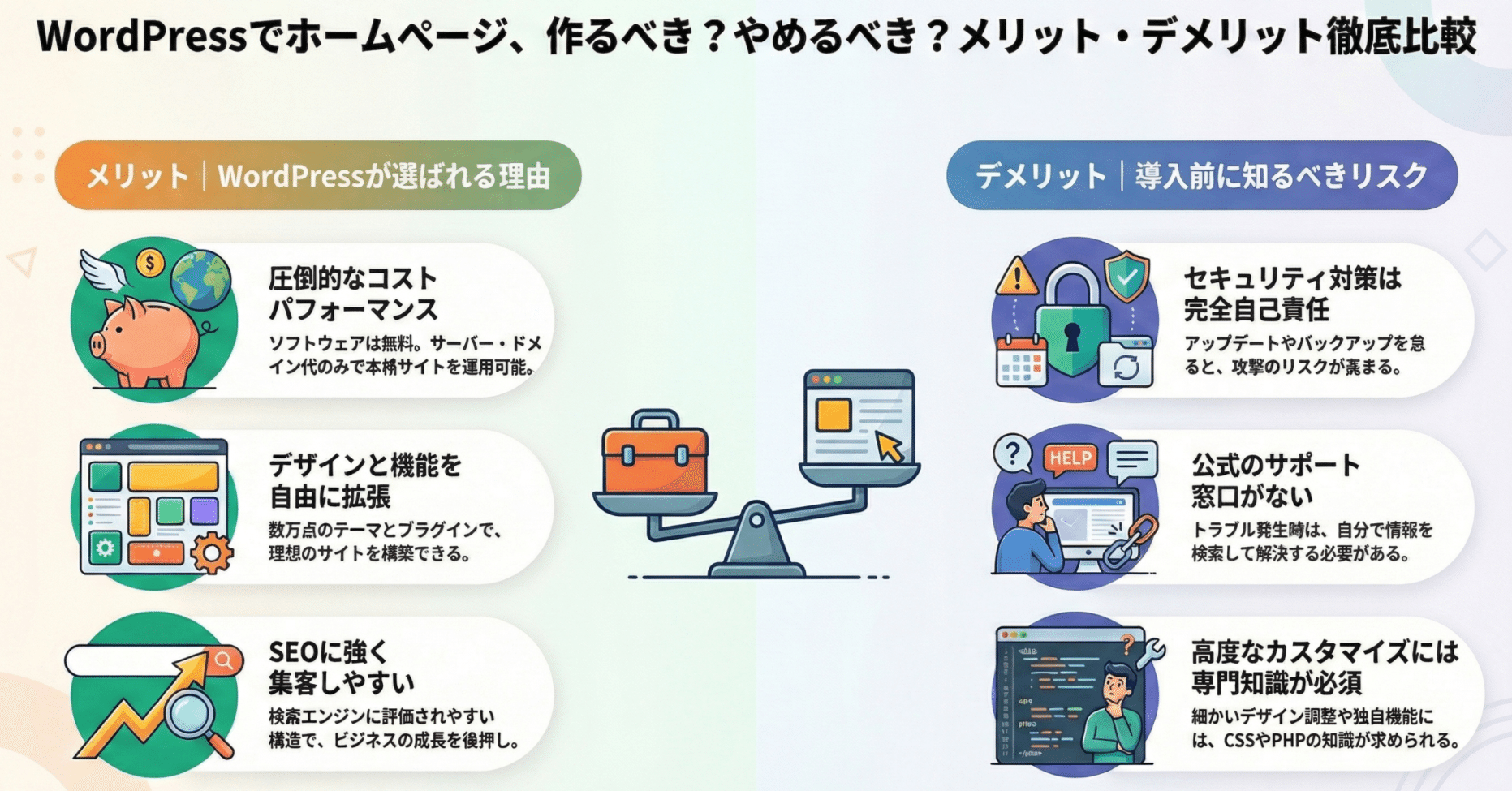
WordPressでホームページを作るメリット|なぜ多くの企業が選ぶのか
WordPressが世界中で支持される理由は、単に「無料だから」ではありません。実際の制作現場では、クライアントの要望に応えるための様々な機能や、運用面での利便性が評価されています。
コストを抑えながら本格的なサイトが構築できる
WordPressの最大の魅力は、システム利用料が無料である点です。一般的なCMSでは、月額数万円から数十万円の利用料が発生することも珍しくありません。しかし、WordPressならソフトウェア自体にコストはかからず、必要なのはサーバー代とドメイン代のみ。年間1万円程度の予算でも、十分に運用できます。
特に注目すべきは、無料でありながら機能面で妥協する必要がないこと。有料CMSに引けを取らない機能を、プラグインを組み合わせることで実現できます。お問い合わせフォーム、SEO対策、セキュリティ強化、データ分析など、ビジネスサイトに必要な機能はすべて揃えられるのです。
ただし、「無料」という言葉には注意が必要です。WordPressのソフトウェアは無料ですが、Webサイトを公開するには、データを保管するサーバーと、サイトの住所にあたるドメインが必要になります。これらには費用が発生しますが、それでも他のソリューションと比較すれば、圧倒的に低コストでしょう。
直感的な操作で更新作業の負担を軽減
WordPressの編集画面は、Microsoft WordやGoogleドキュメントに近い感覚で使えるよう設計されています。「ブロックエディタ」と呼ばれる現在の編集システムでは、段落、見出し、画像、ボタンなどの要素をブロック単位で配置していくため、視覚的に分かりやすく操作できます。
従来のホームページ制作では、HTMLタグを直接記述する必要がありました。たとえば、見出しを作るには<h2>見出し文</h2>と書かなければならず、これが初心者にとって大きなハードルでした。WordPressなら、見出しにしたいテキストを選択して「見出し2」を選ぶだけ。文書作成ソフトと同じ操作感覚です。
この直感的な操作性により、制作会社に依頼せずとも、日常的な情報更新を自社で行えるようになります。新商品の情報を追加したり、お知らせを掲載したりといった作業を、思い立ったときにすぐ実行できるのは、ビジネスのスピード感を保つ上で重要です。
豊富なテーマで理想のデザインを実現
WordPressには、無料・有料合わせて数万種類のテーマが存在します。テーマとは、サイト全体のデザインや構成を決めるテンプレートのこと。テーマを変更するだけで、サイトの見た目を大きく変えられます。
無料テーマでも、プロのデザイナーが作成した高品質なものが多数あります。たとえば、「Astra」「GeneratePress」「Neve」といったテーマは、シンプルながら洗練されたデザインで、ビジネスサイトに適しています。レスポンシブデザイン(スマートフォンにも対応したデザイン)にも標準で対応しているため、追加の設定なしでモバイル端末からも快適に閲覧できるサイトが作れます。
有料テーマを選べば、さらに高度なデザインや機能が手に入ります。価格は1万円〜2万円程度が相場で、買い切り型のため月額料金は発生しません。有料テーマの多くは、デモサイトをワンクリックでインポートできる機能を備えており、初心者でもプロ並みのサイトを短時間で構築できるでしょう。
ただし、テーマ選びには注意点もあります。デザインの好みだけで選ぶと、後で機能面で不満が出る可能性があります。サポート体制、更新頻度、利用者のレビューなども確認し、長期的に使えるテーマを選ぶことが大切です。
プラグインで機能を自由に拡張できる
WordPressの真価は、プラグインによる拡張性にあります。プラグインとは、WordPressに機能を追加するソフトウェアのこと。スマートフォンにアプリをインストールするのと同じように、必要な機能を後から追加できます。
公式のプラグインディレクトリには、6万種類以上のプラグインが登録されています。お問い合わせフォーム、SEO対策、画像の最適化、セキュリティ強化、バックアップ、SNS連携など、あらゆる機能がプラグインとして提供されており、多くは無料で利用可能です。
たとえば、お問い合わせフォームを作りたいなら「Contact Form 7」というプラグインが定番です。インストールして簡単な設定をするだけで、すぐにフォームが使えるようになります。プログラミングの知識は一切不要で、項目の追加や変更もGUIで行えます。
ただし、プラグインの入れすぎには注意が必要です。プラグインが増えすぎると、サイトの表示速度が遅くなったり、プラグイン同士が干渉して不具合が発生したりする可能性があります。本当に必要な機能だけを厳選し、定期的に見直すことが重要でしょう。
SEOに強い構造で検索上位を狙える
WordPressは、検索エンジン最適化(SEO)を意識した構造で設計されています。GoogleのWebスパムチームの元責任者であったMatt Cutts氏も、「WordPressはSEOの手法の80〜90%に対応している」と述べています。
具体的には、URLの構造を最適化しやすい、パンくずリストを簡単に実装できる、見出しタグの階層構造を適切に保てる、といった点でSEOに有利です。また、「Yoast SEO」や「All in One SEO」といったSEOプラグインを使えば、タイトルタグやメタディスクリプションの設定、XMLサイトマップの生成など、高度なSEO対策も簡単に実行できます。
検索エンジンは、ユーザーにとって価値のある、高品質なコンテンツを評価します。WordPressの直感的な編集機能により、制作者は技術的な部分に煩わされることなく、コンテンツの質を高めることに集中できるのです。結果として、SEOで成果を出しやすい環境が整っています。
ただし、WordPressを使えば自動的に検索上位に表示されるわけではありません。適切なキーワード選定、質の高いコンテンツ作成、内部リンクの最適化など、基本的なSEO施策は必要です。WordPressはあくまで、それらの施策を実行しやすくするツールなのです。
複数人での運用体制を構築しやすい
WordPressには、ユーザー権限を細かく設定できる機能があります。「管理者」「編集者」「投稿者」「寄稿者」「購読者」という5段階の権限レベルが用意されており、役割に応じて適切な権限を付与できます。
たとえば、社内の複数部署でサイトを運用する場合を考えてみましょう。管理者権限は情報システム部門だけに与え、各部署の担当者には投稿者権限を付与します。これにより、各部署は自分の担当ページを更新できる一方で、サイト全体の設定を誤って変更してしまうリスクを避けられます。
この権限管理機能は、セキュリティの観点からも重要です。すべてのユーザーに管理者権限を与えてしまうと、意図しない設定変更やプラグインの削除が起こる可能性があります。また、万が一アカウントが不正アクセスされた場合でも、権限が限定されていれば被害を最小限に抑えられるでしょう。
実際の運用では、「編集者」レベルの権限があれば、記事の作成・編集・公開など、日常的な更新作業は十分にこなせます。サイトの設定変更やプラグインの追加など、技術的な作業だけを管理者が担当する体制を作れば、効率的かつ安全な運用が可能になります。
WordPressでホームページを作るデメリット|導入前に知っておくべきリスク
WordPressには多くのメリットがある一方で、導入前に理解しておくべき注意点も存在します。これらを知らずに始めると、思わぬトラブルに直面したり、期待したような成果が得られなかったりする可能性があります。
自己管理の責任とサポート体制の現実
WordPressは無料で使えますが、その裏には「自己責任」という原則があります。有料のCMSサービスなら、トラブルが発生したときに電話やメールでサポートを受けられますが、WordPressにはそのような公式サポート窓口は存在しません。
問題が起きたときは、自分でWeb上の情報を検索して解決策を探す必要があります。幸い、WordPressは利用者が多いため、検索すれば大抵の問題には誰かが直面しており、解決方法が見つかります。しかし、それでも技術的な知識がまったくない状態では、問題の原因を特定することすら難しいでしょう。
また、サーバーやドメインの契約・管理も自分で行わなければなりません。サーバーの更新忘れによるサイトの停止、ドメインの期限切れによる失効など、管理を怠ると深刻な事態を招きます。有料サービスなら運営会社が管理してくれる部分を、すべて自分で担う覚悟が必要です。
この点、WordPress.orgは「自由と引き換えに責任を負う」選択だと言えます。自由度の高さを求めるなら、ある程度の学習コストと管理の手間を受け入れる必要があるのです。
セキュリティ対策は完全に自己責任
WordPressは世界中で広く使われているがゆえに、悪意のある攻撃の標的になりやすいという側面があります。Sucuri社の2020年調査によると、ハッキングされたCMSサイトの約90%がWordPressだったというデータもあります。
ただし、これはWordPressのセキュリティが脆弱だからではありません。利用者が多いため、攻撃対象として狙われやすいというだけです。実際、適切なセキュリティ対策を施せば、WordPressは十分に安全に運用できます。
問題は、セキュリティ対策を「自分で」行わなければならないこと。WordPress本体、テーマ、プラグインのアップデート(更新)は、セキュリティ上の脆弱性を修正するために重要ですが、これらをこまめにチェックして更新する作業は、意外と手間がかかります。
さらに、強固なパスワードの設定、二段階認証の導入、バックアップの取得、不正ログイン対策など、実施すべきセキュリティ対策は多岐にわたります。これらを怠ると、サイトが改ざんされたり、個人情報が流出したりするリスクがあります。
本格的なカスタマイズには専門知識が必須
WordPressのテーマとプラグインを組み合わせれば、かなり高度なサイトを作れます。しかし、「あと少しだけ」デザインを変えたいとき、テーマの標準機能では対応できない場合があります。
たとえば、ヘッダーのレイアウトを少し調整したい、特定のページだけフォントを変えたい、といった細かなカスタマイズには、CSS(スタイルシート)の知識が必要です。さらに高度な機能追加には、PHPというプログラミング言語の理解が求められます。
多くのユーザーは、テーマの設定画面だけで対応できる範囲で満足できるサイトを作れるでしょう。しかし、「オリジナリティのあるデザインにしたい」「既存のプラグインにはない独自機能が欲しい」といった要望がある場合、専門知識の壁にぶつかります。
この壁を乗り越えるには、自分で学習して知識を身につけるか、制作会社やフリーランスに外注するかの二択です。学習には時間がかかりますし、外注にはコストがかかります。WordPressは「簡単に始められるが、極めるには奥が深い」ツールなのです。
初期の集客には時間と努力が必要
WordPressでサイトを立ち上げても、すぐにアクセスが集まるわけではありません。特に、ドメインを新規取得した場合、検索エンジンからの評価を得るまでには数ヶ月かかるのが普通です。
Googleは、新しいドメインのサイトに対して、意図的に順位を抑える傾向があると言われています(通称「サンドボックス効果」)。これは、スパムサイトの乱立を防ぐための措置と考えられており、真面目に運用していれば3〜6ヶ月ほどで抜け出せます。
その間も、コンテンツを継続的に追加し、SEO対策を施し、SNSなどで情報を発信し続ける必要があります。「ホームページを作れば勝手に客が来る」と考えているなら、その認識は改めるべきでしょう。ホームページは作ることがゴールではなく、運用を通じて育てていくものです。
とはいえ、適切なSEO対策と質の高いコンテンツ作成を続ければ、WordPressは確実に成果を出してくれます。焦らず、長期的な視点で取り組む姿勢が大切です。
学習コストと時間投資の現実
WordPressは「簡単」と言われますが、それは「HTML/CSSを学ぶより簡単」という意味です。完全な初心者が、何の学習もせずにすぐ使いこなせるわけではありません。
基本的な操作を覚えるだけなら数日もあれば十分ですが、SEOを意識したコンテンツ作成、効果的なデザイン設定、プラグインの適切な選択と設定など、実践的なスキルを身につけるには、相応の時間が必要です。
また、WordPressは定期的にアップデートされ、新機能が追加されたり、操作方法が変わったりします。一度学習したら終わりではなく、継続的に最新情報をキャッチアップする姿勢が求められます。
この学習コストを「投資」と考えられるかどうかが、WordPress導入の判断基準になるでしょう。Web制作のスキルを自社に蓄積したいなら、学習する価値は十分にあります。一方で、本業に専念したい経営者にとっては、この時間投資が負担になる可能性もあります。
ホームページ作成前の準備|成功を左右する設計フェーズ
実際にWordPressをインストールする前に、しっかりとした準備をしておくことが重要です。多くの失敗事例を見ると、「とりあえず作ってみよう」と見切り発車した結果、方向性が定まらず、時間とコストを無駄にしているケースが目立ちます。
サイトの目的を明確にする
ホームページを作る目的は何でしょうか。「あった方が良さそうだから」という漠然とした理由で作ると、後で方向性に迷うことになります。目的を明確にすることで、どんなコンテンツが必要か、どんなデザインが適切か、といった判断基準ができます。
目的の例としては、「商品の認知度を高めたい」「問い合わせを増やしたい」「採用応募者を集めたい」「ブランドイメージを確立したい」などが挙げられます。複数の目的がある場合は、優先順位をつけておきましょう。
目的が明確になれば、成果を測る指標(KPI)も自然と定まります。たとえば、問い合わせを増やすことが目的なら、月間の問い合わせ件数がKPIになります。KPIを設定することで、サイトの改善方針も具体的になるでしょう。
ターゲットユーザーを具体的に描く
誰に向けたサイトなのかを明確にすることも重要です。「できるだけ多くの人に見てもらいたい」という考えは、一見正しそうですが、実際には誰の心にも響かないサイトになりがちです。
ターゲットを設定する際は、年齢、性別、職業、居住地、興味関心、抱えている課題など、具体的な人物像(ペルソナ)を描くと効果的です。たとえば、「30代後半の共働き夫婦で、子育てと仕事の両立に悩んでいる」といった具合です。
ターゲットが明確になると、どんな情報を求めているか、どんな言葉遣いが適切か、どんなデザインが好まれるかが見えてきます。結果として、ターゲットに刺さるコンテンツを作りやすくなるのです。
サイト構成を事前に設計する
いきなりWordPressで作り始めるのではなく、まず紙やツールで全体のサイト構成を設計しましょう。どんなページが必要で、それらがどのように繋がっているか、視覚化しておくことが大切です。
一般的な企業サイトなら、トップページ、会社概要、サービス紹介、実績紹介、お問い合わせ、プライバシーポリシーなどのページが必要でしょう。さらに、ブログやニュースのセクションを設けるかどうかも検討します。
サイト構成を考える際は、ユーザー目線を忘れないでください。訪問者が求める情報に、最短経路でたどり着けるような構造が理想です。階層が深すぎたり、メニューが複雑すぎたりすると、ユーザーは迷って離脱してしまいます。
必要な素材を事前に用意する
サイトに掲載する文章、画像、ロゴなどの素材は、WordPressの設定前に準備しておくとスムーズです。作業を始めてから「素材がない」と気づくと、制作が中断してしまいます。
文章については、各ページの原稿を用意します。完璧である必要はありませんが、大まかな内容は固めておきましょう。文章の長さは、SEOの観点からは各ページ1,000文字以上が望ましいとされています。
写真・画像は、サイトの印象を大きく左右します。可能であれば、オリジナルの写真を用意したいところ。スマートフォンで撮影したものでも、明るさや構図に気を付ければ、十分使えます。フリー素材を使う場合は、UnsplashやPexelsなどの高品質な素材サイトがおすすめです。
ロゴは、企業やサービスの顔となる重要な要素。可能ならプロのデザイナーに依頼したいところですが、予算が限られているなら、Canvaなどのツールを使って自作する方法もあります。ロゴのファイル形式は、PNG(背景透過)とSVG(拡大しても劣化しない)の両方を用意しておくと便利でしょう。
WordPressでホームページを作る具体的な手順
準備が整ったら、いよいよWordPressでホームページを作り始めます。ここでは、サーバーの契約からサイト公開まで、実際の作業手順を詳しく解説します。
STEP1|レンタルサーバーを契約する
WordPressを動かすには、サーバーが必要です。サーバーとは、Webサイトのデータを保管し、訪問者のリクエストに応じてデータを送信するコンピュータのこと。個人や中小企業が自前でサーバーを用意するのは現実的ではないため、レンタルサーバーを利用します。
レンタルサーバー選びでは、以下のポイントを確認しましょう。
WordPress簡単インストール機能の有無
ほとんどの主要レンタルサーバーには、WordPressを自動でインストールしてくれる機能があります。これがないと、手動でのインストール作業が必要になり、初心者には難易度が高くなります。
ディスク容量
画像や動画を多く掲載する予定なら、100GB以上の容量があると安心です。ただし、テキスト中心のサイトなら、10GBでも十分でしょう。
転送量
転送量とは、サイトのデータを訪問者に送信できる量のこと。アクセスが増えると転送量も増えるため、無制限または十分な上限が設定されているプランを選びます。
バックアップ機能
万が一のトラブルに備え、自動バックアップ機能があると安心です。復元作業も簡単にできるサーバーが理想的でしょう。
サポート体制
電話やメールでのサポートがあるか、サポートの対応時間帯はどうかも確認します。初心者なら、手厚いサポートがあるサーバーを選ぶべきです。
代表的なレンタルサーバーとしては、エックスサーバー、さくらのレンタルサーバ、ロリポップ!、ConoHa WINGなどがあります。エックスサーバーは高速で安定性が高く、初心者からプロまで幅広く支持されています。月額料金は990円〜で、コストパフォーマンスに優れています。
STEP2|独自ドメインを取得・設定する
ドメインとは、インターネット上の住所にあたるもので、「example.com」のような形式です。レンタルサーバーを契約しただけでは、サーバー会社が提供する長いURLしか使えないため、独自ドメインを取得することをおすすめします。
ドメイン取得サービスとしては、お名前.com、ムームードメイン、Xserverドメインなどがあります。最近では、レンタルサーバーの契約と同時にドメインを取得できるサービスも増えており、設定の手間を省けます。
ドメイン名を決める際のポイントは、覚えやすさと関連性です。できれば、会社名やサービス名をそのまま使うのが理想的。ただし、すでに他の人が取得している場合は使えないため、いくつか候補を考えておきましょう。
ドメインの種類(.com、.jp、.netなど)は、SEOへの直接的な影響はほとんどないとされています。ただし、.jpドメインは信頼性が高いとされ、日本国内向けのビジネスには適しています。一方、.comは世界的に広く使われており、グローバル展開を視野に入れるなら選択肢になるでしょう。
ドメインを取得したら、レンタルサーバーに設定します。具体的な設定方法はサーバーによって異なりますが、基本的にはサーバーの管理画面からドメインを追加し、DNS(ドメインネームシステム)の設定を行います。設定が反映されるまで、数時間から最大48時間かかる場合があります。
STEP3|SSL証明書を設定してセキュリティを強化
SSL(Secure Sockets Layer)とは、Webサイトとユーザーの間の通信を暗号化する技術です。SSL化されたサイトのURLは「https://」で始まり、ブラウザのアドレスバーに鍵マークが表示されます。
SSLを設定していないサイトは、Googleから「安全ではない」と警告が表示されるようになりました。また、SEOの観点でも、SSL化されたサイトが優遇される傾向にあります。そのため、SSL設定は必須と言えるでしょう。
多くのレンタルサーバーでは、「無料SSL」が提供されており、ボタン一つで設定できます。SSL証明書の発行には数分から数時間かかりますが、一度設定すれば自動更新されるため、手間はかかりません。
SSL設定後は、WordPress側の設定も変更します。管理画面の「設定」→「一般」から、「WordPressアドレス(URL)」と「サイトアドレス(URL)」の両方を「http://」から「https://」に変更します。この作業を忘れると、サイトが正しく表示されなくなる可能性があるため、注意が必要です。
STEP4|WordPressをインストールする
レンタルサーバーの「WordPress簡単インストール」機能を使えば、数分でWordPressをインストールできます。具体的な手順はサーバーによって異なりますが、基本的な流れは以下の通りです。
サーバーの管理画面にログイン
「WordPress簡単インストール」のメニューを選択
インストール先のドメインを選択
サイト名、管理者ユーザー名、パスワード、メールアドレスを入力
「インストール」ボタンをクリック
ここで設定するユーザー名とパスワードは、WordPressの管理画面にログインする際に使用します。セキュリティの観点から、パスワードは推測されにくい複雑なものにしましょう。英数字と記号を組み合わせた、12文字以上のパスワードが理想的です。
インストールが完了すると、「https://yourdomain.com/wp-admin/」のようなURLが表示されます。このURLが、WordPress管理画面へのログインURLです。ブックマークしておくと、次回から簡単にアクセスできるでしょう。
STEP5|初期設定を行ってサイトの基盤を整える
WordPressをインストールしたら、まず初期設定を行います。これらの設定は後からでも変更できますが、最初に済ませておくと、後の作業がスムーズに進みます。
一般設定
「設定」→「一般」から、サイトのタイトルとキャッチフレーズを設定します。サイトのタイトルは検索結果にも表示されるため、サイトの内容が一目で分かるものにしましょう。キャッチフレーズは、サイトの簡単な説明文です。
パーマリンク設定
「設定」→「パーマリンク」から、記事のURLの形式を設定します。デフォルトでは「?p=123」のような分かりにくい形式ですが、「投稿名」を選ぶことで、「https://yourdomain.com/sample-post/」のような意味のあるURLにできます。
パーマリンク設定は、後から変更すると既存ページのURLが変わってしまい、SEO上のマイナスになります。そのため、サイト公開前に適切な設定を選んでおくことが重要です。
検索エンジンでの表示設定
「設定」→「表示設定」の一番下に、「検索エンジンがサイトをインデックスしないようにする」というチェックボックスがあります。サイト制作中は、このチェックを入れておくことで、未完成のサイトが検索結果に表示されるのを防げます。ただし、公開時にはチェックを外すのを忘れないようにしましょう。
ディスカッション設定
「設定」→「ディスカッション」から、コメント機能の設定ができます。スパムコメントを防ぐため、「コメントの手動承認を必須にする」や「コメント投稿者の名前とメールアドレスの入力を必須にする」などの設定を推奨します。
STEP6|テーマを選択してデザインを決定する
WordPressのテーマは、サイトの見た目と機能を決定する重要な要素です。無料テーマか有料テーマかで迷う方も多いですが、それぞれに利点があります。
無料テーマの代表例
Lightning: 日本の制作会社が開発した、ビジネスサイトに特化したテーマ。日本語の情報が豊富で、初心者でも扱いやすい設計。
Cocoon: ブログに特化した国産テーマ。SEO対策やページ表示速度の最適化が標準で施されており、アフィリエイトサイトにも適している。
Astra: 軽量で高速なテーマ。カスタマイズの自由度が高く、プロの制作者にも人気。
有料テーマの代表例
SWELL: 洗練されたデザインと直感的な操作性が特徴。ブロックエディタに完全対応しており、サイト制作の効率が格段に上がる。価格は17,600円(買い切り)。
AFFINGER: アフィリエイトサイトに特化した多機能テーマ。細かいカスタマイズが可能で、収益化を重視する方に適している。価格は14,800円(買い切り)。
JIN: 読みやすさとデザイン性を両立したテーマ。着せ替え機能で、デモサイトと同じデザインを簡単に再現できる。価格は14,800円(買い切り)。
テーマをインストールするには、「外観」→「テーマ」→「新規追加」から、テーマ名で検索するか、ZIP形式のテーマファイルをアップロードします。インストール後、「有効化」ボタンをクリックすれば、テーマが適用されます。
テーマ選びのポイントは、デザインの好みだけでなく、更新頻度、サポート体制、利用者数も考慮することです。長期間更新されていないテーマは、WordPressの最新バージョンに対応していない可能性があり、セキュリティリスクにもなります。
STEP7|必要なプラグインをインストールする
プラグインは、WordPressに機能を追加するツールです。ただし、プラグインを入れすぎると、サイトが重くなったり、不具合が起きたりするため、本当に必要なものだけを厳選しましょう。
最低限導入したいプラグイン
SiteGuard WP Plugin: 不正ログイン対策に特化した国産プラグイン。ログインURLの変更、画像認証の追加など、簡単な設定でセキュリティを強化できる。
BackWPup: サイトのバックアップを自動で取得してくれるプラグイン。万が一のトラブルに備え、定期的なバックアップは必須。
Contact Form 7: お問い合わせフォームを簡単に作成できるプラグイン。日本製で、日本語の情報も豊富。
Yoast SEO または All in One SEO: SEO対策を総合的にサポートするプラグイン。タイトルタグ、メタディスクリプション、XMLサイトマップなどを管理できる。
プラグインのインストールは、「プラグイン」→「新規追加」から、プラグイン名で検索して「今すぐインストール」をクリックし、その後「有効化」します。
注意点として、同じ機能を持つプラグインを複数入れると、競合して不具合の原因になります。たとえば、SEOプラグインは1つだけ選んで使いましょう。
STEP8|固定ページと投稿を作成する
WordPressには、「固定ページ」と「投稿」という2種類のコンテンツがあります。両者の違いを理解して、適切に使い分けることが大切です。
固定ページは、会社概要、サービス紹介、お問い合わせなど、時系列に関係なく独立して存在するページに使います。メニューに表示させる主要なページは、固定ページで作成するのが一般的です。
投稿は、ブログ記事やニュースなど、時系列で管理したいコンテンツに使います。投稿にはカテゴリーやタグを設定でき、アーカイブページ(カテゴリー別の一覧ページなど)が自動で生成されます。
コンテンツの作成には、ブロックエディタ(Gutenberg)を使います。「+」ボタンをクリックすると、段落、見出し、画像、リスト、ボタンなど、様々なブロックを追加できます。ブロックをドラッグ&ドロップで並べ替えることもでき、直感的に操作できるでしょう。
各ページには、適切な見出し構造を設定することが重要です。h1はページタイトルとして自動的に設定されるため、本文中ではh2から使い始めます。h2の下にh3、h3の下にh4と、階層的に見出しを配置することで、読みやすく、SEOにも効果的なページになります。
STEP9|メニューとウィジェットを設定する
サイトのナビゲーション(メニュー)は、訪問者がサイト内を移動するための重要な要素です。「外観」→「メニュー」から、メニューを作成できます。
新規メニューを作成し、表示させたい固定ページを追加していきます。メニュー項目はドラッグ&ドロップで並べ替えられ、少し右にずらすことで階層構造(ドロップダウンメニュー)を作ることもできます。
メニューの位置は、テーマによって異なりますが、「ヘッダーメニュー」「フッターメニュー」などから選択します。一般的には、主要なページはヘッダーに、利用規約やプライバシーポリシーなどはフッターに配置します。
ウィジェットは、サイドバーやフッターに表示する小さなコンテンツブロックです。「外観」→「ウィジェット」から設定でき、検索ボックス、最新記事、カテゴリー一覧、カスタムHTMLなどを追加できます。
ただし、ウィジェットを詰め込みすぎると、サイトが煩雑になります。ユーザーにとって本当に必要な情報だけを厳選しましょう。
STEP10|公開前の最終チェックを行う
サイトを公開する前に、以下の項目を確認しましょう。
すべてのページが正しく表示されるか
リンクが切れていないか(特に内部リンク)
スマートフォンで表示したときのデザインは崩れていないか
お問い合わせフォームからメールが届くか
SSL化されており、「https://」でアクセスできるか
「検索エンジンがサイトをインデックスしないようにする」のチェックを外したか
これらのチェックが完了したら、いよいよサイトの公開です。「設定」→「表示設定」で「検索エンジンがサイトをインデックスしないようにする」のチェックを外し、検索エンジンに認識されるようにします。
ホームページ公開後の運用|成果を出し続けるための施策
ホームページは、作って終わりではありません。公開後の運用こそが、成果を左右します。ここでは、継続的にサイトを改善し、ビジネス成果につなげるための方法を解説します。
定期的なコンテンツ更新でSEO効果を高める
Googleは、定期的に更新されているサイトを高く評価する傾向があります。新しい情報を提供し続けることで、検索順位の向上が期待できるのです。
更新頻度の目安は、少なくとも月1回、理想的には週1回です。ブログ記事やニュース、事例紹介などを定期的に追加しましょう。記事のテーマは、ターゲットユーザーが抱える課題や疑問に答えるものが効果的です。
ただし、量より質が重要です。短くて薄い記事を乱発するより、1記事に時間をかけて、読者にとって本当に価値のある情報を提供する方が、長期的にはSEO効果が高くなります。
コンテンツ作成のコツは、ユーザーの検索意図を理解することです。たとえば、「WordPress インストール」で検索する人は、インストール方法を知りたいのであって、WordPressの歴史を知りたいわけではありません。検索意図に合致した情報を、分かりやすく提供することが大切です。
アクセス解析でユーザー行動を把握する
Googleアナリティクス(GA4)を導入することで、サイトへの訪問者数、どのページが見られているか、どこから流入しているかなど、詳細なデータを取得できます。
アクセス解析から得られるデータは、サイト改善の方向性を示してくれます。たとえば、特定のページで離脱率が高いなら、そのページの内容やデザインに問題がある可能性があります。問い合わせページまでたどり着く人が少ないなら、導線設計を見直す必要があるでしょう。
データを見る際のポイントは、数字だけでなく、その背景にあるユーザー行動を想像することです。なぜこのページの滞在時間が短いのか、なぜこのページから離脱するのか、といった「なぜ」を考えることで、具体的な改善策が見えてきます。
また、Googleサーチコンソールを併用すると、どんなキーワードで検索されているか、検索順位の推移などが分かります。これらのデータを組み合わせて分析することで、SEO戦略の精度が高まるでしょう。
セキュリティ対策とバックアップを怠らない
WordPress本体、テーマ、プラグインのアップデートは、セキュリティの観点から非常に重要です。アップデートには、バグ修正だけでなく、脆弱性の修正も含まれます。アップデートを怠ると、サイトが攻撃を受けるリスクが高まります。
ただし、アップデートによって既存の機能が動かなくなる可能性もあります。そのため、アップデート前には必ずバックアップを取っておくことが鉄則です。「BackWPup」などのプラグインで自動バックアップを設定しておけば、万が一のトラブルにも迅速に対応できます。
パスワードの管理も重要です。定期的にパスワードを変更し、推測されにくい複雑なものを使いましょう。また、管理画面へのアクセスを特定のIPアドレスに制限する、二段階認証を導入するなど、多層的なセキュリティ対策が望ましいでしょう。
ページ表示速度の最適化でユーザー体験を向上
ページの読み込み速度は、ユーザー体験とSEOの両面で重要な要素です。Googleの調査によると、ページの読み込みに3秒以上かかると、53%のユーザーが離脱するとされています。
表示速度を改善するには、以下のような方法があります。
画像の最適化
画像ファイルのサイズが大きいと、ページの読み込みが遅くなります。「EWWW Image Optimizer」などのプラグインを使えば、画質を保ったまま画像を圧縮できます。また、次世代フォーマットであるWebPを使用することで、さらにファイルサイズを削減できるでしょう。
キャッシュの活用
キャッシュとは、一度生成したページを保存しておき、次回からは保存したデータを表示する仕組みです。「WP Super Cache」や「W3 Total Cache」などのプラグインで設定できます。
不要なプラグインの削除
使っていないプラグインは、無効化するだけでなく削除しましょう。無効化しただけではファイルが残っており、わずかながら速度に影響します。
高速なサーバーへの移行
サーバーの性能も表示速度に大きく影響します。アクセスが増えてきたら、より高性能なプランへのアップグレードや、高速サーバーへの移行を検討しましょう。
WordPressホームページ作成にかかる費用
WordPressでホームページを作る場合、どれくらいの費用がかかるのでしょうか。自分で作る場合と、制作会社に依頼する場合に分けて解説します。
自分で作る場合の費用内訳
WordPressのソフトウェア自体は無料ですが、サイトを公開するには以下の費用が発生します。
ドメイン代: 年間1,000円〜3,000円程度
.comや.netなら年間1,000円前後、.jpなら年間3,000円前後が相場です。初年度は割引価格で提供されていることも多いですが、更新時の価格も確認しておきましょう。
レンタルサーバー代: 月額500円〜1,500円程度
初心者向けのプランなら月額500円〜、ビジネス用途なら月額1,000円〜が目安です。年間契約にすると割引が適用される場合が多く、年間6,000円〜18,000円程度で利用できます。
テーマ代(有料テーマを使用する場合): 10,000円〜20,000円程度(買い切り)
有料テーマは一度購入すれば追加費用は発生しないため、初期投資と考えられます。無料テーマで十分な場合は、この費用は不要です。
プラグイン代(有料プラグインを使用する場合): 0円〜数万円
基本的な機能は無料プラグインで賄えますが、高度な機能が必要な場合は有料プラグインの購入を検討します。
合計すると、初年度は2万円〜5万円程度、2年目以降は年間1万円〜2万円程度で運用できます。有料のホームページ作成サービスと比較すると、かなり低コストと言えるでしょう。
制作会社に依頼する場合の費用相場
制作会社に依頼する場合、費用はサイトの規模や機能によって大きく変動します。
シンプルな企業サイト(5〜10ページ程度): 30万円〜80万円
テンプレートをベースに、会社情報やサービス紹介などの基本的なページを作成する場合の相場です。
カスタマイズ重視のサイト: 80万円〜200万円
オリジナルデザインの制作、独自機能の実装など、カスタマイズを重視する場合の相場です。
大規模サイト・ECサイト: 200万円〜
ページ数が多い、会員機能がある、決済機能を実装するなど、複雑な要件がある場合は、数百万円規模の予算が必要になります。
制作費用に加えて、保守管理費用として月額1万円〜5万円程度が発生することもあります。これには、WordPress本体やプラグインのアップデート、定期的なバックアップ、セキュリティ監視などが含まれます。
制作会社に依頼するメリットは、プロのクオリティのサイトが手に入ること、制作時間を節約できること、運用サポートを受けられることなどです。一方で、自作に比べて費用が高額になる点がデメリットと言えるでしょう。
よくある失敗とその回避方法
WordPressでホームページを作る際、多くの人が同じような失敗を経験します。ここでは、典型的な失敗例と、それを回避する方法を紹介します。
失敗例1|プラグインを入れすぎてサイトが重くなる
便利なプラグインを見つけると、つい入れたくなるものです。しかし、プラグインが増えすぎると、サイトの表示速度が低下し、管理も煩雑になります。また、プラグイン同士が干渉して、予期しない不具合が発生することもあります。
回避方法: プラグインは必要最小限に抑えましょう。新しいプラグインを入れる前に、「これは本当に必要か」「既存のプラグインで代用できないか」「テーマの標準機能で対応できないか」を自問してください。定期的にプラグインを見直し、使っていないものは削除することも大切です。
失敗例2|テーマを頻繁に変更してしまう
「もっと良いテーマがあるかも」と考えて、テーマを何度も変更してしまう人がいます。しかし、テーマを変更すると、レイアウトが崩れたり、設定がリセットされたりすることがあります。また、前のテーマ専用のプラグインが不要になるなど、管理が複雑になります。
回避方法: テーマは慎重に選び、一度決めたら簡単には変更しないことです。選ぶ際は、デモサイトを確認し、レビューを読み、更新頻度やサポート体制もチェックしましょう。長期的に使えるテーマを選ぶことが、結果的に効率的です。
失敗例3|SEO対策を後回しにする
「まずはサイトを作って、SEO対策は後で」と考える人も多いです。しかし、サイト構造やURL設計など、後から変更が難しい要素もあります。公開後にこれらを変更すると、SEOに悪影響を及ぼす可能性があります。
回避方法: 制作段階からSEOを意識しましょう。パーマリンク設定、見出し構造、画像のalt属性、内部リンク設計など、基本的なSEO対策は最初から実装しておくべきです。SEOプラグインを導入し、各ページのタイトルタグとメタディスクリプションも適切に設定しましょう。
失敗例4|バックアップを取らずに重大なトラブルに
「自分のサイトはトラブルなんて起きない」と油断して、バックアップを取らない人がいます。しかし、プラグインの更新による不具合、サーバートラブル、不正アクセスなど、予期しない問題は誰にでも起こり得ます。バックアップがないと、サイトを復旧できなくなる可能性があります。
回避方法: 自動バックアッププラグインを導入し、定期的にバックアップを取得しましょう。バックアップデータは、サーバーとは別の場所(クラウドストレージなど)にも保存しておくと、さらに安全です。また、大きな変更を加える前には、必ず手動でバックアップを取る習慣をつけましょう。
失敗例5|スマートフォン対応を軽視する
PCでサイトを確認して満足し、スマートフォンでの表示をチェックしない人もいます。しかし、現在のWebトラフィックの大半はスマートフォンからのアクセスです。スマホで見づらいサイトは、多くのユーザーを逃してしまいます。
回避方法: レスポンシブデザインに対応したテーマを選び、必ずスマートフォンでの表示を確認しましょう。Chromeのデベロッパーツールを使えば、PC上で様々なデバイスでの表示をシミュレートできます。ボタンのサイズ、文字の大きさ、タップしやすさなど、モバイルユーザーの視点でチェックすることが大切です。
WordPressか、それとも他の選択肢か
WordPressは強力なツールですが、すべての人に最適とは限りません。自分の状況に合った選択をするために、他の選択肢も検討してみましょう。
ホームページ作成サービス(WixやJimdoなど)との比較
Wix、Jimdo、Squarespaceなどのホームページ作成サービスは、サーバー管理が不要で、直感的な操作でサイトを作れます。テンプレートを選んで、ドラッグ&ドロップで要素を配置していくだけで、短時間でサイトが完成します。
これらのサービスの利点は、技術的な知識が一切不要で、サポートも充実していること。初心者でも安心して使えます。ただし、月額料金が継続的に発生し(無料プランもありますが機能制限あり)、カスタマイズの自由度はWordPressに比べて低くなります。
WordPressが適しているのは、長期的に運用する予定がある、将来的に機能を拡張したい、細かいカスタマイズをしたい、という場合です。一方、「とにかく早くサイトが欲しい」「技術的なことは一切触りたくない」という場合は、ホームページ作成サービスの方が適しているかもしれません。
制作会社への外注という選択
「自分で作る時間がない」「プロのクオリティが欲しい」という場合は、制作会社に外注する選択もあります。費用はかかりますが、時間を節約でき、専門知識を持つプロに任せられる安心感があります。
外注する際のポイントは、要件を明確に伝えることです。「どんなサイトにしたいか」「どんな機能が必要か」「予算はいくらか」を具体的に伝えることで、制作会社も適切な提案ができます。
また、納品後の運用体制も重要です。日常的な更新作業を自分で行うのか、それとも制作会社に継続的に依頼するのか。前者なら、管理画面の使い方をレクチャーしてもらう必要があります。後者なら、月額の保守管理費用が発生します。
ハイブリッドな選択|基本は自作、困ったときだけ外注
実は、「基本は自分で作り、難しい部分だけプロに依頼する」というハイブリッドな方法もあります。たとえば、サイトの基本構造は制作会社に作ってもらい、日常的な記事更新は自分で行う。あるいは、自分で作ったサイトのデザインだけプロに依頼して洗練させる、といった方法です。
この方法なら、コストを抑えつつ、プロのノウハウを部分的に活用できます。特に、初期の立ち上げだけプロに依頼し、その後の運用は自分で行うという形は、多くの中小企業で採用されています。
まとめ|WordPressでホームページを作る価値
ここまで、WordPressを使ったホームページ作成について、基礎知識から具体的な手順、運用のコツまでを詳しく解説してきました。最後に、重要なポイントをまとめておきましょう。
WordPressは、低コストで本格的なホームページを作れる強力なツールです。無料で利用でき、豊富なテーマとプラグインにより、専門知識がなくても多機能なサイトを構築できます。SEOに強く、検索エンジンからの集客を目指すなら、WordPressは最適な選択肢の一つでしょう。
一方で、セキュリティ対策、定期的なアップデート、継続的なコンテンツ更新など、運用には一定の手間と知識が必要です。「作って終わり」ではなく、継続的に改善していく姿勢が求められます。
WordPressでホームページを作るかどうかの判断基準は、「長期的に運用する意思があるか」「ある程度の学習時間を確保できるか」「自由度の高いカスタマイズを求めているか」です。これらに当てはまるなら、WordPressは大きな価値をもたらすでしょう。
ホームページは、ビジネスの顔であり、24時間365日働き続ける営業担当でもあります。適切に作り、運用すれば、新規顧客の獲得、ブランド認知度の向上、採用活動の支援など、様々な面でビジネスに貢献します。
この記事を参考に、ぜひWordPressでのホームページ作成にチャレンジしてみてください。最初は難しく感じるかもしれませんが、一歩ずつ進めていけば、必ず形になります。そして、自分の手で作り上げたホームページが、ビジネスの成長を支える資産となることを願っています。







