サイトマップとは?SEO効果・2種類の作成方法と注意点を徹底解説
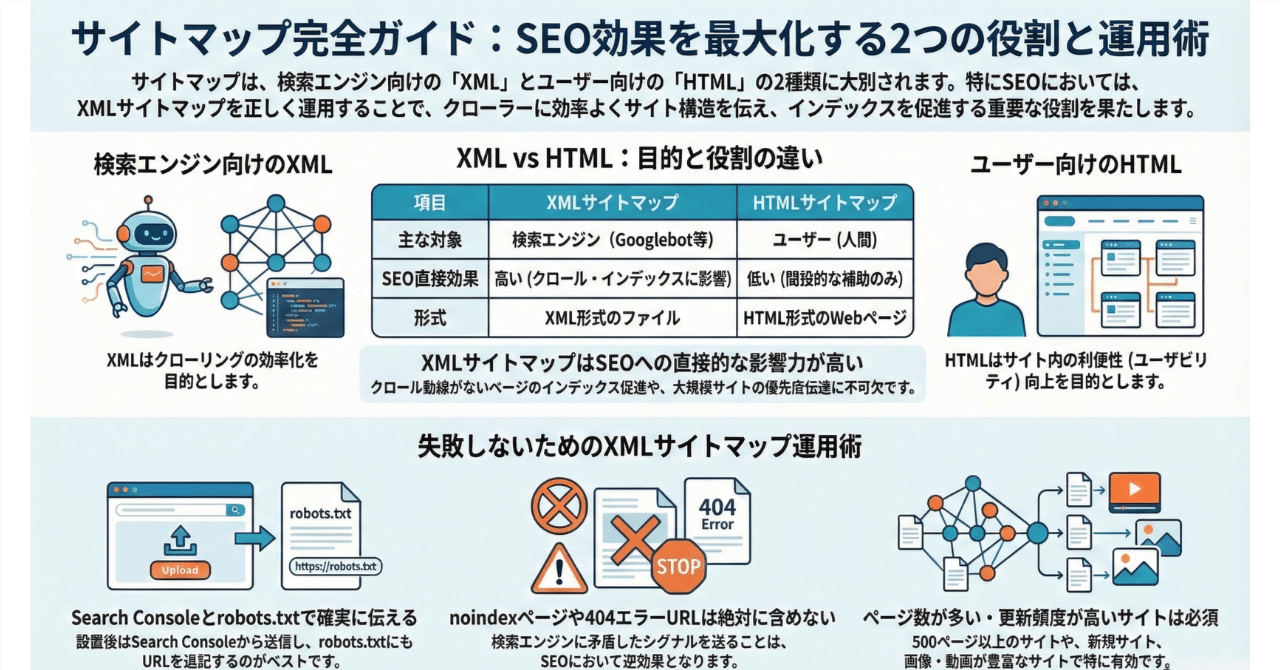
サイトマップを正しく設置しているだけで、クロール効率が大きく変わることをご存じでしょうか。
「とりあえず設置した」「プラグインが自動生成しているから問題ない」と思っていると、実は検索エンジンに誤ったシグナルを送り続けている可能性があります。
この記事では、サイトマップの基本概念から、XMLサイトマップ・HTMLサイトマップそれぞれのSEO効果・作成方法・注意点まで体系的に解説します。
設置して終わりではなく、「機能するサイトマップ」にするための実践的な視点も盛り込みました。
サイトマップとは?役割と目的をわかりやすく解説
サイトマップとは、Webサイト内のページ構成を一覧化したファイルまたはページのことです。一般的には2種類に分けられます。ひとつは検索エンジン向けの「XMLサイトマップ(sitemap.xml)」、もうひとつはユーザー向けの「HTMLサイトマップ」です。
ただし「サイトマップ」という言葉は文脈によって3つの意味で使われます。
Webサイト設計時の構造図:制作前に全ページの階層を整理するためのドキュメント
ユーザー向けの案内ページ(HTMLサイトマップ):サイト内のページ一覧をHTMLで表示するページ
検索エンジン向けのXMLファイル(XMLサイトマップ):クローラーにURLや更新情報を伝えるXML形式のファイル
SEOの文脈で単に「サイトマップ」と言う場合、多くはXMLサイトマップを指します。この記事でもXMLサイトマップを中心に解説しつつ、HTMLサイトマップについても必要な情報をまとめます。
HTMLサイトマップとXMLサイトマップの違い
まずは両者の違いを整理しておきます。役割・対象・SEO効果のいずれも異なるため、混同しないことが大切です。
項目 HTMLサイトマップ XMLサイトマップ 主な対象 ユーザー 検索エンジン(Googlebot等) 形式 HTML(Webページ) XML形式のファイル ファイル名例 sitemap.html sitemap.xml SEO直接効果 低い(間接的な効果あり) 高い(クロール・インデックスに影響) 主な目的 ユーザビリティ向上 クローラビリティ向上
HTMLサイトマップとは
HTMLサイトマップは、サイト内のページをリスト形式で一覧表示したWebページです。ユーザーが目的のページを見つけやすくするための補助的なナビゲーションとして機能します。
SEO効果という点では、HTMLサイトマップ単体では直接的な順位向上は期待しにくいとされています。理由は単純で、Googlebotはリンクをたどってクロールするため、サイト構造が整っていれば内部リンクだけでも十分にクロールされるからです。ただし、サイト全体への内部リンクが集まる構造上、間接的にクロールを補助する効果はあります。
XMLサイトマップとは
XMLサイトマップ(sitemap.xml)は、検索エンジンに対してサイト内のURLや更新日時、更新頻度などの情報をXML形式で伝えるファイルです。Googleはこのファイルを参照することで、効率的にクロールすべきURLを把握します。
基本的な構造は以下のとおりです。
<?xml version="1.0" encoding="UTF-8"?>
<urlset xmlns="http://www.sitemaps.org/schemas/sitemap/0.9">
  <url>
    <loc>https://example.com/page1/</loc>
    <lastmod>2025-09-01</lastmod>
    <changefreq>monthly</changefreq>
    <priority>0.8</priority>
  </url>
</urlset>
各タグの意味は以下のとおりです。
<loc>:ページのURL(必須)
<lastmod>:最終更新日(推奨)
<changefreq>:更新頻度(Googleは参考程度にしか読まない)
<priority>:優先度(Googleは基本的に読まない)
ここで押さえておきたい重要な点があります。<priority>タグや<changefreq>タグはGoogleにはほとんど無視されるという事実です。これらを精密に設定することにリソースをかけるよりも、<loc>と<lastmod>の正確さに注力するほうが実効性があります。
サイトマップのSEO効果
XMLサイトマップはSEOにどのような効果をもたらすのか。Googleが公式に認めている効果は主に4つです。
1. クロール動線がないページへのインデックス促進
内部リンクがほとんど張られていないページや、孤立したページは、Googlebotが自然にたどり着けない可能性があります。XMLサイトマップにそのURLを記載しておくことで、クロールを促せます。
ただし注意点があります。クロールされてもインデックスされるかどうかは別問題です。リンクがまったくないページはGoogleから評価されにくく、インデックスされたとしても検索順位が上がりにくい傾向があります。XMLサイトマップへの記載はあくまで「クロールのきっかけ」であり、評価を保証するものではありません。
2. 大規模サイトにおけるクロール優先度の伝達
ページ数が数万〜数十万件規模のサイトでは、Googlebotのクロールバジェット(1回の巡回で処理できるページ数の上限)の問題が生じます。XMLサイトマップを適切に構成することで、優先的にクロールしてほしいURLを伝えやすくなります。
3. 画像・動画などの特殊コンテンツの認識
テキスト以外のコンテンツ、たとえば画像や動画は、HTMLの記述だけではクローラーが見落とす可能性があります。画像サイトマップや動画サイトマップを作成することで、これらを検索結果に表示させやすくなります。
4. 重複コンテンツ発生時の正規URLの推薦
canonicalタグと併用することで、重複コンテンツが発生しているURLのうちどれを正規として扱ってほしいかをGoogleに伝えられます。ただし、XMLサイトマップに記載したURLとcanonicalタグが矛盾している場合、深刻な問題になりえます。この点については後述の注意事項で詳しく触れます。
サイトマップが必要なサイト・不要なサイト
「サイトマップはSEOのベストプラクティス」と信じて疑わない人は多いですが、実はすべてのサイトに必要なわけではありません。
サイトマップが特に有効なケース
ページ数が多いサイト(目安として500ページ以上)
内部リンク構造が貧弱なサイト(孤立ページが多い)
コンテンツの更新頻度が高いサイト(ニュースメディア、ECサイトなど)
新規に立ち上げたばかりのサイト(外部リンクがまだ少ない)
画像・動画コンテンツが豊富なサイト
サイトマップがほぼ不要なケース
小規模な企業サイトやLP(ページ数が数十件程度)
内部リンクが適切に張られているサイト(Googlebotが自然にすべてのページをたどれる)
小規模かつ内部リンクが整備されたサイトでは、XMLサイトマップを設置してもSEO上の恩恵はほとんどありません。むしろ後述するリスクに注意が必要です。
XMLサイトマップのSEO上のリスク
ここは見落とされがちですが、非常に重要なポイントです。XMLサイトマップは使い方を誤ると逆効果になります。
noindexページをサイトマップに含める問題
noindexタグを付与したページをXMLサイトマップに記載すると、「インデックスしないでほしい」というnoindexの指示と「クロールしてほしい」というサイトマップの指示が矛盾します。Googleはこの矛盾を検出しますが、挙動が不安定になる可能性があります。noindexページはサイトマップから必ず除外してください。
クロールの偏りを生む可能性
XMLサイトマップに記載されたURLへのクロールが優先されると、掲載されていない重要なページへのクロールが相対的に後回しになるケースがあります。重要ページが漏れているサイトマップは、意図せずクロールを妨げていることになります。
誤った正規URL記載による致命的なインデックス問題
サイトマップに記載したURLが実際のページURLと微妙に異なる場合(httpsとhttpの混在、末尾スラッシュの有無など)、Googleが混乱し、正しい正規URLを認識できなくなることがあります。これが原因で検索順位が著しく低下したケースも報告されています。
XMLサイトマップの作成方法
XMLサイトマップの作成方法は主に3種類あります。サイトの規模や運用環境に合わせて選択してください。
WordPressプラグインで作成する方法(最も一般的)
WordPressを使用している場合、プラグインを使った自動生成が最もシンプルです。代表的なプラグインは以下のとおりです。
Google XML Sitemaps 更新日の自動反映、noindexページの除外など基本的な機能が揃ったプラグインです。設定画面でどのポストタイプをサイトマップに含めるかを細かく制御できます。
All in One SEO Pack / Rank Math 多機能なSEOプラグインにはサイトマップ生成機能も内蔵されています。SEO設定を一括管理したい場合に適しています。
注意点として、プラグインを使用する場合でも自動生成されたサイトマップをそのまま放置するのは危険です。noindexページが含まれていないか、404ページのURLが残っていないかなど、定期的な確認が必要です。
ツールを使って作成する方法
WordPressを使用していない場合や、手動での管理を好む場合は、オンラインツールが便利です。
sitemap.xml Editor(https://www.sitemapxml.jp/) URLを入力するだけでsitemap.xmlを自動生成できる日本語対応ツールです。中小規模のサイトに向いています。
XML Sitemaps Generator(https://www.xml-sitemaps.com/) サイトを自動クロールしてサイトマップを生成する英語ツールです。無料版では500ページまで対応しています。
手動で作成する方法
ページ数が少ないサイトや、細かくコントロールしたい場合は手動作成が最も確実です。テキストエディタで上述のXML構造を記述し、sitemap.xmlというファイル名でサイトのルートディレクトリに設置します。
手動作成の場合、更新のたびにファイルを書き直す必要があるため、定期的な更新を怠ると古い情報がGoogleに伝わり続ける点に注意が必要です。
複数のXMLサイトマップをまとめる方法(サイトマップインデックス)
XMLサイトマップには制約があります。1ファイルあたりのURL数は50,000件以下、ファイルサイズは50MB以下です。大規模サイトではこの制限を超えることがあります。
そのような場合、サイトマップインデックスファイルを使って複数のサイトマップをひとつにまとめられます。
<?xml version="1.0" encoding="UTF-8"?>
<sitemapindex xmlns="http://www.sitemaps.org/schemas/sitemap/0.9">
  <sitemap>
    <loc>https://example.com/sitemap-posts.xml</loc>
    <lastmod>2025-09-01</lastmod>
  </sitemap>
  <sitemap>
    <loc>https://example.com/sitemap-pages.xml</loc>
    <lastmod>2025-09-01</lastmod>
  </sitemap>
</sitemapindex>
カテゴリ別(記事、商品、画像など)にサイトマップを分割し、インデックスファイルで管理することで、クロール効率が向上します。
XMLサイトマップのサーバーへの設置方法
作成したsitemap.xmlは、サイトのルートディレクトリに設置するのが基本です。
例えばサイトのドメインがhttps://example.comであれば、https://example.com/sitemap.xmlでアクセスできる場所に置きます。FTPソフトやサーバーの管理画面からアップロードしてください。
ルート以外への設置も技術的には可能ですが、Googleのガイドラインでは「サイトマップが制御できるURLと同じ階層かそれより上」に設置することが推奨されています。
XMLサイトマップをGoogleに伝える方法
サイトマップを設置しただけでは、Googleに自動的に認識されるとは限りません。明示的に伝える方法が2つあります。
Google Search Consoleから送信する
最も確実な方法です。
左メニューの「サイトマップ」を選択
サイトマップのURLを入力(例:sitemap.xml)
「送信」をクリック
送信後、ステータスが「成功しました」になれば正常に受理されています。エラーが出た場合は、ファイルのXML構文に誤りがないか確認してください。
Search Consoleでは、送信したサイトマップのURL数と実際にインデックスされたURL数も確認できます。この差が大きい場合は、コンテンツの品質やnoindex設定を見直すシグナルになります。
robots.txtに記述する
robots.txtファイルにサイトマップのURLを記載する方法です。
User-agent: *
Disallow: /wp-admin/

Sitemap: https://example.com/sitemap.xml
この記述により、robots.txtを読んだクローラー全般にサイトマップの存在を伝えられます。Google以外の検索エンジン(BingやYahoo!など)にも対応できるため、Search Consoleへの送信と併用するのがベストプラクティスです。
XMLサイトマップ作成・運用時の注意点
存在しないURLを記載しない
404エラーになるURLや、リダイレクトされるURLをサイトマップに含めると、Googlebotのクロールバジェットが無駄に消費されます。ページを削除・移動した際は、速やかにサイトマップからも削除または更新してください。
noindexページは必ず除外する
先述のとおり、noindexを付与したページはサイトマップに含めてはいけません。WordPressプラグインの設定で「noindexページを除外する」オプションが有効になっているか確認しておきましょう。
URLの表記を統一する
httpsとhttp、末尾スラッシュの有無(/page/と/page)など、同じページでも複数のURLが存在する場合、どれかひとつに統一してサイトマップに記載します。canonicalタグと一致しているかも必ずチェックしてください。
priorityタグへの過剰な期待は禁物
前述のとおり、GoogleはXMLサイトマップの<priority>タグを参考程度にしか見ません。「priorityを1.0にすれば上位表示される」という誤解が根強くありますが、これは事実ではありません。
手動管理の場合は定期的に更新する
プラグインを使わず手動でsitemap.xmlを管理している場合、ページの追加・削除・URLの変更があるたびに手動で更新が必要です。更新を怠ったサイトマップは、むしろGoogleに誤情報を伝えるリスクがあります。
HTMLサイトマップの作成方法
HTMLサイトマップはSEOへの直接効果は限定的ですが、大規模サイトやナビゲーションが複雑なサイトでは、ユーザビリティ向上の観点から設置を検討する価値があります。
手動で作成する方法
HTMLで単純なリスト形式のページを作成します。
<h1>サイトマップ</h1>
<ul>
  <li><a href="/about/">会社概要</a></li>
  <li><a href="/service/">サービス案内</a>
    <ul>
      <li><a href="/service/web/">Web制作</a></li>
      <li><a href="/service/seo/">SEO対策</a></li>
    </ul>
  </li>
  <li><a href="/blog/">ブログ</a></li>
  <li><a href="/contact/">お問い合わせ</a></li>
</ul>
シンプルな構造のサイトであれば、このような手動作成で十分です。
WordPressプラグインで作成する方法
記事数が多いサイトでは手動更新が煩雑になるため、プラグインを使った自動生成が実用的です。代表的なプラグインには以下があります。
PS Auto Sitemap カテゴリ・固定ページ・投稿を自動でリスト表示します。デザインのカスタマイズも可能です。
WP Sitemap Page ショートコードをページに挿入するだけで自動的にサイトマップを生成します。シンプルさが特長です。
Table of Contents Plus サイト全体のページ一覧だけでなく、記事内目次としても使えるプラグインです。
HTMLサイトマップの設置場所
HTMLサイトマップへのリンクは、フッターやグローバルナビゲーションに配置するのが一般的です。ユーザーが「目的のページを見つけられない」と感じたとき最後に頼る場所としてフッターが最適です。
Search ConsoleでXMLサイトマップの状態を確認する
サイトマップを送信した後は、定期的にSearch ConsoleのサイトマップレポートでURL数の変動を確認することをお勧めします。
確認すべき主なポイントは以下のとおりです。
送信URL数 vs インデックス済みURL数:差が大きい場合、コンテンツ品質の問題やnoindex設定の漏れがある可能性があります。
エラーステータス:「取得できませんでした」などのエラーが出ている場合、ファイルのパスやXML構文を確認してください。
警告:存在しないURLや、クロールできないURLが含まれている場合に表示されます。
まとめ:サイトマップは「設置して終わり」ではない
XMLサイトマップはSEOにおける重要な技術施策のひとつですが、設置するだけで順位が上がるわけではありません。大切なのは正確な情報を継続的に維持し続けることです。
要点をまとめます。
XMLサイトマップはクローラビリティ向上が主目的。直接的な順位アップではなく、インデックスの網羅性を高める
noindexページや404ページの混入は逆効果になりえる
<priority>タグへの過剰な期待は禁物
Search Consoleへの送信とrobots.txtへの記述を併用するのがベスト
HTMLサイトマップはSEOではなくユーザビリティ目的として捉える
小規模サイトでは必ずしも必要ではなく、内部リンク整備を優先すべき場合もある
サイトマップは地図です。地図が古くなれば、案内する相手(Googlebot)も迷います。定期的な更新と、Search Consoleを使った状態確認を習慣にしてください。







