モバイルフレンドリーとは?SEOへの影響と今すぐできる対応方法
スマートフォンからのWeb閲覧が当たり前になった今、サイト運営者なら一度は耳にしたことがあるはずの「モバイルフレンドリー」。
でも、「なんとなく知っている」止まりで、自分のサイトが本当に対応できているかを確認していない方も多いのではないでしょうか。
実はモバイルフレンドリーへの対応は、「スマホで見やすくする」という話にとどまりません。Googleの検索アルゴリズムと深く結びついており、対応の有無が検索順位に直接影響します。さらに言えば、検索順位だけでなく、ユーザーの滞在時間やコンバージョン率にまで波及する、サイト運営の根幹に関わるテーマです。
この記事では、モバイルフレンドリーの基本的な意味から、SEOとの関係性、実際の確認方法、そして対応する際の具体的なポイントと注意点まで、体系的に解説します。
モバイルフレンドリーとは
モバイルフレンドリーとは、スマートフォンやタブレットといったモバイル端末でWebサイトを閲覧したときに、読みやすく・操作しやすい状態が保たれていることを指します。Googleが2015年のアルゴリズムアップデート(通称「Mobilegeddon」)を機に提唱し、以降のSEO評価において重要な指標の一つとして定着しました。
PCサイトをそのままスマートフォンで開いたとき、文字が極端に小さくなったり、横スクロールが必要になったり、ボタンが小さすぎて押せなかったりした経験はないでしょうか。モバイルフレンドリーとは、そういった「使いにくさ」が解消されている状態のことです。
ただし、「対応している/していない」という二択で語られがちですが、実際にはグラデーションがあります。文字サイズは適切でも読み込みが遅い、ボタンは押しやすくても横幅が崩れているなど、部分的に対応が不十分なケースは少なくありません。「一応スマホで表示される」と「モバイルフレンドリー」は別物と考えるのが正確です。
なお、「モバイルフレンドリー」と混同されやすい言葉に「レスポンシブデザイン」があります。レスポンシブデザインはモバイルフレンドリーを実現するための手段の一つであり、両者はイコールではありません。レスポンシブデザインを導入していても、文字サイズや表示速度の問題が残っていればモバイルフレンドリーとは言い難い状態です。また、「スマホ最適化」という表現も同義で使われることがありますが、これもモバイルフレンドリーの状態を指す言葉です。
モバイルフレンドリーに対応するメリット
対応することで何が変わるのか、具体的なメリットを整理します。
Webサイトの検索評価が上がりやすくなる
モバイルファーストインデックスが標準となった現在、モバイル対応はSEOの必要条件です。スマートフォンで快適に閲覧できるページは、Googleから「ユーザーにとって価値がある」と評価されやすくなります。特に競合サイトが未対応の場合、対応しているだけで相対的な優位性が生まれます。
PV数や滞在時間が増加しやすくなる
モバイル端末でストレスなく読めるページは、ユーザーが離脱せずに続きを読む確率が上がります。その結果、1訪問あたりのページ閲覧数(PV数)や滞在時間が自然と伸びていきます。これはコンテンツの質はそのままで、体験の質を高めるだけで得られる改善です。
より多くのユーザーの利便性に寄与できる
スマートフォンでWebを利用する人の割合は年々高まっています。モバイルフレンドリーに対応することは、より多くの潜在ユーザーにとって使いやすいサイトを提供することに直結します。ユーザーの利便性を高めることは、長期的なブランドの信頼構築にもつながります。
モバイルフレンドリーがSEOに直結する理由
「スマホで見やすければいい」という話で終わらないのが、モバイルフレンドリーの奥深いところです。SEOとの関係を理解するには、まずGoogleの評価の仕組みを押さえる必要があります。
モバイルファーストインデックスとは
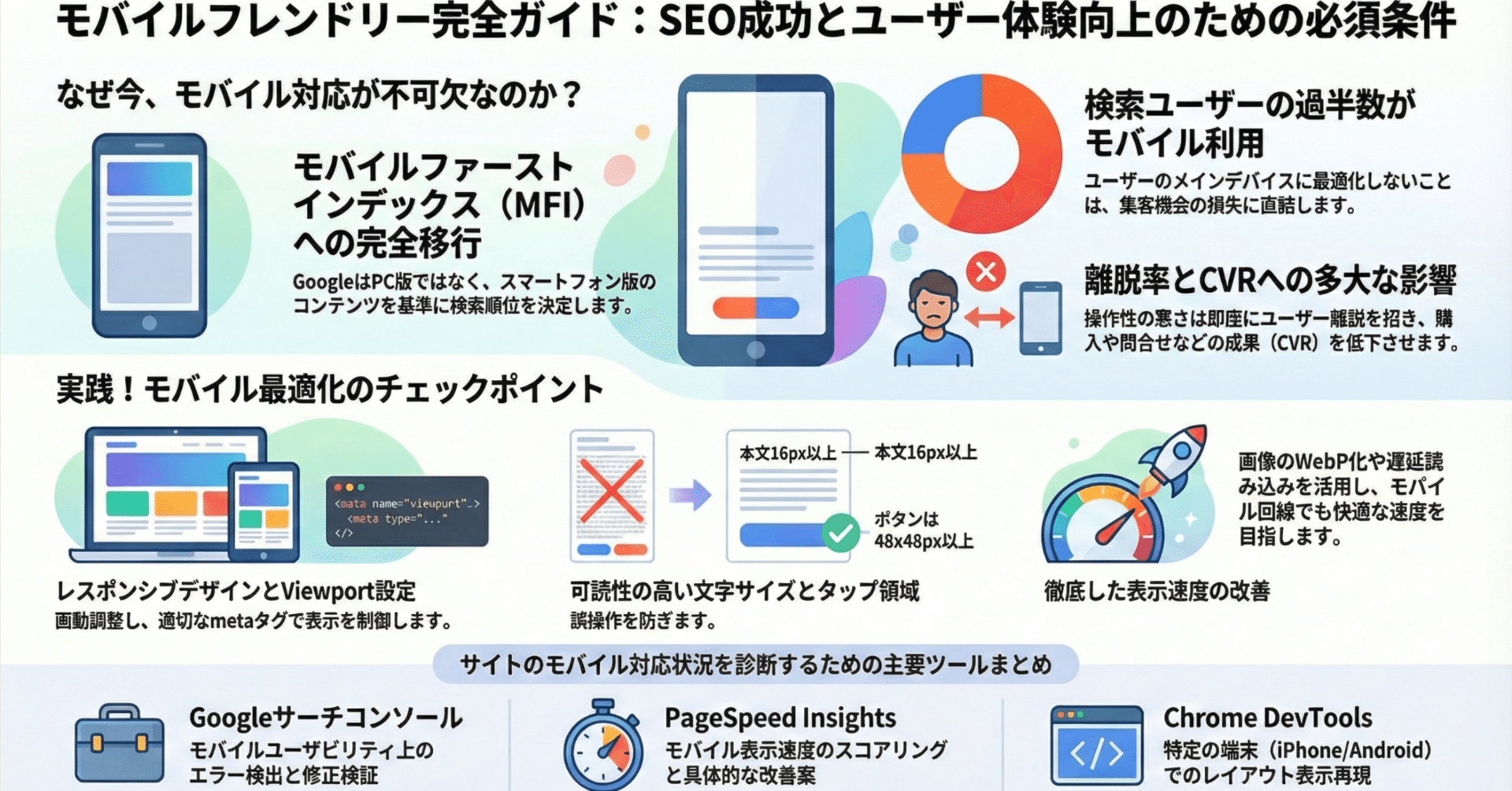
Googleは2021年3月に「モバイルファーストインデックス(MFI)」への完全移行を完了しました。これは、検索順位を決める際にスマートフォン版のコンテンツを優先的に評価する仕組みです。
以前は「PCサイトを基準にインデックスする」のが基本でしたが、スマートフォン利用者の爆発的な増加を受け、Googleは評価基準をモバイルへと完全に切り替えました。
つまり、PCサイトでどれだけ充実したコンテンツを用意していても、スマートフォン版の表示が崩れていたり、情報が欠落していたりすると、評価が大きく下がるリスクがあります。PCでの見た目ではなく、スマートフォンで見たときの状態がGoogleの評価基準になっている——これが現在の検索エンジンの現実です。
スマートフォンユーザーが検索の中心になっている
総務省の情報通信白書によると、個人のインターネット利用においてスマートフォンの利用率はPCを上回り続けています。特にBtoC領域では、ユーザーの大半がスマートフォン経由でサイトに訪れている業種も珍しくありません。
また、Googleの検索データでも、モバイルからの検索が全体の過半数を占めるとされています。検索数が最も多い端末のユーザー体験を無視することは、集客機会を自ら手放すことと同義です。
離脱率への影響が検索順位に波及する
モバイルで見づらいページは、ユーザーがすぐに離脱する傾向があります。Googleはユーザー行動のシグナル(滞在時間や直帰率など)も検索品質評価の参考データとして扱うとされており、モバイルでの使いにくさが間接的に検索順位を押し下げる可能性があります。
さらに、Core Web Vitals(コアウェブバイタル)と呼ばれる表示速度・視覚的安定性・操作応答性の指標が、Googleのランキングシグナルに組み込まれています。これらはモバイル環境において特に厳しく問われます。
PV数・滞在時間・CVRへの影響
検索順位だけでなく、ランディング後のユーザー行動にも影響します。モバイルで快適に閲覧できるサイトは直帰率が下がり、回遊が増え、結果としてPV数や滞在時間が伸びやすくなります。
購買・問い合わせ・会員登録などのコンバージョンについても同様です。入力フォームが使いにくい、ボタンが押しにくいといったモバイルの体験上の問題は、CVRを直接引き下げます。SEO文脈で語られることが多いモバイルフレンドリーですが、広告やSNSからの流入ユーザーの体験にも等しく影響します。
自分のサイトを確認する方法
「うちのサイト、大丈夫かな」と思ったときに活用できるツールを紹介します。なお、以前はGoogleが「モバイルフレンドリーテスト」という専用ツールを提供していましたが、2023年12月に廃止されています。現在は以下のツールを組み合わせて確認するのが一般的です。
Googleサーチコンソール
Googleサーチコンソールの「モバイルユーザビリティ」レポートでは、モバイル表示に問題があるページを一覧で確認できます。エラーの種類(テキストが小さすぎる、クリック可能な要素が近すぎる、コンテンツの横幅がスクリーンサイズより広い、など)が具体的に表示されるため、どこを修正すればいいかが明確です。
すでにサーチコンソールを導入しているなら、まずここを確認するのが最も効率的です。エラーページが多い場合は、テンプレートやCSSの設定に問題がある可能性が高く、個別ページではなくサイト全体の設計として対処するのが適切です。エラーを修正したあとは「修正を検証」ボタンからGoogleに再クロールをリクエストでき、改善状況を追跡できます。
Lighthouseを使ったチェック方法
2023年以降、Googleの「モバイルフレンドリーテスト」ツールは廃止されました。現在はLighthouse(ChromeのDevToolsに内蔵)やPageSpeed Insightsを使うのが一般的です。
Lighthouseの使い方は簡単です。ChromeブラウザでチェックしたいページをPC版で開き、F12キー(またはCmd+Option+I)でDevToolsを起動します。「Lighthouse」タブを選択し、「Mobile」を選んで「Analyze page load」をクリックするだけです。
スコアは「Performance」「Accessibility」「Best Practices」「SEO」の4項目に分かれており、それぞれ0〜100でスコアリングされます。モバイル表示の問題だけでなく、表示速度の問題も同時に確認できるため、一石二鳥です。
PageSpeed Insights
PageSpeed InsightsはURLを入力するだけで、モバイルとPCそれぞれの表示速度・品質スコアを計測できます。Lighthouseと同様の仕組みで動いており、改善が必要な項目を優先度順に表示してくれます。
実際の現場では、スコアが60台以下のサイトは「明らかに問題あり」、80以上を「一定の水準をクリア」と判断することが多いです。ただし100点を目指すより、ユーザーが体感的に「遅い」と感じない水準(おおむね70〜80点以上)を目安にするのが現実的です。
Chrome DevToolsのデバイスエミュレーター
ChromeのDevToolsには「デバイスエミュレーター」機能があります。DevToolsを開いた状態で画面左上のデバイスアイコンをクリックすると、iPhone・Androidなど特定の端末でどう表示されるかをシミュレートできます。
実機確認に比べると限界はありますが、大まかなレイアウト崩れや文字サイズの問題を素早くチェックするには十分です。デザイン変更後の確認作業に積極的に活用してください。
モバイルフレンドリーへの対応方法
確認してみて「改善が必要」となった場合、どこから手をつければいいでしょうか。対応方法には大きく「設計面」と「コンテンツ面」があります。
レスポンシブWebデザインを採用する
現在もっとも広く使われているアプローチがレスポンシブデザインです。HTMLとCSSのみでデバイスの画面サイズに応じてレイアウトを自動調整する設計で、一つのURLでPCとスマートフォンの両方に対応できます。WordPressを含む主要CMSのテーマでは標準的に採用されています。
PCサイトとスマホサイトを別々のURLで管理する「セパレートタイプ」や、同一URLでユーザーエージェントに応じたHTMLを返す「ダイナミックサービング」という手法もあります。ただしセパレートタイプはコンテンツの一貫性管理が複雑になり、ダイナミックサービングはサーバー実装のコストが高いため、新規構築ならレスポンシブが現実的な選択です。Googleも公式にレスポンシブデザインを推奨しています。
Viewportを正しく設定する
HTMLの<head>タグ内に以下のmetaタグが入っているかを確認してください。
<meta name="viewport" content="width=device-width, initial-scale=1">
これがないと、スマートフォンでPC幅のままページが表示され、文字や画像が極端に小さくなります。Webの知識がある方なら、テンプレートや<head>内を確認するだけで解決することも多いです。CMSを使っている場合は、使用中のテーマが自動でこのタグを出力しているか確認してみてください。
文字サイズ・行間を読みやすく調整する
Googleが推奨する本文のフォントサイズは16px以上です。14px以下になると「テキストが小さすぎる」と判定されることがあります。行間(line-height)は1.5〜1.8程度を目安にすると、モバイルでの読みやすさが向上します。
また、1行の文字数も重要です。PC向けの横幅で設定されたテキストカラムはスマートフォンでの折り返しが増え、読みにくくなることがあります。モバイルでは1行あたり30〜40文字程度を目安に調整するとよいでしょう。
見出しのフォントサイズについても注意が必要です。h1やh2が大きすぎると、スマートフォンで1行に収まらず折り返しが発生し、デザインが崩れる原因になります。
タップ要素のサイズと間隔を確保する
ボタンやリンクのタップ領域が小さすぎたり、隣接する要素との間隔が狭すぎたりすると、誤タップが発生しやすくなります。Googleの指針では、タップ可能な要素の最小サイズとして48×48ピクセル程度、要素間の余白として8px以上を確保することが望ましいとされています。
「押しにくい」と感じると、ユーザーは操作を諦めて離脱します。特にCVボタン(問い合わせ・購入・会員登録など)は優先して確認してください。ナビゲーションメニューのリンク間隔も見落としがちなポイントです。
ページの表示速度を改善する
表示速度はモバイル体験において特に影響が大きい要素です。モバイル回線(4G/5G)でも、画像が多すぎたりJavaScriptが重かったりすると体感的な遅さとして現れます。主な改善策は以下の通りです。
画像の最適化:WebP形式への変換、サイズの圧縮、遅延読み込み(lazy load)の設定
JavaScriptの軽量化:不要なスクリプトの削除、非同期読み込みの設定
キャッシュの活用:ブラウザキャッシュの設定でリピーターの読み込みを高速化
CDNの利用:コンテンツデリバリーネットワークを活用してサーバーへの距離を短縮
不要なプラグインの削除:WordPressの場合、使わないプラグインが読み込み速度を落とす原因になることがある
PageSpeed Insightsを使うと、改善の優先度が「高・中・低」で表示されるため、手をつける順序を判断しやすくなります。
ポップアップ・インタースティシャルの扱いに注意する
メルマガ登録やクーポン案内などのポップアップは、スマートフォンでは画面全体を覆いやすく、閉じにくいとユーザー体験を損ないます。Googleはコンテンツへのアクセスを妨げるインタースティシャルをSEOで不利に扱う場合があると明示しています。
どうしても表示したい場合は、閉じるボタンを画面内に大きく配置する、スクロール後や一定時間経過後に表示するタイミング制御を行う、画面の一部のみを占める小さめのバナー形式にするといった工夫が必要です。なお、法的に必要な年齢確認や、ログインが必要なサービスの認証画面はこのルールの例外とされています。
Flashを使用しない
これは今では当たり前になりつつありますが、念のため確認したいポイントです。Adobe Flashはスマートフォン(iOS・Android)での再生に対応しておらず、Flash依存のコンテンツはモバイル端末で表示されません。2020年末にAdobeがFlashのサポートを終了しており、現在のWebではHTML5への移行が完了しているはずですが、古いサイトでは今も残っているケースがあります。
縦スクロールのみで閲覧できる構造にする
スマートフォンの操作は縦スクロールが基本です。横スクロールが必要なレイアウト(表やスライダーなど)は、意図しない操作感を生み出し、ユーザーのストレスにつながります。コンテンツ全体が縦方向のスクロールだけで閲覧できる構造を維持することが、モバイルUXの基本原則の一つです。
コンテンツをスマートフォン向けに最適化する
レイアウトの調整だけでなく、コンテンツそのものの構成もモバイルを意識する必要があります。スマートフォンで読む文章は、PCより短く区切り、段落の長さも短めにすることで読みやすくなります。
また、横スクロールが必要になる表(tableタグ)は、スマートフォンではレイアウトが崩れやすい要素の代表格です。列数が多い表は、モバイル向けにレイアウトを変えるか、スクロール可能なコンテナに格納するなどの対処が必要です。
対応済みのつもりが落とし穴になるケース
モバイルフレンドリーに「対応済み」と思っていても、チェックが甘い点がいくつかあります。SEO担当者やWeb担当者でも見落としやすいポイントを整理しました。
PC版とスマホ版でコンテンツに差がある
モバイルファーストインデックスの観点から、スマホ版とPC版でコンテンツ量に大きな差があると評価上の問題になることがあります。「スマホ版は見出しだけで本文が省略されている」「重要な情報がPC版にしか存在しない」という設計は、MFI環境では致命的です。
Googleがインデックスするのはスマートフォンで見えているコンテンツです。PCでしか見えない情報はないものとして評価されると考えてください。
広告の表示領域が大きすぎる
ディスプレイ広告がスマートフォン画面の大半を占めていると、ユーザー体験を損ねるとしてGoogleの評価に影響する場合があります。広告枠のサイズと配置は、モバイル端末で実際に確認することをお勧めします。
特に記事上部(ファーストビュー)に大型広告を複数配置しているサイトは注意が必要です。コンテンツより先に広告が目に入る構造は、Googleが「ページの品質が低い」と判断する一因とされています。
JavaScriptによる動的コンテンツの取り扱い
Googleはページの読み込み時にJavaScriptを実行しますが、重いスクリプトによって重要なコンテンツが遅れて表示される場合、正確にインデックスされないリスクがあります。
JavaScriptで動的に生成されるナビゲーションメニューやタブ切り替えコンテンツ、遅延読み込みの本文などは、Googleクローラーが正しく読み取れているかを確認する必要があります。Googleサーチコンソールの「URL検査」→「ページを検査」でレンダリング結果を確認すると、実際にどのように認識されているかを把握できます。
テンプレートの更新後に確認を怠る
CMSのテーマやプラグインを更新した後、モバイル表示が崩れていないかを確認していない——というケースは現場でよくあります。WordPressはバージョンアップのたびにテーマとの互換性の問題が起きることがあり、更新後は必ずモバイル表示をチェックする習慣が必要です。
モバイルフレンドリーの対応チェックリスト
対応状況を確認するための簡易チェックリストです。一通り確認してみてください。
デザイン・レイアウト
ビューポートのmetaタグが正しく設定されている
レスポンシブデザインが採用されており、横スクロールが不要
文字サイズが16px以上で読みやすい
行間が1.5以上で、長文でも読みやすい
タップ操作
ボタン・リンクのタップ領域が48×48px以上
ナビゲーションリンク間に8px以上の余白がある
フォームの入力欄がタップしやすいサイズ
表示速度
PageSpeed InsightsのモバイルスコアがE70以上
画像がWebPなどの軽量フォーマットで圧縮されている
不要なプラグインやスクリプトが整理されている
コンテンツ
PC版とスマホ版のコンテンツが一致している
横スクロールが必要な表を適切に処理している
ポップアップがコンテンツへのアクセスを妨げていない
モバイルフレンドリーなデザイン事例を参考にする方法
「具体的にどんなサイトが参考になるか」という疑問を持つ方も多いと思います。自社のサイトを改善する際は、同業他社のモバイル表示を実際にスマートフォンで確認してみるのが最も手軽な方法です。
確認のポイントとしては、文字の読みやすさ、ボタンの押しやすさ、メニューの使いやすさ、ページの読み込み速度などが挙げられます。「このサイトは使いやすい」と感じたら、その理由を分解して自サイトに応用することを意識してみてください。
また、Googleが提供しているWebデザインのベストプラクティスに関するガイド(web.dev)では、モバイルフレンドリーを含む多くのWeb品質に関するドキュメントが公開されています。技術的な内容も含まれますが、チェックリスト形式でまとまっている部分も多く、担当者の学習資料として活用できます。
さらに、Chrome DevToolsのデバイスエミュレーターを活用して、競合サイトのモバイル表示を調査する方法もあります。「なぜこのサイトは使いやすいのか」を技術面から分析する習慣をつけることが、サイト改善の質を高めます。
まとめ:モバイル対応は「一度やって終わり」ではない
モバイルフレンドリーは、2015年頃の「スマホ対応するかどうか」という議論をはるかに超え、現在では検索で評価されるための基本要件となっています。対応するメリットは単純な順位向上にとどまらず、ユーザー体験の向上、離脱率の低下、CVRの改善など、サイト全体のパフォーマンスに波及します。
ただし、一度設定して終わりではありません。新しいコンテンツを追加するたびに、テンプレートを変更するたびに、モバイル表示の確認は繰り返し行う必要があります。Googleサーチコンソールのモバイルユーザビリティレポートを月に一度確認する習慣をつけるだけでも、多くの問題を早期に発見できます。
また、GoogleのCore Web Vitalsは継続的に更新される指標です。現時点で高スコアを維持していても、Googleのアルゴリズム変更や新しい端末の普及によって基準が変化することがあります。モバイルフレンドリーの対応は、一度完了させて終わりにするものではなく、継続的に観察・改善を繰り返す運用サイクルの一部として位置づけることが重要です。
「なんとなく対応しているはず」という状態から、「確認済みで問題なし」という状態への移行——それがモバイルフレンドリー対応の第一歩であり、良いWebサイトを維持し続けるための基本姿勢でもあります。







