Webサイトをスマホ対応にする方法とSEOへの影響
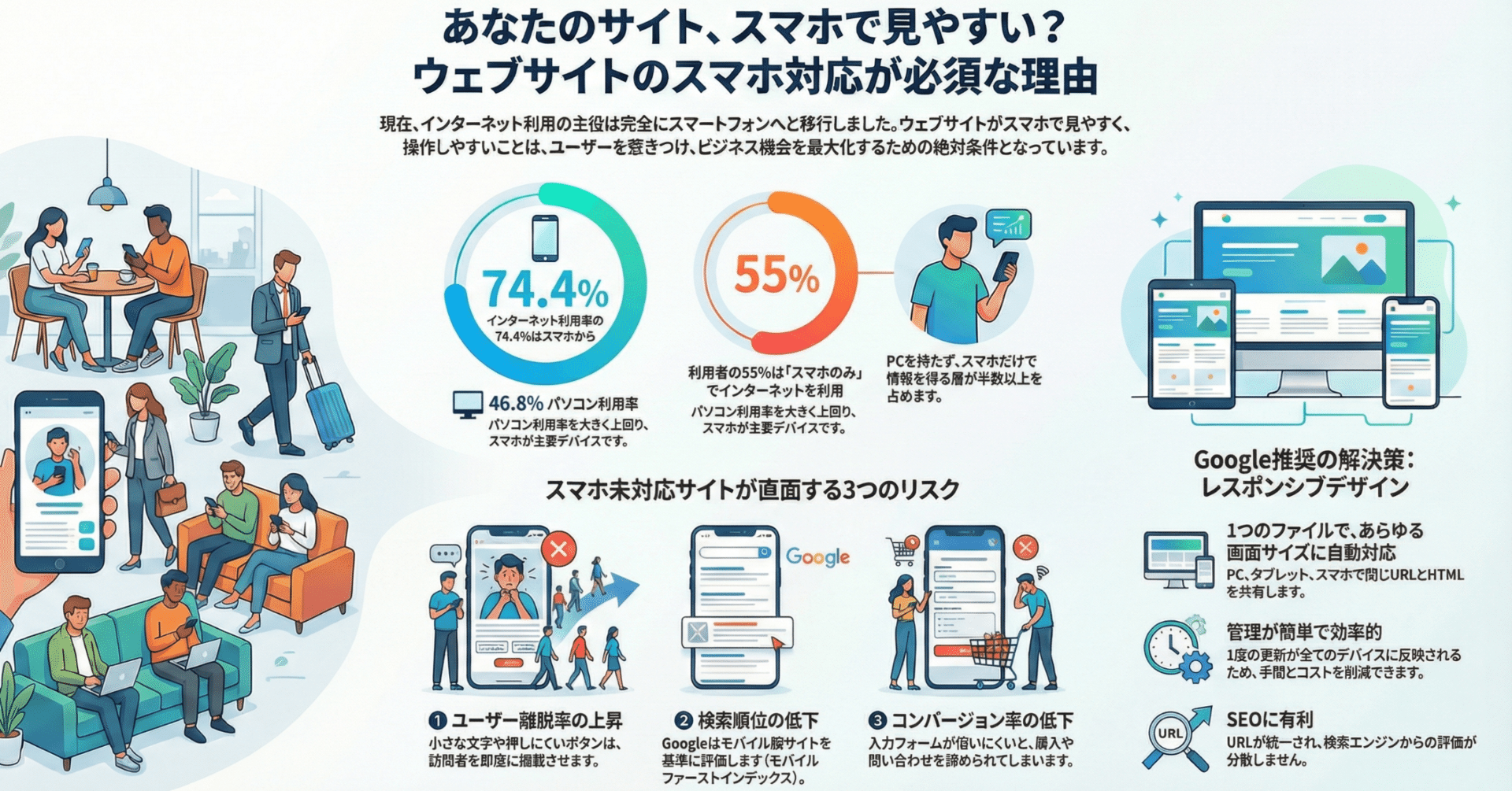
スマートフォンからインターネットを利用するユーザーが急増している現代において、Webサイトのスマホ対応は避けて通れない課題となっています。
総務省の令和7年版情報通信白書によれば、2024年時点でスマートフォンでのインターネット利用率は74.4%に達し、パソコン(46.8%)を27.6ポイントも上回る結果となりました。
さらに、LINEヤフーの調査では、15〜79歳の55%が「スマホのみ」でインターネットを利用しているという実態も明らかになっています。
このような利用環境の変化に伴い、Googleをはじめとする検索エンジンも評価基準を大きく転換しました。では、あなたのWebサイトは本当にスマホユーザーにとって使いやすいものになっているでしょうか。
小さな画面で文字が読めず、ボタンがタップしにくいサイトでは、せっかく訪れたユーザーもすぐに離脱してしまいます。
本記事では、Webサイトのスマホ対応が必要な理由から、具体的な実装方法、SEOへの影響まで、実務で本当に役立つ知識を体系的に解説します。
Webサイトのスマホ対応とは
Webサイトのスマホ対応とは、スマートフォンやタブレットといったモバイル端末で閲覧した際に、画面サイズに応じて見やすく、操作しやすい状態に最適化することを指します。単に「見える」だけでは不十分で、ユーザーが快適に情報を得られ、目的のアクションを起こせる環境を提供することが求められます。
スマホ対応が求められる背景
インターネット利用環境は、この10年で劇的な変化を遂げています。総務省の統計によると、2023年時点でスマートフォンの世帯保有率は90.6%に達しており、もはやスマホは生活必需品といえる存在になりました。13歳から69歳までの各年齢層で9割を超える人がインターネットを利用しており、その主要デバイスがスマートフォンです。
特に注目すべき点として、若年層だけでなく60代以上のシニア層でもスマートフォン利用が増加傾向にあることが挙げられます。60代では8割を超える人がスマートフォンでインターネットを利用しており、70代でも過去3年間で最も高い割合を記録しています。つまり、「スマホ対応は若者向けの施策」という認識は、もはや時代遅れなのです。
また、ビジネスの観点からも重要な変化が起きています。NTTドコモ モバイル社会研究所の調査では、スマートフォンでインターネット検索を「ほぼ毎日」行う人が約7割に達し、その9割以上が検索機能を「ないと困る」と回答しています。検索行動の中心がスマートフォンに移行した今、スマホ対応していないWebサイトは、潜在顧客との接点を失うリスクに直面しているといえます。
スマホ対応の基本的な考え方
スマホ対応を考える際、まず理解すべき本質的な違いは、PCとモバイル端末では「画面サイズ」と「操作方法」が根本的に異なるという点です。PCの画面は一般的に1,920×1,080ピクセル程度の広い表示領域を持ち、マウスとキーボードで精密な操作が可能です。一方、スマートフォンは375×667ピクセル程度の限られた画面で、指でのタップやスワイプという直感的だが精度に制約のある操作を前提としています。
この違いは、情報設計にも大きな影響を与えます。PCでは複数カラムのレイアウトで多くの情報を一度に提示できますが、スマホでは縦長の1カラムレイアウトが基本となります。ナビゲーションメニューもPCでは横並びで常時表示できますが、スマホではハンバーガーメニュー(三本線のアイコン)に格納して省スペース化する工夫が必要です。
ただし注意したいのは、「スマホだから情報を減らせばいい」という単純な発想では、かえってユーザビリティを損なう恐れがあるという点です。ユーザーが求める情報の本質はPCでもスマホでも変わりません。表示方法や導線を工夫することで、限られた画面内でも必要な情報にアクセスできる設計が求められます。
スマホ対応しないことで生じる具体的なリスク
スマホ未対応のWebサイトを運営し続けることは、単に「使いにくい」という問題にとどまりません。ビジネス上の機会損失やブランドイメージの低下など、多岐にわたる悪影響をもたらします。
ユーザー離脱率の上昇
スマホ未対応のWebサイトをモバイル端末で開くと、PC向けのレイアウトがそのまま縮小表示されます。文字が極端に小さくなり読めない、ボタンが密集していてタップしにくい、横スクロールが必要になるといった問題が発生し、ユーザーはストレスを感じます。
このストレスは、即座に離脱行動につながります。実際、小さな文字を読むために画面を拡大する操作を繰り返したり、意図しないリンクを誤ってタップしてしまったりする経験は、多くの人が持っているはずです。こうした煩わしさを感じたユーザーは、競合する他のWebサイトへと移動してしまいます。
特に注意すべきは、ファーストビューの印象です。ユーザーがサイトを開いて数秒以内に「このサイトは使いづらい」と判断すれば、たとえ優れたコンテンツが存在していても、読まれることなく離脱されてしまいます。スマホ対応していないことが原因で、せっかく検索エンジンから獲得したトラフィックを無駄にしてしまっているケースは少なくありません。
検索順位への影響
Googleは2015年4月に「モバイルフレンドリーアップデート」を実施し、モバイル検索においてスマホ対応しているWebサイトの検索順位を引き上げる方針を明確にしました。Google検索セントラルの公式発表では、「モバイル検索では、携帯端末で読みやすく使いやすいページの掲載順位が引き上げられる」と明言されています。
さらに2018年には、より重要な転換点となる「モバイルファーストインデックス」が導入されました。従来はPC版サイトの内容を基準に検索順位を決定していましたが、モバイルファーストインデックス以降は、モバイル版サイトの内容が主な評価対象となったのです。つまり、どれだけPC版サイトが充実していても、モバイル版の対応が不十分であれば、検索順位全体に悪影響を及ぼす可能性があります。
現在のGoogleの評価基準において、モバイルフレンドリーは「ページエクスペリエンス」という概念の一部として位置づけられています。Core Web VitalsやHTTPSといった他の要素と組み合わせて、総合的なユーザー体験を評価する仕組みです。モバイルフレンドリーだけで順位が劇的に上がるわけではありませんが、対応していないことが明らかなマイナス要因となることは間違いありません。
コンバージョン率の低下
スマホ未対応が最も深刻な影響を与えるのは、コンバージョン率です。せっかくユーザーが商品購入や問い合わせフォームまで辿り着いても、入力フォームが使いにくければ、最終的なアクションを諦めてしまう可能性が高まります。
例えば、小さすぎる入力欄で正確な情報入力が困難だったり、送信ボタンが指で押しにくい位置にあったり、エラーメッセージが見えにくかったりする状況では、ユーザーの購買意欲がどれだけ高くても、完了に至らないケースが発生します。「あと一歩」のところで機会を逃すことほど、もったいないことはありません。
また、BtoB企業においても影響は無視できません。外出先や移動中にスマートフォンで情報収集するビジネスパーソンは増えており、資料請求や問い合わせといった初期接点がモバイル経由で発生することは珍しくなくなりました。スマホ対応していないことで、こうした貴重なリード獲得機会を失っている企業は多いのではないでしょうか。
Webサイトをスマホ対応させる2つの方法
Webサイトをスマホ対応させる方法は、大きく分けて「レスポンシブデザイン」と「セパレートタイプ(別々のサイト)」の2種類が存在します。それぞれにメリットとデメリットがあり、自社の状況に応じて最適な方法を選択する必要があります。
レスポンシブデザイン
レスポンシブデザインは、1つのHTMLファイルを使い、CSSによって画面サイズに応じて表示を最適化する手法です。同一のURLで、PCでもスマホでもタブレットでも、それぞれのデバイスに適した見た目を提供できます。Googleが公式に推奨している方法でもあり、現在の主流となっています。
最大のメリットは、管理が容易な点です。コンテンツの更新やデザイン変更を1箇所で行えば、すべてのデバイスに反映されます。PC用とスマホ用で別々のページを管理する必要がないため、更新作業の手間が大幅に削減でき、情報の整合性も保ちやすくなります。
SEOの観点からも有利です。URLが1つであるため、PC版とモバイル版で評価が分散することがなく、被リンクやソーシャルシェアの効果も一元化されます。また、Googleのクローラーも1回の巡回で済むため、インデックスの効率も良好です。
一方で、デメリットも存在します。PC向けとスマホ向けで大きくデザインを変えたい場合、CSSが複雑になりがちで、開発工数が増える可能性があります。また、同じHTMLを読み込むため、スマホでは不要な画像やスクリプトまで読み込んでしまい、表示速度が遅くなるリスクもあります。ただし、この問題は画像の遅延読み込みやコード最適化によって、ある程度は解決可能です。
セパレートタイプ(別々のサイト)
セパレートタイプは、PC用とモバイル用で別々のHTMLファイルを用意し、アクセス元のデバイスによってURLを振り分ける方法です。一般的にPC用は www.example.com、モバイル用は m.example.com や www.example.com/sp/ といった形でURLが分かれます。
この方法の利点は、デバイスごとに完全に独立したデザインや機能を実装できる点です。PCとスマホで求められるユーザー体験が大きく異なる場合、それぞれに最適化された設計が可能になります。また、モバイル専用サイトは必要最小限のHTMLとCSSだけで構成できるため、軽量化しやすく、表示速度を高速化できる可能性があります。
しかし、デメリットも大きいのが実情です。最も大きな問題は管理コストです。コンテンツを更新するたびにPC版とモバイル版の両方を修正する必要があり、片方だけ更新し忘れるといったミスも発生しやすくなります。開発・運用の両面で、レスポンシブデザインの約2倍の工数がかかると考えるべきでしょう。
SEO面でも注意が必要です。PC版とモバイル版で異なるURLを使用するため、適切な「canonicalタグ」や「alternateタグ」の設定が必須となります。これらの設定を誤ると、検索エンジンが重複コンテンツと判断し、評価が分散してしまう恐れがあります。
現在では、よほど特殊な事情がない限り、レスポンシブデザインを採用することが推奨されます。ただし、大規模なECサイトでPC版とモバイル版で購買導線を根本的に変えたいケースなど、セパレートタイプが適している状況もゼロではありません。自社のビジネス要件と開発リソースを総合的に判断して選択することが重要です。
レスポンシブデザインの実装方法
レスポンシブデザインを実現するために必要な技術要素は、主に「viewport(ビューポート)の設定」と「メディアクエリの記述」の2つです。これらを正しく理解し実装することで、画面サイズに応じて最適な表示を提供できます。
viewportの設定
viewportとは、Webページの表示領域を制御するための設定です。この設定がない場合、スマートフォンのブラウザはデフォルトで980px程度の仮想的な横幅でページを描画します。その結果、PC向けのレイアウトが縮小表示され、文字が非常に小さくなってしまいます。
viewport設定は、HTMLの<head>タグ内に以下のように記述します。
<meta name="viewport" content="width=device-width, initial-scale=1.0">
この記述の意味を分解すると、width=device-widthは「表示領域の横幅をデバイスの実際の画面幅に合わせる」という指示です。iPhoneであれば375px程度、Androidスマホであれば360px〜414px程度の実サイズで表示されるようになります。
initial-scale=1.0は、初期表示時のズーム倍率を1倍(拡大縮小なし)に設定する指定です。この設定により、iPhoneを縦から横に回転させた際にページが意図せず拡大表示される問題を防げます。
Googleも公式にこの記述方法を推奨しており、レスポンシブデザインを採用する際は必須の設定といえます。シンプルですが、この1行の有無でスマホでの表示が根本的に変わるため、絶対に忘れないようにしましょう。
メディアクエリの記述
メディアクエリは、CSSの機能の1つで、画面の横幅などの条件に応じて適用するスタイルを切り替えられます。「画面幅が768px以上ならこのスタイル、768px未満ならこのスタイル」といった形で、デバイスごとに最適なレイアウトを実現できます。
基本的な記述方法は以下の通りです。
/* スマートフォン向けのスタイル(基本) */
.container {
  width: 100%;
  padding: 10px;
}

/* タブレット向けのスタイル(768px以上) */
@media (min-width: 768px) {
  .container {
    width: 750px;
    margin: 0 auto;
  }
}

/* PC向けのスタイル(1024px以上) */
@media (min-width: 1024px) {
  .container {
    width: 960px;
  }
}
この例では、まずスマホ向けのスタイルを基準として記述し、画面幅が広がるにつれてスタイルを上書きする「モバイルファースト」の手法を採用しています。この手法は、小さい画面を基準に設計することで、より軽量でシンプルなCSSを実現でき、現在のスタンダードとなっています。
逆に、PC向けを基準にしてmax-widthを使い、画面幅が小さくなるほどスタイルを変える「デスクトップファースト」の手法もありますが、現在のモバイル中心の時代では、モバイルファーストの方が理にかなっています。
ブレイクポイントの設定
ブレイクポイントとは、メディアクエリでレイアウトを切り替える境界となる画面幅のことです。どの画面幅でレイアウトを変えるべきかは、対象とするデバイスやデザインによって異なりますが、一般的な目安は以下の通りです。
スマートフォン: 〜767px
タブレット: 768px〜1023px
PC: 1024px〜
これらの数値は、CSSフレームワークのBootstrapなどでも採用されている標準的な値で、多くのWebサイトで実績があります。ただし、あくまで目安であり、自社サイトのデザインやターゲットユーザーが使用するデバイスの実態に合わせて調整することが重要です。
実務では、Google Analyticsなどのアクセス解析ツールで、実際の訪問者がどのような画面サイズでアクセスしているかを確認し、データに基づいてブレイクポイントを設定する方法も有効です。例えば、タブレット利用者が極端に少ない場合は、スマホとPCの2段階のみに絞るといった判断も考えられます。
また、ブレイクポイントの数を増やしすぎると、CSSの管理が複雑になり、開発・保守の負担が増します。必要最小限のブレイクポイントで、幅広いデバイスに対応できる柔軟な設計を心がけましょう。
スマホ対応で押さえるべきUX改善ポイント
技術的な実装だけでなく、ユーザー体験(UX)の観点からもスマホ対応を最適化する必要があります。いくらレスポンシブデザインで表示を整えても、使い勝手が悪ければ意味がありません。
タップしやすいボタン設計
スマートフォンでは指を使ってタップ操作を行うため、ボタンやリンクのサイズは十分な大きさが必要です。Appleのヒューマンインターフェースガイドラインでは、タップターゲットの最小サイズを44×44ピクセルと推奨しています。これより小さいと、誤タップが発生しやすくなります。
さらに、ボタン同士の間隔も重要です。複数のボタンが密集していると、意図しないボタンを押してしまうリスクが高まります。特に、「購入する」「キャンセル」のように、相反する機能を持つボタンが隣接している場合、誤操作は致命的な結果につながりかねません。ボタン間には最低でも8px程度の余白を設けることが推奨されます。
また、画面の下部にあるボタンは親指で操作しやすく、逆に画面上部は操作しにくい傾向があります。重要なアクションボタンは、片手操作でも届きやすい位置に配置する工夫が求められます。ただし、固定ヘッダーなどで画面上部を常時表示する設計も一般的なため、サイトの性質に応じた判断が必要です。
読みやすいフォントサイズ
スマートフォンの画面は小さいため、文字サイズの設定は慎重に行う必要があります。本文のフォントサイズは、最低でも16px以上を確保することが望ましいとされています。これより小さいと、ユーザーが画面を拡大しないと読めず、操作の手間が増えてしまいます。
実際、モバイルフレンドリーの基準として、Googleは11px以下の文字サイズにエラーを出すことが検証されています。ユーザビリティとSEOの両面から、適切なフォントサイズの設定は必須です。
ただし、単純にフォントサイズを大きくすればいいわけではありません。見出しと本文、注釈といった情報の階層に応じて、適切にサイズを変えることで、視覚的な情報整理が実現できます。例えば、H2見出しは24px、本文は16px、注釈は14pxといった形で、明確な差をつけることが効果的です。
また、行間(line-height)も読みやすさに大きく影響します。詰まりすぎた行間は読みづらく、広すぎると文章のまとまりが把握しにくくなります。一般的に、本文の行間は1.5〜1.8程度が読みやすいとされています。
ページ表示速度の最適化
スマートフォンは、Wi-Fi環境だけでなく、4Gや5Gといったモバイル回線でもアクセスされます。回線速度が不安定な状況でも快適に閲覧できるよう、ページの表示速度を最適化することが重要です。
Googleの調査によれば、ページの読み込み時間が1秒から3秒に増えると、直帰率が32%上昇するというデータがあります。特にモバイルユーザーは待ち時間に対して敏感で、表示が遅いサイトからはすぐに離脱してしまいます。
具体的な最適化手法として、以下が挙げられます。まず、画像の最適化です。高解像度の画像をそのまま掲載するのではなく、適切なサイズにリサイズし、WebPなどの次世代フォーマットを使用することで、ファイルサイズを大幅に削減できます。
次に、不要なJavaScriptやCSSの削減です。使っていない外部ライブラリを読み込んでいたり、冗長なコードが残っていたりすると、表示速度が低下します。コードのミニファイ(圧縮)や、クリティカルCSS(初期表示に必要な最小限のスタイル)の抽出といった技術も有効です。
さらに、ブラウザキャッシュの活用やCDN(コンテンツデリバリーネットワーク)の導入により、2回目以降のアクセス時の表示を高速化できます。これらの施策は技術的な知識が必要ですが、ページ速度はGoogleの評価指標であるCore Web Vitalsにも含まれているため、SEOの観点からも重要です。
モバイルフレンドリーとSEOの関係
Googleの検索アルゴリズムにおいて、モバイルフレンドリーがどのような位置づけにあるのか、その変遷と現状を理解しておくことは、SEO戦略を考える上で欠かせません。
Googleのモバイルファーストインデックス
2018年3月、Googleはモバイルファーストインデックスの導入を開始しました。これは、検索結果のランキングを決定する際、従来のPC版サイトではなく、モバイル版サイトの内容を主な評価対象とする方針転換です。
この変更の背景には、モバイル検索がPC検索を上回ったという利用実態があります。2015年時点でGoogleはモバイル検索の割合が過半数を超えたと発表しており、検索エンジンとしても、主流となったモバイルユーザーにとって最適な検索結果を提供する必要性が高まったのです。
モバイルファーストインデックスが適用されると、Google Search Consoleに通知が届きます。適用後は、モバイル版サイトの内容がインデックス(検索データベースへの登録)の対象となり、PC版サイトはあくまで参考情報として扱われます。つまり、モバイル版で情報が不足していたり、構造化データが適切に実装されていなかったりすると、PC版がどれだけ充実していても検索順位に悪影響を及ぼす可能性があるのです。
レスポンシブデザインを採用していれば、HTMLは共通なので、この問題は基本的に発生しません。しかし、セパレートタイプでPC版とモバイル版を別々に管理している場合、両方のコンテンツが同等であることを確認する必要があります。
モバイルフレンドリーアップデートの経緯
Googleが初めてモバイルフレンドリーを検索順位の要因として導入したのは、2015年4月のことです。この「モバイルフレンドリーアップデート」により、モバイル検索においてスマホ対応しているページの順位が引き上げられるようになりました。
当初、検索結果画面にはスマホ対応しているページに「スマホ対応」というラベルが表示されていましたが、多くのサイトがモバイル対応を進めたため、このラベルは2016年に廃止されました。しかし、ラベルが消えたからといって、モバイルフレンドリーの重要性が下がったわけではありません。むしろ、対応していることが「当たり前」になったと捉えるべきです。
現在、モバイルフレンドリーは「ページエクスペリエンス」の一部として評価されています。ページエクスペリエンスには、Core Web Vitals(読み込み速度、インタラクティブ性、視覚的安定性)、HTTPS、煩わしいインタースティシャル広告の有無などが含まれ、これらを総合的に判断してユーザー体験の質を評価します。
重要なのは、モバイルフレンドリー単体での順位への影響は限定的であっても、対応していないことが明確なマイナス要因になるという点です。競合サイトがすべてモバイル対応している中で、自社サイトだけが未対応であれば、相対的に不利な状況に置かれます。
スマホ対応の確認方法とツール
自社サイトが本当にスマホ対応できているか、客観的に確認する方法を知っておくことは重要です。主観的な判断だけでなく、ツールを活用した定量的なチェックが推奨されます。
Lighthouseでの確認
Lighthouseは、Google Chromeの開発者ツールに組み込まれている、Webサイトのパフォーマンスや品質を評価するツールです。モバイルフレンドリーを含む多角的な観点から、サイトの問題点を指摘してくれます。
使い方は簡単です。まず、Google Chromeで確認したいページを開きます。次に、右クリックして「検証」を選択し、開発者ツールを起動します。上部のタブから「Lighthouse」を選び、「モバイル」を選択して「分析」ボタンをクリックすると、数十秒で診断結果が表示されます。
結果画面では、「Performance(パフォーマンス)」「Accessibility(アクセシビリティ)」「Best Practices(ベストプラクティス)」「SEO」の4つのカテゴリで0〜100のスコアが示されます。このうち、「MOBILE FRIENDLY(モバイルフレンドリー)」の項目が「Best Practices」内に含まれており、viewportが適切に設定されているか、タップターゲットのサイズは十分か、といった具体的なチェック項目が確認できます。
Lighthouseの優れた点は、問題が見つかった場合、その改善方法も提示してくれる点です。例えば、「テキストが小さすぎる」という指摘があれば、どの要素のフォントサイズを大きくすべきか具体的に教えてくれます。定期的にLighthouseで診断を行い、指摘された問題を1つずつ解消していくことで、確実にモバイル対応の品質を向上させられます。
実機での検証
ツールでの診断に加えて、実際のスマートフォンやタブレットでサイトを表示し、使い勝手を確認することも欠かせません。開発者ツールのデバイスエミュレーション機能は便利ですが、実機での挙動と完全に一致するわけではないからです。
特に、タップ操作の感触や画面スクロールのスムーズさ、フォーム入力のしやすさといった体感的な要素は、実機でなければ正確に評価できません。iPhoneとAndroidでは、デフォルトブラウザの挙動も異なるため、可能であれば両方のデバイスで確認することが望ましいです。
また、複数の画面サイズでの確認も重要です。同じiPhoneでも、iPhone SE(小型)とiPhone 14 Pro Max(大型)では画面サイズが大きく異なり、表示のされ方も変わります。メインターゲットとなるユーザーが使用しているデバイスを把握し、そのデバイスで快適に閲覧できるかを確認しましょう。
実機がない場合、BrowserStackやLambdaTestといったクラウドベースのデバイステストサービスを利用する方法もあります。これらのサービスでは、様々なデバイスとブラウザの組み合わせで、実機に近い環境での表示確認が可能です。
スマホ対応でよくある失敗パターン
スマホ対応を進める際、経験の浅い開発者が陥りがちな失敗パターンがあります。これらを事前に知っておくことで、無駄な試行錯誤を避けられます。
viewportの設定忘れ
最も基本的でありながら、意外と見落とされがちなのがviewportの設定忘れです。レスポンシブデザインのCSSをどれだけ丁寧に書いても、viewportが設定されていなければ、スマートフォンでは980px程度の仮想的な横幅で描画されてしまい、メディアクエリが意図通りに機能しません。
特に、既存のPC向けサイトをスマホ対応する際、HTMLのhead部分の修正を忘れるケースが散見されます。CSSだけを修正して満足してしまい、肝心のviewport設定が抜けていると、スマホで見たときにPC版レイアウトが縮小表示されるだけで、何も改善されていない状況になります。
また、WordPressなどのCMSを使用している場合、テーマによってはviewportが自動的に挿入されることもあるため、自分で設定したつもりがなくても機能していることがあります。逆に、カスタマイズの際に誤って削除してしまうリスクもあるため、常に意識しておくべきポイントです。
コンテンツの削りすぎ
「スマホは画面が小さいから情報を減らそう」という発想で、モバイル版からコンテンツを大幅に削除してしまう失敗があります。確かに、限られた画面で多くの情報を詰め込むと見づらくなりますが、ユーザーが求める情報まで削ってしまっては本末転倒です。
特に、モバイルファーストインデックス下では、モバイル版のコンテンツが検索順位の評価対象となります。PC版では詳細な商品説明があるのに、モバイル版では簡略化しすぎて重要な情報が欠けていると、検索エンジンからの評価が下がる可能性があります。
この問題への対処として、アコーディオンメニュー(開閉式の表示)を活用する方法があります。初期表示では要点だけを見せておき、「もっと見る」ボタンで詳細を展開できるようにすれば、画面をすっきり保ちながら、必要な情報はすべて提供できます。Googleもこの手法を認めており、アコーディオン内のコンテンツもインデックス対象として評価されます。
タップ領域が小さすぎる
技術的にはスマホ対応していても、実際の使い勝手が悪いパターンとして、タップ領域の設定ミスがあります。リンクやボタンの見た目のサイズは十分でも、実際にタップ可能な領域(クリッカブルエリア)が小さいと、ユーザーは操作しづらさを感じます。
例えば、テキストリンクの場合、文字自体は読めても、文字の周囲に余白がないと、指で正確にタップするのが困難です。CSSのpaddingプロパティを使って、リンクの周囲に適切な余白を設けることで、見た目を変えずにタップ領域を広げられます。
また、複数のリンクが縦に並んでいる場合、行間が狭すぎると誤タップの原因になります。特にナビゲーションメニューでは、各項目間に十分な間隔を設けることが重要です。Google Search Consoleの「モバイルユーザビリティ」レポートでは、「クリック可能な要素同士が近すぎます」という警告が出ることがあるため、こうした指摘を参考に改善を進めましょう。
まとめ
Webサイトのスマホ対応は、もはや「あったら便利」なオプションではなく、ビジネスを継続するための必須要件となっています。総務省のデータが示すように、インターネット利用者の7割以上がスマートフォンを主要デバイスとして使用している現状において、スマホ未対応のサイトは、大多数のユーザーに不便を強いることになります。
技術的には、レスポンシブデザインによる実装が主流であり、viewportの設定とメディアクエリの記述という2つの核となる要素を正しく理解すれば、基本的なスマホ対応は実現可能です。ただし、単に表示を整えるだけでなく、タップしやすいボタン設計、読みやすいフォントサイズ、高速な表示速度といったUXの観点からの最適化も欠かせません。
SEOの面では、Googleがモバイルファーストインデックスを導入した2018年以降、モバイル版の内容が検索順位の主な評価対象となっています。モバイルフレンドリーは、Core Web Vitalsなどと合わせて「ページエクスペリエンス」として総合的に評価される要素であり、対応していないことが明確なマイナス要因となります。
スマホ対応を進める際は、Lighthouseなどのツールで客観的に品質を確認しつつ、実機での検証も怠らないことが重要です。また、viewportの設定忘れやコンテンツの削りすぎといった、よくある失敗パターンを事前に把握しておくことで、効率的に高品質なモバイル対応を実現できます。
今すぐ、あなたのWebサイトをスマートフォンで開いて確認してみてください。文字は読みやすいでしょうか。ボタンはタップしやすいでしょうか。表示速度は快適でしょうか。もし改善の余地があるなら、本記事で紹介した方法を参考に、一歩ずつスマホ対応を進めていきましょう。ユーザーの満足度向上と、検索順位の改善という2つの成果が、必ずあなたのビジネスに貢献するはずです。







