Webサイトのアプリ化で業務効率を劇的に向上させる方法
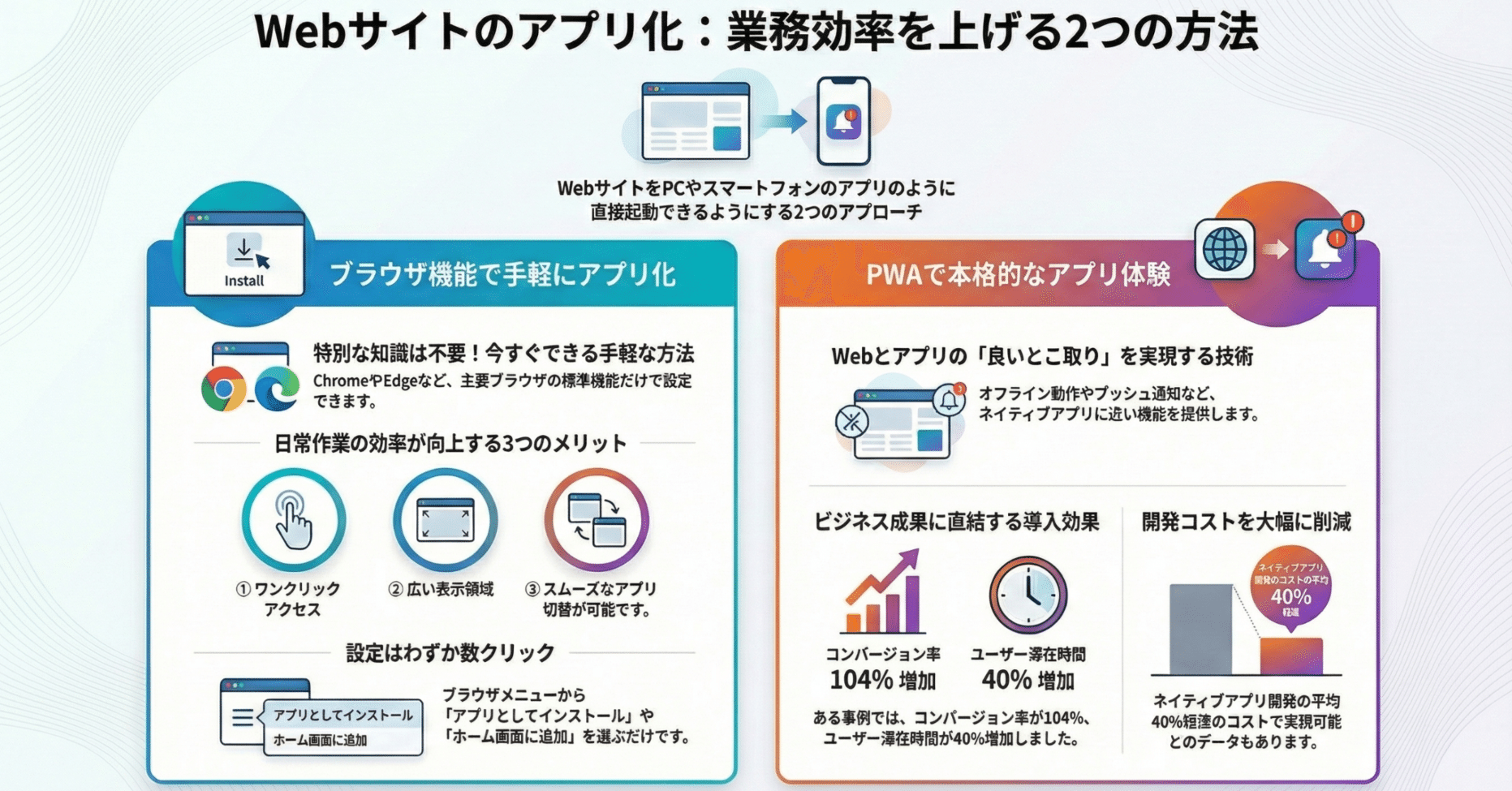
毎日使うWebサービスを開くために、ブラウザを立ち上げてブックマークから探す手間を煩わしく感じていませんか。
この記事では、Webサイトをアプリのように使える「アプリ化」という技術について解説します。
ブラウザの標準機能を使った手軽な方法から、PWA(Progressive Web Apps)という本格的なアプリ化技術まで、具体的な導入手順と実際の成功事例を交えながら詳しく紹介していきます。
Webサイトのアプリ化とは
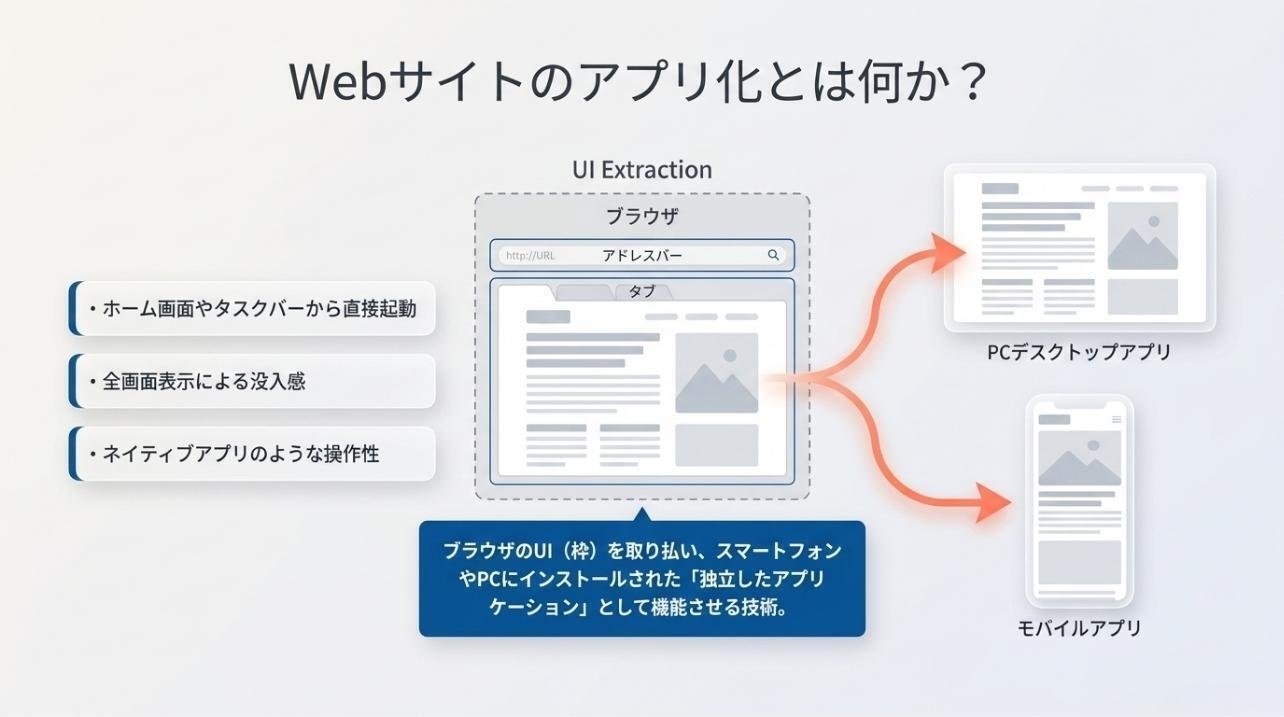
Webサイトのアプリ化とは、通常ブラウザで閲覧するWebページを、スマートフォンやPCにインストールされた独立したアプリケーションのように使える状態にすることを指します。
従来、Webサイトにアクセスするには「ブラウザを起動→ブックマークを探す→目的のサイトを開く」という3つの工程が必要でした。しかしアプリ化すれば、ホーム画面やデスクトップのアイコンをタップ・クリックするだけで、すぐに目的のWebサイトへアクセスできます。
アプリ化の2つのアプローチ
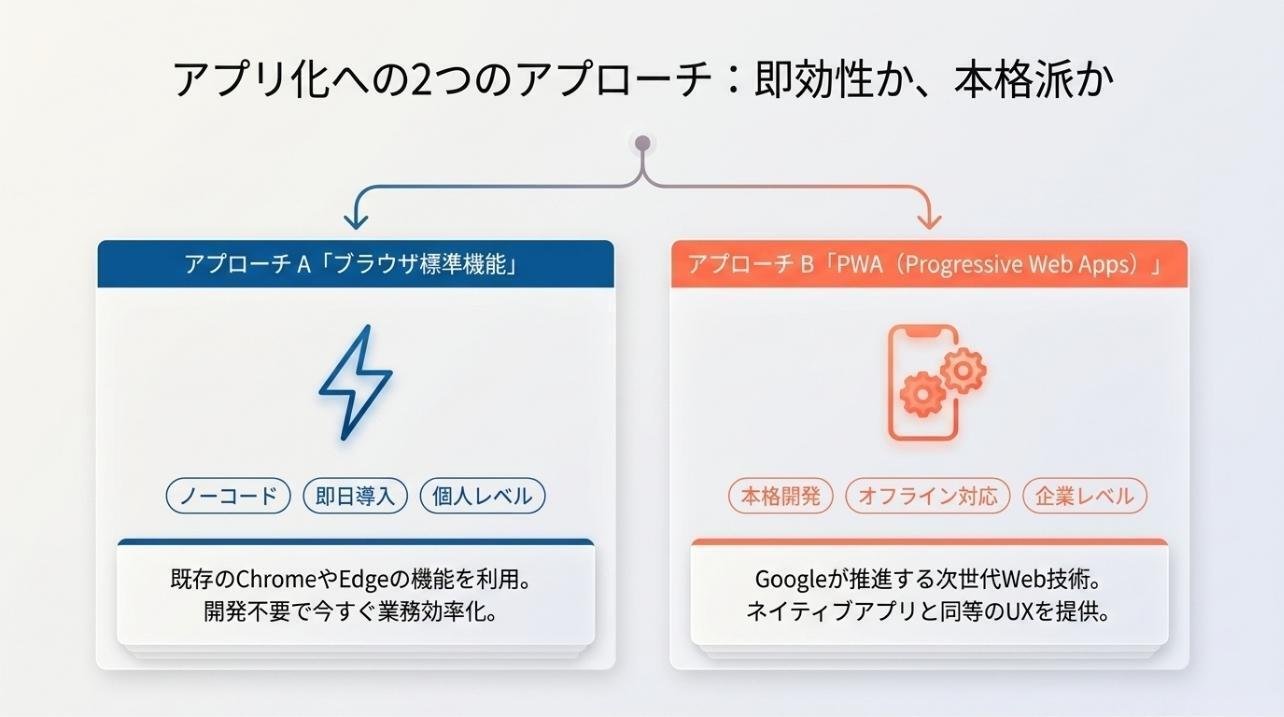
Webサイトのアプリ化には、大きく分けて2つのアプローチがあります。
ブラウザの標準機能を使う方法は、ChromeやEdge、Safariといった主要ブラウザに備わっている「アプリとしてインストール」機能を活用するものです。ユーザー側で簡単に設定でき、プログラミングの知識は一切不要。今すぐ使い始められる手軽さが特徴といえるでしょう。
一方PWA(Progressive Web Apps)は、Web開発者がサイト側に特別な設定を施すことで、ネイティブアプリに近い体験を提供する技術です。オフライン動作やプッシュ通知など、従来のWebサイトでは実現できなかった高度な機能を利用できるようになります。
ネイティブアプリとの違い
App StoreやGoogle Playからダウンロードする「ネイティブアプリ」とアプリ化されたWebサイトには、いくつかの重要な違いがあります。
ネイティブアプリはOSごとに個別開発が必要で、iPhoneとAndroidで別々にアプリを作らなければなりません。対してPWAは単一のコードベースで複数のプラットフォームに対応できるため、開発コストを大幅に抑えられます。2024年のデータによると、PWA開発のコストは平均でネイティブアプリの60%程度に抑えられています。
また、ネイティブアプリはアプリストアでの審査が必要ですが、PWAはWebサイトの更新と同じように即座に変更を反映できる点も大きな違いです。ただし、デバイスのカメラやセンサーなど、一部のハードウェア機能へのアクセスはネイティブアプリの方が優れている場合もあります。
ブラウザの標準機能でWebサイトをアプリ化する方法
プログラミングの知識がなくても、主要なブラウザに搭載されている機能を使えば、誰でも簡単にWebサイトをアプリ化できます。ここでは主要ブラウザごとの具体的な手順を見ていきましょう。
Google Chromeでのアプリ化手順
Google Chromeでは「ページをアプリとしてインストール」という機能を使います。
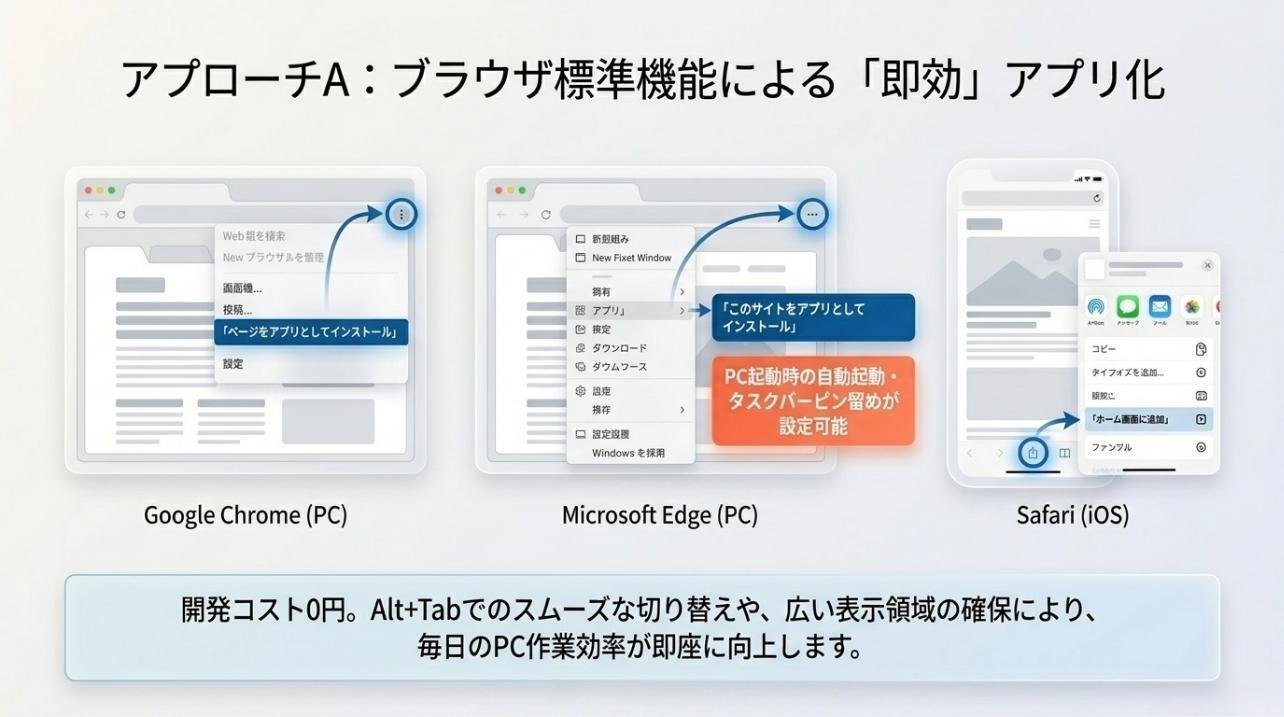
まずアプリ化したいWebサイトを開いた状態で、画面右上の「︙」(縦3点リーダー)をクリックします。表示されたメニューから「キャスト、保存、共有」にマウスを合わせ、「ページをアプリとしてインストール」を選択してください。
ダイアログが表示されたら、アプリ名を確認(必要に応じて変更)し、「インストール」をクリック。これだけで独立したウィンドウでWebサイトが開き、デスクトップにもショートカットが作成されます。
作成したショートカットを右クリックすれば、スタートメニューやタスクバーにピン留めすることも可能です。よく使うWebサービスを、通常のアプリと同じように素早く起動できるようになります。
Microsoft Edgeでのアプリ化手順
Microsoft Edgeは、Windows 11に標準搭載されており、アプリ化機能が最も充実しているブラウザといえます。
アプリ化したいWebサイトを開いた状態で、画面右上の「…」をクリックし、「アプリ」にマウスを合わせます。表示される「このサイトをアプリとしてインストール」を選択してください。
Edgeの優れている点は、インストール直後にピン留めや自動起動の設定が可能なことです。確認ダイアログで「タスクバーにピン留めする」「スタートにピン留めする」「デスクトップショートカットを作成する」にチェックを入れれば、複数の場所から即座にアクセスできるようになります。
さらに「デバイスログイン時の自動開始」を設定すれば、PCを起動したときに自動的にWebアプリが立ち上がります。Webメールサービスや社内システムのポータルなど、PC作業時に必ず使うサイトを設定しておくと非常に便利です。
Safariでのアプリ化手順
iPhoneやiPadのSafariでも、Webサイトをアプリ化できます。
アプリ化したいWebサイトを開いた状態で、画面下部の「共有」ボタン(□に↑のアイコン)をタップします。表示されるメニューを下にスクロールし、「ホーム画面に追加」を選択してください。
アイコン名を確認(必要に応じて変更)したら、右上の「追加」をタップ。これでホーム画面にWebサイトのアイコンが追加され、通常のアプリと同じようにタップ一つでアクセスできるようになります。
ブラウザ機能によるアプリ化のメリット
ブラウザの標準機能を使ったアプリ化には、いくつかの実用的なメリットがあります。
最小限の手順でWebサイトを開ける点は、日常的な作業効率に大きく影響します。ブラウザを起動してブックマークを探す必要がなく、デスクトップやタスクバーから直接アクセスできるため、複数のWebサービスを頻繁に切り替える作業では特に効果を発揮するでしょう。
コンテンツの表示領域が広くなるのも見逃せない利点です。アプリ化したWebサイトは、通常のブラウザで表示される際のアドレスバーやタブ、ブックマークバーなどが非表示になり、その分だけコンテンツを広く表示できます。
またタスクバー上で独立したアイコンとして表示されるため、Alt+Tabによるアプリ切り替えがスムーズになります。複数のタブを開いたブラウザから目的のWebサイトを探すより、はるかに直感的に画面を切り替えられるのです。
PWAによるWebサイトのアプリ化
ブラウザの標準機能を使ったアプリ化は手軽ですが、本格的なアプリ体験を提供したい場合は、PWAという技術の導入を検討する価値があります。
PWAとは何か
PWA(Progressive Web Apps)は、Googleが推進するWeb技術の総称で、Webサイトをネイティブアプリのように使えるようにする仕組みです。「Progressive(段階的な)」という名前が示すとおり、ユーザーの環境に応じて機能を段階的に提供できる柔軟性を持っています。
従来のWebサイトがブラウザでしか動作しなかったのに対し、PWAはデバイスのホーム画面にインストールでき、オフラインでも動作し、プッシュ通知も送れるなど、ネイティブアプリに近い機能を実現します。それでいてアプリストアでの審査は不要で、Web検索からも直接アクセスできるという、Webとアプリの良いとこ取りをした技術といえるでしょう。
PWAで実現できる機能
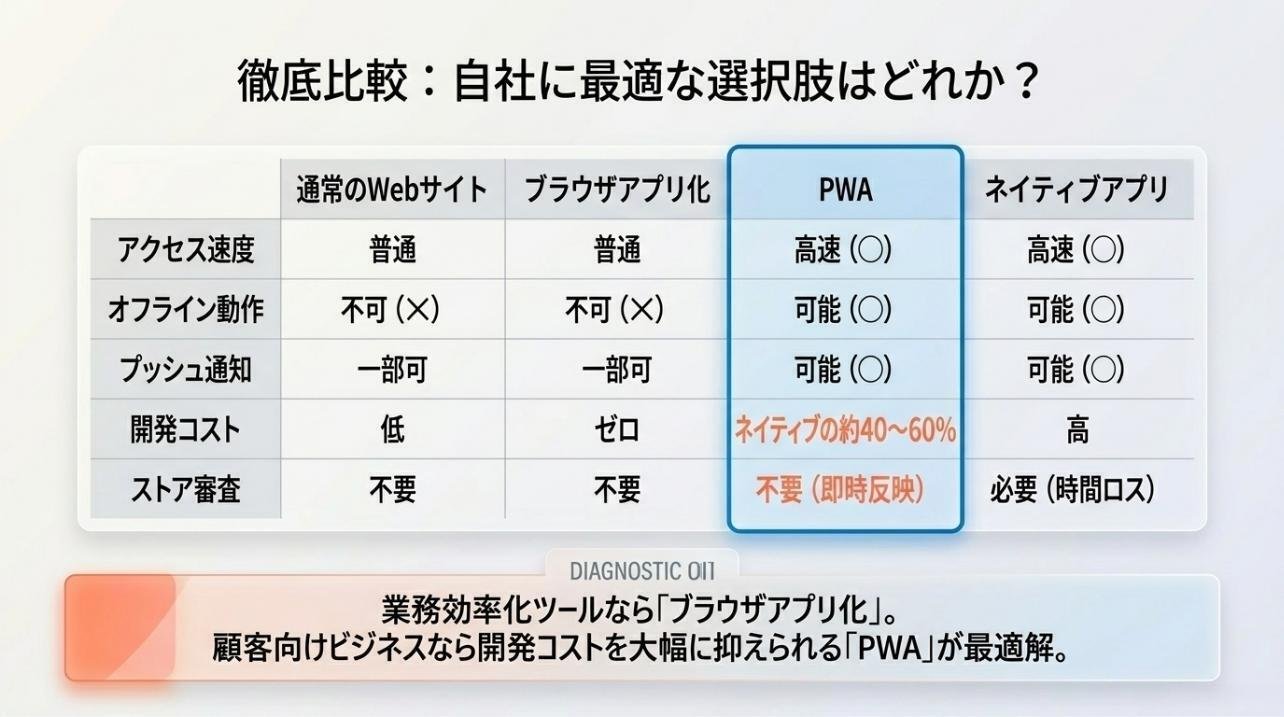
PWAを導入すると、通常のWebサイトでは不可能だったさまざまな機能が利用できるようになります。
ホーム画面へのアイコン追加により、ユーザーはアプリストアを経由せずに、Webサイトを直接デバイスにインストールできます。インストール後はブラウザのUIを介さず、全画面表示で独立したアプリとして起動するため、没入感のある体験を提供できるのです。
オフラインでの動作も重要な機能の一つです。Service Workerという技術を使ってコンテンツをキャッシュすることで、インターネット接続がない環境でも基本的な機能を利用できます。スターバックスのPWAでは、オフライン状態でもメニューを閲覧し、注文をカートに追加することが可能です。
プッシュ通知機能を使えば、ユーザーがWebサイトを開いていないときでも重要な情報を届けられます。ECサイトならセール情報、ニュースサイトなら速報を、ネイティブアプリと同じように通知できるわけです。
さらに高速な表示スピードも見逃せません。キャッシュを活用することで、2回目以降のアクセス時には瞬時にコンテンツが表示されます。調査によると、PWAの導入により平均ページ読み込み時間が2.5秒短縮されたというデータもあり、ユーザー体験の向上に直結します。
PWAの技術的な仕組み
PWAを実現するには、主に3つの技術要素が必要です。
HTTPS化(SSL化)は、PWAの大前提となる要件です。Service Workerやプッシュ通知など、PWAの主要機能はセキュリティ上の理由からHTTPSでのみ動作します。GoogleをはじめとするWebブラウザは、HTTPSを使用していないサイトを「安全でない」と警告表示するため、現代のWeb開発において必須の対応といえるでしょう。
マニフェストファイルは、アプリの基本情報を定義するJSONファイルです。アプリ名、アイコン画像、テーマカラー、表示モード(全画面表示かブラウザUIを残すかなど)といった情報を記述することで、インストール時の挙動やアプリの見た目を制御します。
Service Workerは、Webサイトとネットワークの間に位置するJavaScriptプログラムです。バックグラウンドで動作し、ネットワークリクエストを傍受してキャッシュから返したり、プッシュ通知を処理したりします。この仕組みにより、オフライン対応や高速な表示が実現できるわけです。
Webサイトをアプリ化するメリット
Webサイトをアプリ化すると、ビジネスとユーザーの双方に具体的なメリットをもたらします。実際の数値データとともに、その効果を見ていきましょう。
ユーザー体験の劇的な向上
アプリ化の最も直接的なメリットは、ユーザーの利便性が大幅に向上することです。
アクセスまでの手間が削減されることで、ユーザーのエンゲージメントが高まります。ブラウザを開いてブックマークを探すという煩わしさから解放されるため、気軽にサイトを訪れるようになるのです。実際、PWA導入によりユーザーの滞在時間が平均40%増加したという調査結果があります。
表示速度の向上も見逃せません。キャッシュを活用したPWAでは、ページの読み込みが瞬時に完了するため、ユーザーはストレスなくコンテンツを閲覧できます。読み込みの遅さによる離脱は、オンラインビジネスにとって致命的な問題ですから、この改善がもたらす影響は計り知れません。
さらにオフライン対応により、通信環境に左右されずにサービスを利用できる点も、ユーザーにとって大きな価値となります。電車での移動中や地下街など、電波状況が不安定な場所でも快適に閲覧できるのです。
開発コストの大幅な削減
PWAは、ネイティブアプリ開発と比較して、開発と運用の両面でコスト削減を実現します。
単一のコードベースで複数のプラットフォームに対応できるため、iOSとAndroid用に別々のアプリを開発する必要がありません。前述のとおり、PWA開発のコストは平均でネイティブアプリ開発の40%程度に抑えられるというデータもあります。
メンテナンスコストの削減も重要なポイントです。ネイティブアプリの場合、機能追加や不具合修正のたびにアプリストアでの審査が必要で、ユーザー全員に更新が行き渡るまで時間がかかります。PWAなら、通常のWebサイトと同じように即座に変更を反映でき、すべてのユーザーが常に最新版を利用できるのです。
開発人材の確保という観点でも有利です。PWAはHTML、CSS、JavaScriptという標準的なWeb技術で開発するため、特殊なスキルを持つエンジニアを探す必要がありません。既存のWeb開発チームで対応できる点は、特に中小企業にとって大きなメリットといえるでしょう。
コンバージョン率の改善
アプリ化によるユーザー体験の向上は、最終的にビジネス成果として現れます。
Aliexpressでは、PWA導入後にコンバージョン率が104%増加したと報告されています。これは表示速度の向上と使いやすさの改善が、購入意欲を高めた結果といえるでしょう。
不動産サイトのSUUMOでは、PWA導入によりページ読み込み速度が大幅に改善され、膨大な物件情報をストレスなく閲覧できるようになりました。検索から詳細確認、問い合わせまでのプロセスがスムーズになることで、成約につながる確率が高まるわけです。
リピート訪問の増加も重要な効果です。ホーム画面にアイコンが配置されることで、ユーザーの目に触れる機会が増え、サービスを思い出してもらいやすくなります。ある企業では、PWA導入により、モバイルでの売上が前年比35%増加したという報告もあります。
Webサイトをアプリ化するデメリットと注意点
アプリ化には多くのメリットがある一方で、導入前に理解しておくべき課題も存在します。
プラットフォームごとの制約
PWAの対応状況は、OSやブラウザによって異なります。
特にiOS(Safari)は、他のプラットフォームと比べてPWAへの対応が遅れていました。長らくプッシュ通知機能が利用できない状態が続いていましたが、iOS 16.4からようやく対応されるなど、徐々に改善されています。ただし現在でも、Androidと比較すると一部機能に制限があるため、iOSユーザーが多いサービスでは注意が必要です。
またインストール方法もプラットフォームによって異なります。Androidではブラウザ上にインストールを促すバナーが表示されますが、iOSでは「ホーム画面に追加」というメニューから手動で行う必要があります。このため、iOSユーザーにはインストール方法を明示的に案内する配慮が求められるでしょう。
インストールの促進が必要
PWAは優れた技術ですが、ユーザーに「インストールしたい」と思ってもらわなければ意味がありません。
ネイティブアプリのようにアプリストアで発見されることがないため、Webサイト上でインストールを促す必要があります。適切なタイミングでインストールバナーを表示したり、インストールすることのメリットを分かりやすく伝えたりといった工夫が不可欠です。
またインストール後も、アンインストールされてしまう可能性があります。ホーム画面の整理をする際、使わないアイコンは削除されがちです。継続的に価値を提供し、定期的に利用してもらえるサービス設計が重要といえます。
従来のWeb制作より工数がかかる
PWAの導入には、通常のWebサイト制作にはない追加の作業が発生します。
マニフェストファイルの作成やService Workerの実装には、JavaScriptの知識がある程度必要です。特にService Workerは、キャッシュ戦略の設計やエラーハンドリングなど、考慮すべき点が多く、経験のない開発者にとってはハードルが高いかもしれません。
HTTPS化も、まだ対応していないサイトにとってはコストとなります。SSL証明書の取得や、すべてのリソースをHTTPSに移行する作業が必要です。ただし現代のWeb開発においてHTTPS化は標準となっており、SEOの観点からも推奨されているため、PWAをきっかけに対応するのは合理的な判断といえるでしょう。
PWA導入の具体的な手順
実際にPWAを導入する際の、技術的な手順を見ていきましょう。
HTTPS化の実施
PWA導入の第一歩は、Webサイト全体をHTTPS化することです。
SSL証明書の取得方法はいくつかありますが、Let’s Encryptという無料の認証局を利用すれば、コストをかけずにHTTPS化できます。多くのホスティングサービスでは、管理画面から簡単にSSL証明書を発行できる機能を提供しています。
証明書をインストールしたら、すべてのリソース(画像、CSS、JavaScriptなど)もHTTPSで読み込むように変更します。混在コンテンツ(HTTPSページ内にHTTPのリソースが含まれる状態)があると、ブラウザが警告を表示してしまうため、丁寧にチェックしましょう。
またHTTPでアクセスされた場合にHTTPSへリダイレクトする設定も重要です。.htaccessファイルやサーバーの設定で、自動的にHTTPSへ転送されるようにしておくとよいでしょう。
マニフェストファイルの作成
マニフェストファイルは、アプリの外観や挙動を定義するJSONファイルです。
最低限必要な項目は、name(アプリ名)、short_name(短い名前)、icons(アイコン画像)、start_url(起動時のURL)、display(表示モード)などです。displayを”standalone”に設定すると、ブラウザのUIを表示せず独立したアプリのように起動します。
アイコン画像は、さまざまなサイズを用意する必要があります。一般的には192×192ピクセルと512×512ピクセルの2種類を最低限用意し、できれば複数のサイズを揃えておくと、デバイスごとに最適な表示が可能です。
作成したmanifest.jsonファイルは、HTMLのheadタグ内で読み込みます。以下のタグを追加すれば、ブラウザがマニフェストを認識するようになります。
<link rel="manifest" href="/manifest.json">Service Workerの設定
Service Workerは、PWAの中核となる技術ですが、実装には注意が必要です。
基本的なService Workerは、インストールイベント、アクティベートイベント、フェッチイベントという3つのライフサイクルイベントで構成されます。インストール時にキャッシュしたいリソースを定義し、フェッチ時にキャッシュから返すか、ネットワークから取得するかを判断するロジックを記述します。
キャッシュ戦略の選択が重要です。「Cache First(キャッシュを優先)」「Network First(ネットワークを優先)」「Stale While Revalidate(古いキャッシュを返しつつバックグラウンドで更新)」など、コンテンツの性質に応じて適切な戦略を選びましょう。
Service Workerの登録は、JavaScriptから行います。navigator.serviceWorker.register(‘/service-worker.js’)というコードで、作成したService Workerファイルを登録できます。ただし、Service Workerはローカル環境(localhost)かHTTPSでしか動作しないため、開発時から注意が必要です。
Webサイトアプリ化の成功事例
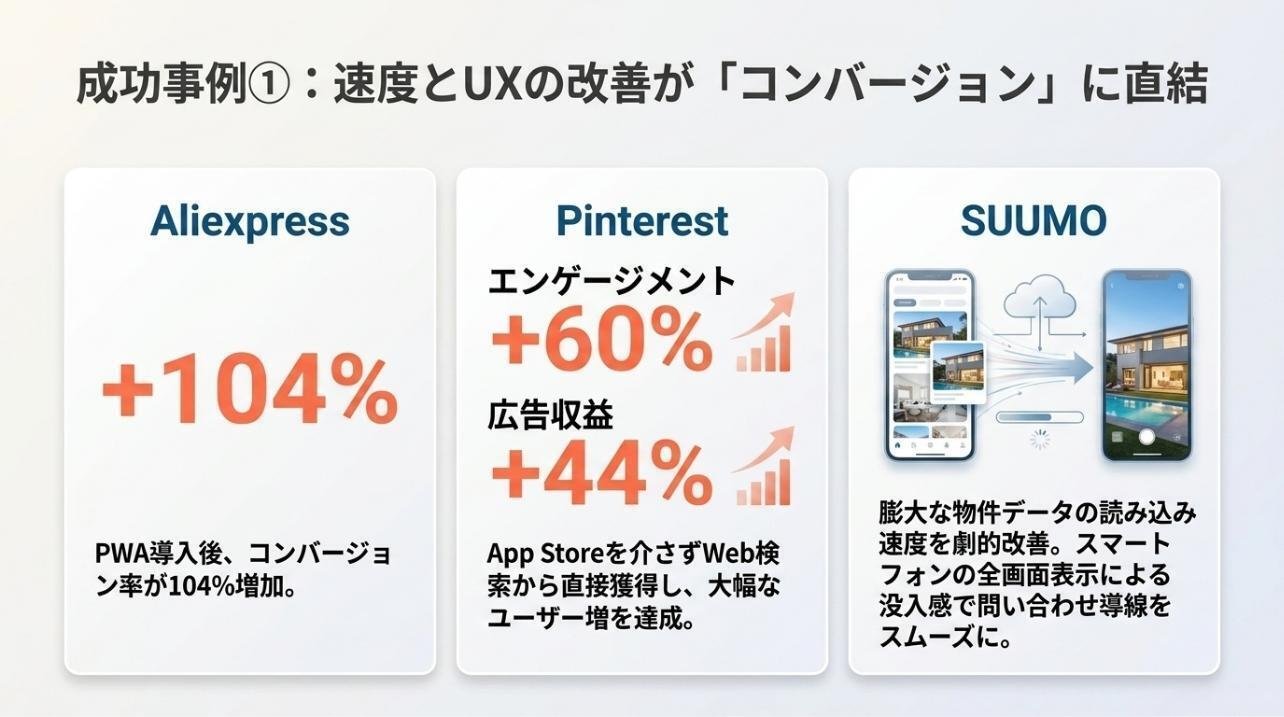
実際にアプリ化を導入した企業の事例を見ることで、具体的な効果をイメージしやすくなります。
SUUMOの事例
不動産情報サイトのSUUMOは、PWAを採用することで大幅なパフォーマンス改善を実現しました。
膨大な物件データを扱うSUUMOにとって、表示速度は重要な課題でした。PWA導入により、ページ読み込みにかかる時間を大幅に削減し、ユーザーが物件情報をストレスなく閲覧できる環境を整えたのです。
スマートフォンの全画面表示を活用することで、ネイティブアプリのように物件写真や間取り図を大きく表示できるようになりました。検索から詳細確認、お気に入り登録という一連の流れがスムーズになり、ユーザーエンゲージメントの向上につながっています。
スターバックスの事例
スターバックスは、オンライン注文システムにPWAを採用しました。
オフライン機能が特に効果を発揮したケースです。ユーザーは通信環境に関わらず、メニューを閲覧してカートに商品を追加できます。オンラインになった時点で注文が完了する仕組みにより、毎日Webアプリから注文を行うユーザー数が2倍になったと報告されています。
接続の安定性が低い新興市場や、移動中のユーザーにとって、この機能は大きな価値となりました。ネイティブアプリをインストールする手間なく、すぐにサービスを利用できる点も、ユーザーの裾野を広げることに貢献したといえるでしょう。
Pinterestの事例
画像共有サービスのPinterestは、PWA導入により劇的な成果を上げました。
サイトのローディング時間を大幅に削減した結果、ユーザーのエンゲージメントが向上し、コア・エンゲージメントが60%増加、広告収益が44%増加したと報告されています。
特に注目すべきは、モバイルWeb版の利用者が少なかったにも関わらず、PWA導入後に大幅なユーザー増加を達成した点です。アプリストアでのダウンロードというハードルがなくなり、Web検索から直接アクセスできることで、新規ユーザーの獲得につながったわけです。
Webサイトのアプリ化を検討すべきケース
すべてのWebサイトがアプリ化に適しているわけではありません。導入効果が高いケースを理解しておきましょう。
頻繁にアクセスされるWebサービスは、アプリ化の恩恵を受けやすい典型例です。Gmail、Googleカレンダー、Notionのような業務ツールは、毎日何度もアクセスするため、ワンクリックで開ける利便性が大きな価値となります。
表示速度に課題があるサイトも、PWA導入によって大きな改善が期待できます。特に大量の画像やデータを扱うECサイト、不動産サイト、旅行予約サイトなどでは、キャッシュによる高速化が顧客満足度の向上に直結するでしょう。
オフライン利用に価値があるコンテンツを提供しているサービスも相性がよいといえます。ニュースサイト、レシピサイト、電子書籍サービスなど、一度読み込んだ情報を後から参照したいケースでは、オフライン対応が大きな差別化要素になるのです。
逆に、たまにしかアクセスしない情報提供型のサイトや、常に最新情報が必要で更新頻度が極めて高いサイトでは、アプリ化のメリットが薄い場合もあります。自社のサービス特性と照らし合わせて、導入の可否を判断することが重要です。
まとめ
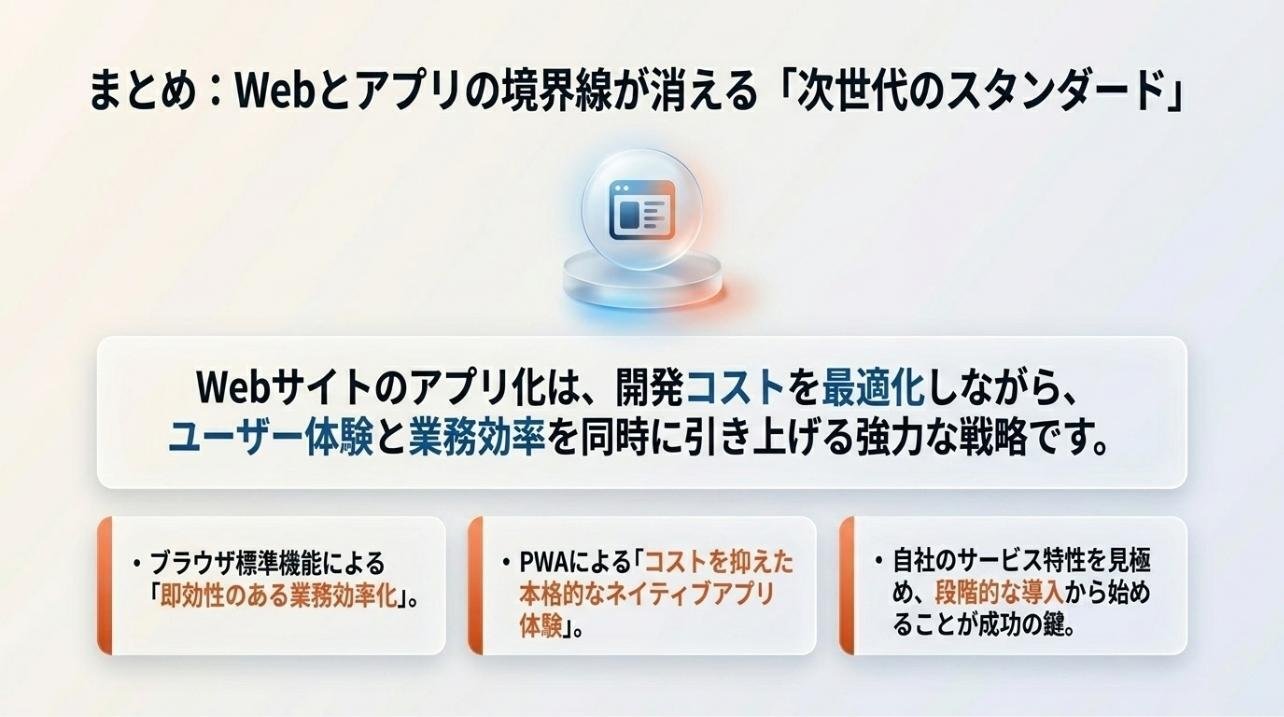
Webサイトのアプリ化は、ユーザー体験の向上と業務効率化を同時に実現できる有効な施策です。
ブラウザの標準機能を使えば、プログラミング知識がなくても今すぐ個人レベルでアプリ化を体験できます。よく使うWebサービスをアプリ化するだけで、日々の作業効率が目に見えて改善されるでしょう。
一方、本格的にビジネスでアプリ化を活用するなら、PWAの導入を検討する価値があります。開発コストを抑えながら、ネイティブアプリに匹敵する機能を提供できるPWAは、これからのWeb開発における重要な選択肢といえます。
ただし、PWAにも制約やデメリットがあることを理解し、自社のサービス特性に合っているかを慎重に見極める必要があります。導入事例を参考にしながら、段階的にテストを重ねていくアプローチが賢明でしょう。
Webサイトのアプリ化は、ユーザーとビジネスの双方にメリットをもたらす技術として、今後ますます普及していくと考えられます。この記事で紹介した知識を活用して、ぜひ自社のWebサイトやサービスの改善に取り組んでみてください。







