HTMLメールの作り方|基礎から実践まで、コーディングとツール活用を徹底解説
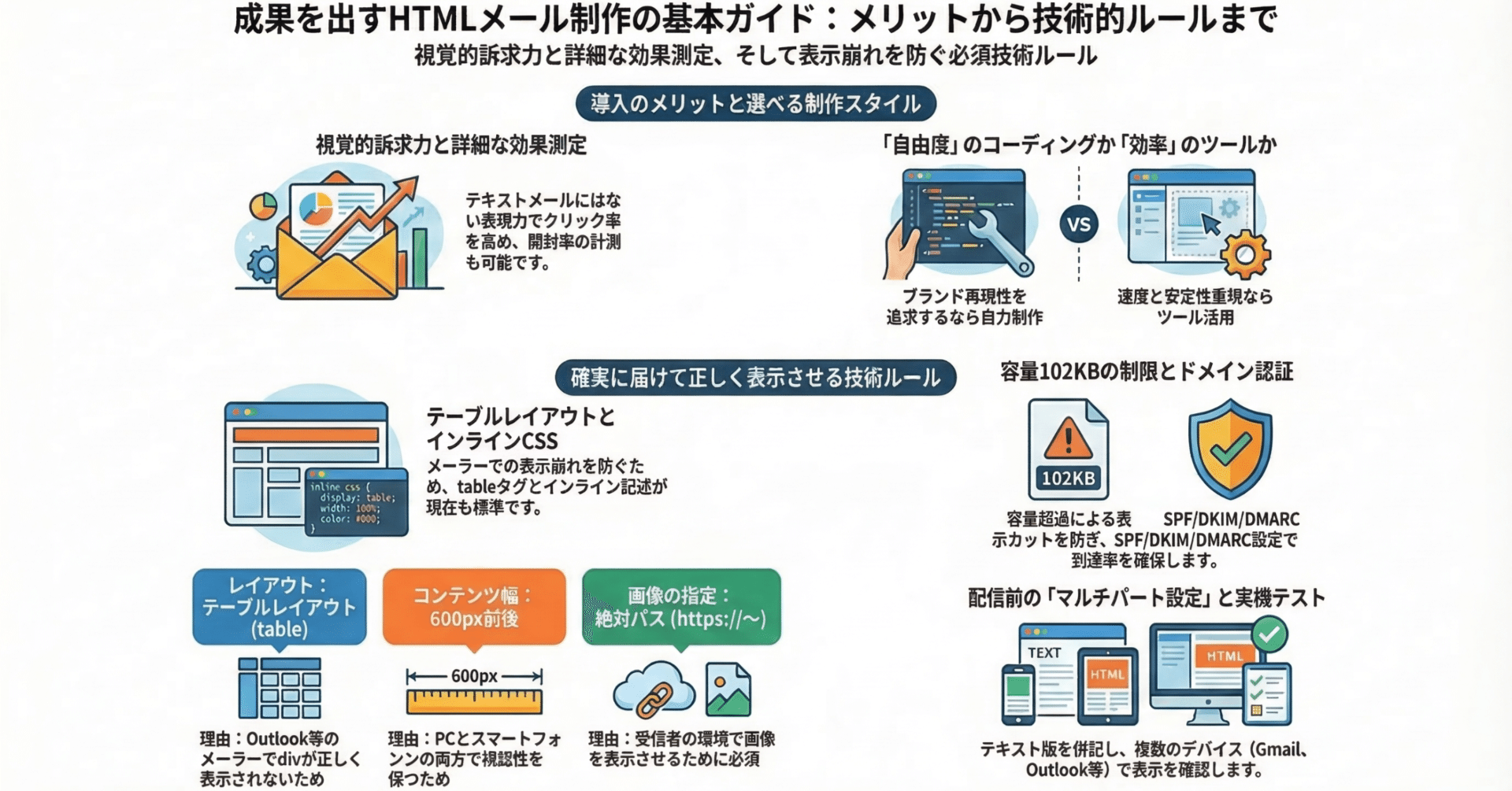
HTMLメールは、テキストメールでは実現できないビジュアルコミュニケーションを可能にします。画像や色、ボタン、レイアウトを駆使したメール配信は、開封後のクリック率に直結しており、マーケティング施策として引き続き高い費用対効果をもたらすと言われています。
しかし、「HTMLメールって何から始めればいいの?」「コードを書かないといけないの?」という疑問を持つ方も多いはず。HTMLメールの制作は、Webページのコーディングとは似て非なる部分が多く、独自のルールや落とし穴が存在します。
本記事では、HTMLメールの基本的な仕組みから、初心者でも実践できる作成手順、上級者向けのコーディングテクニック、そして配信前に必ず確認すべきポイントまでを体系的に解説します。
HTMLメールとは何か、テキストメールとの根本的な違い
メールには大きく分けて「テキストメール」と「HTMLメール」の2種類があります。テキストメールは文字情報のみで構成され、どの環境でも同じように表示されるシンプルな形式です。一方、HTMLメールはWebページと同様にHTMLとCSSを使って構成されており、見出しや画像、色、ボタン、複数カラムのレイアウトなどを含められます。
では、なぜHTMLメールを選ぶのか。
最大の理由は「情報の視認性と感情的な訴求力」にあります。テキストだけのメールは情報を均等に並べるしかありませんが、HTMLメールはビジュアル的な強弱をつけることで、読者の視線を意図した順序で誘導できます。CTAボタン(行動喚起ボタン)を目立つ色で配置すれば、クリックまでの動線が自然に生まれます。
また、HTMLメールはトラッキングの精度が高い点も見逃せません。開封率を計測するための「トラッキングピクセル(1×1ピクセルの透明画像)」を埋め込むことができ、どのユーザーがいつ開封したかを把握できます。テキストメールではこの仕組みが使えないため、開封状況の把握が困難になります。
HTMLメールのメリット・デメリット
HTMLメールにはメリットだけでなく、理解しておくべきデメリットも存在します。
メリット
ブランドイメージを視覚的に伝えられる
CTAボタンやバナーで行動喚起の効率が上がる
開封率・クリック率のトラッキングが可能
テキストメールと比較して記憶に残りやすい
デメリット
メーラーやデバイスによって表示崩れが起きやすい
画像が非表示設定のユーザーには伝わらない情報が生じる
制作コストがテキストメールより高い
容量が大きくなると迷惑メールに分類されるリスクがある
HTMLとCSSの関係性を理解する
HTMLメールの骨格はHTML(HyperText Markup Language)で作られ、そこにCSSで色やフォント、余白などのスタイルを付与します。Webページ開発と同じ仕組みに見えますが、メール環境のCSSサポートはWebブラウザと比べて大幅に制限されます。
たとえばGmailは、外部CSSファイルの読み込みやいくつかのCSSプロパティに対応していません。OutlookはレンダリングエンジンとしてWordのHTMLレンダラーを使用しているため、モダンなCSSがほぼ効かないケースがあります。
この制約があるため、HTMLメールのコーディングはWebページとはアプローチを変える必要があります。具体的には「テーブルレイアウト」と「インラインCSS」を基本として設計することが今でも標準とされています。
HTMLメールを作る2つのアプローチ
HTMLメールを作る方法は大きく2つに分かれます。それぞれ向いている人や状況が異なりますので、自分のスキルセットや要件に合わせて選択してください。
アプローチ①:HTMLを直接コーディングして作る
HTMLとCSSを自分で書いてメールを構成する方法です。完全なカスタマイズが可能で、ブランドのデザインガイドラインを忠実に再現できます。デジタルエージェンシーやデザイン会社では、クライアント向けのHTMLメールをすべてコーディングで制作することが一般的です。
ただし、メーラーごとの表示差異への対応が最大の難所です。同じHTMLを送っても、GmailとOutlookとApple Mailでは見え方が異なることがあります。これを吸収するためのコーディングノウハウが必要になります。
アプローチ②:ツールやテンプレートを活用して作る
HTMLメール作成に特化したエディタツールや、メール配信システムが提供するテンプレート機能を活用する方法です。コーディングの知識がなくても、ドラッグ&ドロップでレイアウトを組み、テキストや画像を差し替えるだけでHTMLメールが完成します。
メール配信システムの多くは標準でHTMLテンプレートを数十種類〜百種類以上提供しており、業種やキャンペーンの種類に合わせて選べます。制作スピードが速く、メーラー対応も考慮済みのテンプレートを使えるため、制作品質のムラが出にくい点が強みです。
【初心者向け】テンプレートを使ったHTMLメールの作り方
HTMLの知識がない方、あるいは短時間で質の高いHTMLメールを量産したい方は、ツールやテンプレートを起点にすることを推奨します。以下に代表的な3つの選択肢を紹介します。
① HTMLメール作成専用エディタを使う
Webブラウザ上でドラッグ&ドロップ操作によってHTMLメールを作成できるツールです。代表的なものとしてはBeeFree(旧BEE Editor)やStripoなどが知られています。
これらのエディタでは、テキストブロックや画像ブロック、ボタン、区切り線などのパーツを画面上に配置していくだけでメールが組み上がります。完成後はHTMLファイルとして書き出し、お使いのメール配信システムにインポートして使えます。
一点注意が必要なのは、エクスポートされたHTMLのコードは冗長になりやすいという点です。不要なスタイルやクラスが残ることがあるため、容量を気にする場合は書き出し後に軽微な調整が必要なこともあります。
② メール配信システムのテンプレート機能を使う
多くのメール配信システムは、独自のHTMLテンプレートをプラットフォーム内で提供しています。テンプレートを選んでテキストや画像を差し替えるだけで、そのままシステム上で配信まで完結できます。
テンプレートは配信システム側でメーラー対応テストが済んでいることが多く、表示崩れのリスクが低い状態で使い始めることができます。また、システムによってはABテスト機能や開封率レポートと連携しているため、施策の改善サイクルを回しやすい環境が整っています。
③ MAツールのメールテンプレート機能を活用する
マーケティングオートメーション(MA)ツールを導入している企業であれば、そのツール内のメールテンプレート機能を活用するのが最も効率的です。顧客データと連携したパーソナライズ配信や、ユーザーの行動に応じたシナリオメールを、HTMLメールで実現できます。
MAツールを使う場合、テンプレートの柔軟性はツールの機能に依存します。独自のデザインに近づけたい場合は、カスタムHTMLを入力できるツールを選ぶのがポイントです。
【上級者向け】HTMLを使ったコーディングの基本と実践
ここからは、HTMLとCSSを使って自らコーディングする方向けに、HTMLメール特有のルールと実装のポイントを解説します。
HTMLメールの基本構造:DOCTYPE宣言からテーブルレイアウトまで
HTMLメールのベースとなるコードは以下の構成を取ります。
<!DOCTYPE html>
<html lang="ja">
<head>
  <meta charset="UTF-8">
  <meta name="viewport" content="width=device-width, initial-scale=1.0">
  <title>メールタイトル</title>
  <style>
    /* 埋め込みCSSはここに記述 */
  </style>
</head>
<body>
  <table width="100%" border="0" cellpadding="0" cellspacing="0">
    <tr>
      <td align="center">
        <table width="600" border="0" cellpadding="0" cellspacing="0">
          <!-- メールコンテンツをここに配置 -->
        </table>
      </td>
    </tr>
  </table>
</body>
</html>
各要素についてポイントを確認します。
DOCTYPE宣言
HTMLメールでは<!DOCTYPE html>の宣言が一般的ですが、一部の古いメーラーではDOCTYPEを無視することもあります。宣言がない場合は「後方互換モード」で解釈されてレイアウトが崩れるリスクが高くなるため、必ず記述します。
テーブルレイアウトによる構成
Webページではdivやflexboxでレイアウトを組みますが、HTMLメールではテーブル(table要素)を使ったレイアウトが現在も主流です。divタグはOutlookをはじめ一部のメーラーで正しくレンダリングされないことがあるため、確実に表示させるためにテーブルで組むアプローチが取られます。
コンテナとなる外側のテーブルにwidth=”100%”を指定し、実際のコンテンツを収める内側のテーブルに固定幅(600pxが目安)を設定することで、画面幅に対してコンテンツが中央揃えに表示されます。
横幅は600pxを基準に考える
HTMLメールのコンテンツ幅として600pxが広く採用されています。かつてはPCで横幅800pxのメーラーが多く、コンテンツに使えるのが600px前後だったことに由来します。現在はスマートフォン対応も必要ですが、600pxを起点にメディアクエリでスマートフォン表示を最適化するアプローチが標準的です。
CSSの書き方:インライン形式と埋め込み形式
HTMLメールでCSSを適用する方法には、主に「インライン形式」と「埋め込み形式(内部スタイルシート)」の2種類があります。
インライン形式
各HTMLタグのstyle属性に直接CSSを記述する方法です。
<td style="font-size: 16px; color: #333333; padding: 20px;">テキスト</td>インライン形式はメーラーによるCSSの無効化が起こりにくく、最も安全にスタイルを適用できる方法です。ただし、コードが冗長になり可読性・保守性が下がるため、複雑なメールではメンテナンスコストが増大します。
埋め込み形式(内部スタイルシート)
headタグ内のstyleタグにCSSを記述する方法です。
<style>
  .main-text { font-size: 16px; color: #333333; }
</style>Gmailはheadタグのstyleをサポートしており、埋め込み形式でもスタイルが適用されます。ただし、メーラーによってはheadタグごと削除されることがあります。そのため、重要なスタイルはインライン形式で必ず担保し、埋め込み形式はメディアクエリやレスポンシブ対応などインラインでは書けないCSSに限定して使うのが現実的なアプローチです。
外部スタイルシートは使わない
外部CSSファイルをlinkタグで読み込む方法は、ほぼすべてのメーラーで無効化されます。HTMLメールでは外部スタイルシートを使うことができないと考えて設計してください。
各種HTMLタグの使い方と制約
HTMLメールで使えるタグには制約があります。以下によく使うタグの注意点をまとめます。
tableタグ
レイアウトの基本。border=”0″ cellpadding=”0″ cellspacing=”0″を明示的に指定しておかないと、メーラーによって余白が自動付与され見た目が崩れることがあります。imgタグ
画像には必ずalt属性を記述します。画像が非表示の環境でも意味が伝わるよう、代替テキストに配慮します。src属性のパスは絶対パス(https://〜から始まるURL)で記述する必要があります。ローカルファイルパスや相対パスは機能しません。aタグ(リンク)
クリック計測が必要な場合、メール配信システムはリンクURLをトラッキングURLに自動変換します。テキストリンクとボタンリンクを使い分け、CTAは視覚的に目立つデザインにします。pタグ・divタグ
Outlookでpタグの上下マージンが意図せず付与されることがあります。margin: 0;を明示的に指定するか、テキストにはtdタグとpaddingを組み合わせる方が安全です。divタグはレイアウト用途では使わず、テーブルで代替します。
CTAボタンの作り方
HTMLメールにおけるCTAボタンの作り方は、Webサイトとは異なります。buttonタグやinputタグはメーラーによっては機能しないため、tableとaタグを組み合わせたアプローチが信頼性の高い実装方法です。
<table border="0" cellpadding="0" cellspacing="0">
  <tr>
    <td align="center" bgcolor="#e74c3c" style="border-radius: 4px;">
      <a href="https://example.com" target="_blank"
         style="display: inline-block; padding: 14px 32px;
                font-size: 16px; font-weight: bold; color: #ffffff;
                text-decoration: none;">
        今すぐ申し込む
      </a>
    </td>
  </tr>
</table>
背景色はtdタグのbgcolor属性とCSSの両方に記述しておくと、いずれかが無効化されたメーラーでも色が適用されます。Outlook向けには、ボタンのborder-radiusが無視される問題があるため、角丸を諦めるか「VMLコード」と呼ばれるOutlook専用の条件分岐コードで対応することになります。
スマートフォン表示への対応:メディアクエリの使い方
現在、メールの開封の半数以上がスマートフォンからと言われています(出典:Litmus Email Analytics)。スマートフォンでも読みやすいレスポンシブ対応は必須の要件です。
headタグ内のstyleに以下のようなメディアクエリを記述することで、画面幅に応じたスタイルの切り替えが実現できます。
<style>
  @media only screen and (max-width: 600px) {
    .container { width: 100% !important; }
    .col-2 { display: block !important; width: 100% !important; }
    .font-size-sm { font-size: 14px !important; }
  }
</style>!importantをつけているのは、インラインCSSで指定されたスタイルよりもメディアクエリのスタイルを優先させるためです。なお、Gmailアプリは以前メディアクエリに対応していませんでしたが、現在は対応済みです。ただし、一部の古いGmailバージョンやWebmail環境では非対応のケースもあるため、シングルカラムを基本にして崩れにくい設計を優先するアプローチも有効です。
Outlookへの対応:条件コメントとVML
HTMLメールの制作で最も悩ましい相手がOutlookです。特にWindowsのOutlook 2016〜2021は、HTMLのレンダリングにWordのエンジンを使用しているため、モダンなCSSが通用しません。
Outlook向けの対応策として「条件コメント」があります。
<!--[if mso]>
  <!-- Outlook専用のコードをここに記述 -->
<![endif]-->
この条件コメント内にOutlook専用のHTMLを記述し、他のメーラーとは別の表示を定義します。たとえば、背景画像を使いたい場合やボタンの角丸を維持したい場合は、VML(Vector Markup Language)というOutlook専用のコードを組み合わせます。VMLの記述は複雑ですが、Campaign Monitor Buttonsのような生成ツールも存在するため活用してください。
容量と画像の最適化
HTMLメールの容量が過大になると、迷惑メールとして判定されやすくなる他、GmailはHTMLが102KBを超えると自動的にメールをクリップ(折りたたみ)表示にします。クリップされると末尾のコンテンツが表示されなくなり、意図した訴求ができなくなります。
容量管理の基本方針として以下を押さえておきましょう。
画像はメール本文に埋め込まず、外部サーバーのURLで参照する(画像の埋め込み=Base64エンコードは容量を大幅に増やすため避ける)
1枚の画像サイズは100KB以下を目安に最適化する(JPEGやWebPを活用)
HTMLコード自体は100KB未満に収める
スタイルの重複やコメントアウトされたコードを削除してコードを軽量化する
HTMLメール作成後の確認ポイント:配信前に必ずやること
どれだけ丁寧にコーディングしても、配信前に多環境での確認を行わないと思わぬ表示崩れが本番で発覚します。以下の確認を習慣化することで、送信事故を防げます。
マルチパート形式でテキストとHTMLを両方用意する
HTMLメールを送る際は、テキスト版のメールも同時に用意した「マルチパート/オルタナティブ形式」で配信するのが基本です。HTMLが表示できない環境のユーザーにはテキスト版が届き、対応環境のユーザーにはHTML版が届く仕組みです。
テキスト版を用意しないと、迷惑メールスコアが上がりやすくなるという側面もあります。メール配信システムの多くはテキスト版の自動生成機能を持っていますが、自動生成されたテキストにHTMLタグが残らないか確認することを忘れないでください。
テスト配信で実機確認する
HTMLメールの表示確認には、実際のメーラーやデバイスでの確認が不可欠です。主要な確認環境として以下を押さえておきましょう。
Gmail(Webブラウザ版・Android・iOS)
Outlook 2016〜2021(Windows)
Apple Mail(macOS・iOS)
Yahoo!メール(Webブラウザ版)
これらをすべて手動で確認するには相当な工数がかかります。そこで役立つのがEmail on AcidやLitmusといった、主要メーラーのプレビューを一括で確認できるサービスです。有償ツールではありますが、制作本数が多い現場ではテスト工数の削減に大きく貢献します。
リンクの動作確認とトラッキング設定
配信前にすべてのリンクが正しいURLに向いているか確認します。特に、キャンペーンのランディングページやソーシャルメディアへのリンクは、配信システムのトラッキングURLに変換された後でも遷移先が正しいか確認が必要です。
UTMパラメータをURLに付与している場合は、Googleアナリティクスなどの解析ツールで意図したキャンペーン名やメディア名が記録されているかもテスト段階で確認しておきましょう。
スパムフィルターのチェック
配信したメールが迷惑メールフォルダに入ってしまうと、どれだけ丁寧に作ったコンテンツも読まれません。スパムフィルターに引っかかりやすい要因として以下が知られています。
件名や本文に「無料」「今すぐ」「絶対」などのスパム判定されやすい単語が多い
テキストに対して画像の割合が極端に高い(画像だけのメール)
送信ドメインのSPF・DKIM・DMARC認証が設定されていない
HTMLコードが100KB超
送信ドメイン認証(SPF・DKIM・DMARC)の設定は、送信元の正当性を証明するための重要な仕組みです。特にGmailは2024年2月以降、1日5,000通以上のメールを送る送信者に対してDMARC認証の設定を必須化しています(出典:Google Workspace メール送信者のガイドライン)。未設定の場合、受信拒否や迷惑メール分類のリスクが高まります。
HTMLメールのデザインで意識したい実践的なポイント
コーディングが正しく機能しても、デザインの質が読者のアクション率に影響します。技術面だけでなく、コンテンツ設計とビジュアルの両面からHTMLメールを最適化する視点を持つことが重要です。
シングルカラム設計を基本にする理由
Webサイトでは2カラム・3カラムのグリッドレイアウトが一般的ですが、HTMLメールにおいてはシングルカラム(1列)を基本とする設計が推奨されます。
理由は3つあります。第一に、スマートフォンの縦長画面でシングルカラムが最も読みやすい。第二に、メーラーによる表示差異の影響を受けにくく、どの環境でも安定したレイアウトを維持できる。第三に、読者の視線移動が上から下の一方向になるため、コンテンツの読まれる順番を設計しやすい。
プロモーションメールなどで商品を横並びに見せたい場合は、2カラムレイアウトをスマートフォンではシングルカラムに切り替えるレスポンシブ対応を組み合わせると良いでしょう。
画像とテキストのバランス
画像オフ設定のユーザーが一定数存在するため、メールの主要メッセージをすべて画像の中に収めてしまうのは避けるべきです。テキストでも最低限のメッセージが伝わる設計にしておくことで、画像が表示されない環境でも意図が届きます。
また、画像だけで構成されたHTMLメールはスパムスコアが上がりやすい傾向があります。テキストと画像をバランスよく組み合わせ、img要素には必ずalt属性でテキストを記述することを徹底します。
件名(Subject)と先頭テキスト(プレヘッダー)の最適化
HTMLメールのクリック率は、実は開封前の段階でほぼ決まっています。受信トレイに表示される件名とプレヘッダー(件名の隣に表示されるサマリーテキスト)が、開封するかどうかを左右するからです。
プレヘッダーはHTMLメールのbodyの先頭に、非表示テキストとして埋め込む手法で設定できます。
<span style="display: none; max-height: 0; overflow: hidden;">
  ここに件名を補足するプレビューテキストを記述します
</span>
このテキストは多くのメーラーで件名の後に続いて表示されます。「件名+プレヘッダー」で40〜70文字の情報を伝えることで、受信トレイでのインパクトを最大化できます。
HTMLメールの開封率・クリック率を高めるコンテンツ設計の考え方
技術的に正しく作られたHTMLメールでも、内容が読者に刺さらなければ効果は出ません。開封率とクリック率、それぞれに影響する要素を理解して設計することで、メールのパフォーマンスは大きく変わります。
開封率を左右する件名の書き方
開封率は、件名と送信者名によってほぼ決まります。受信トレイに並ぶ多数のメールの中から選んでもらうには、件名で「このメールを開く理由」を明確に提示する必要があります。
効果的な件名を書くための基本的な考え方は、読者が得られる具体的なベネフィットや、感情的なフックを最初の15〜20文字以内に盛り込むことです。「お知らせ」「〜について」といった何を伝えるか不明な件名より、「今週末だけ:送料無料クーポンをプレゼント」の方が開封意欲を高めます。
パーソナライズも有効な手法です。差し込み変数で受信者の名前を件名に含めると開封率が向上するという報告は多くのリサーチで示されています(ただし、差し込みデータの品質が悪い場合は逆効果になるため、データの整備が前提条件です)。
クリック率を高めるCTAの設計
クリック率は、CTAボタンの設計とそこに至るまでのコンテンツの流れで決まります。読者がCTAをクリックする判断をするのは、そのメールを受け取ることに価値を感じ、次のアクションを取る必要性を感じたときです。
CTAボタンに関してよく議論されるのが「色」と「テキスト」です。ボタンの色はメール全体のデザインに対してコントラストが高い色を選ぶことが基本ですが、より重要なのはボタンに書くテキストです。「詳細を見る」「こちら」といった汎用的な表現より、「今すぐ無料で試す」「キャンペーンページへ」のように行動を具体的に示すテキストの方が、クリック率が向上しやすい傾向があります。
また、1通のメールに複数のCTAを詰め込みすぎると、読者が判断に迷い結果的にどれもクリックしないという結果になりやすいです。伝えたいアクションが1つであれば、CTAもメインのもの1つを強調する設計にする方が効果的な場合がほとんどです。
配信タイミングと配信頻度の考え方
HTMLメールの内容がどれだけ優れていても、受信者が読む状況でないタイミングに届いては意味がありません。業種やターゲットによって最適な曜日・時間帯は異なりますが、一般的に読まれやすいとされるのは火曜〜木曜の午前中から昼前という時間帯です。
配信頻度については「多すぎても少なすぎても良くない」という曖昧な原則がよく言われますが、実際には受信者がそのメールに何らかの価値を感じているかどうかが継続的な受信意欲を左右します。頻繁に送っても、毎回コンテンツに価値があれば解除率は低く保てます。逆に、月1回しか送らなくても内容が薄ければ解除率は上がります。配信頻度と並行して、コンテンツの質を高め続けることが本質的な解決策です。
ABテストで継続的に改善する
HTMLメールのパフォーマンスを高める最も確実な方法は、仮説を立てて検証するABテストを継続的に実施することです。件名、CTAのテキスト・色・配置、メールの長さ、配信タイミングなど、1度に1変数だけ変えてテストすることで、何が効いているかを特定できます。
多くのメール配信システムがABテスト機能を標準で提供しています。テスト結果を蓄積して自社の読者層の傾向を把握することで、経験的な知見を積み重ねることができます。
HTMLメール作成ツールの選び方
HTMLメールの作成をどのツールで行うかは、チームの体制や配信規模によって変わります。以下の観点を参考に、自社に合ったツールを選んでください。
用途・スキルレベルで選ぶ
コーディングスキルがある担当者がいるなら、テキストエディタ(Visual Studio Code など)でコーディングし、テスト確認ツールを組み合わせる方法が最も自由度が高い選択肢です。
コーディングスキルが不要なドラッグ&ドロップ型エディタは、非エンジニアのマーケターが自分でHTMLメールを作れる環境を整えたい場合に有効です。初期学習コストが低く、制作スピードを優先するチームに向いています。
配信システムとの連携で選ぶ
メール配信システムにビルトインされているHTMLエディタを使う場合は、配信・リスト管理・効果測定がすべて同じ画面で完結します。複数のツールを行き来する手間がなく、オペレーションがシンプルになります。
外部のHTMLエディタで作成したコードを配信システムにインポートする形式を採る場合は、コードの互換性(エンコーディングや特殊タグの扱いなど)に注意が必要です。
予算と運用体制で選ぶ
無料プランを持つツールも多いですが、配信数や機能制限がある場合がほとんどです。大規模配信やABテスト、詳細なセグメント配信が必要な場合は、有償プランへの移行を前提に比較検討することを推奨します。
また、ツール選定の際は「日本語サポートの有無」「国内メーラー(Yahoo!メール、ドコモのキャリアメールなど)への対応」も確認ポイントです。海外製ツールの中には日本のメール環境に最適化されていないものがあります。
HTMLメール制作で陥りやすい失敗と対策
HTMLメールの現場で繰り返し起きる失敗パターンをまとめます。事前に把握することで防げるものばかりです。
Outlookで表示が崩れる
最も頻繁に報告される問題です。特にfloatや flexbox、CSSグリッドを使ったレイアウトはOutlookで機能しません。テーブルレイアウトとVMLを組み合わせた対応が基本になります。Outlook向けの条件コメントで別レイアウトを用意する方法を最初から設計に組み込んでおくと、後からの修正コストを抑えられます。
Outlookの特殊な挙動として知っておくべきものをまとめます。
line-heightが正しく適用されない:行間が意図より狭く、あるいは広くなる場合があります。mso-line-height-ruleプロパティを使った対応が有効です
backgroundプロパティが効かない:背景画像を使いたい場合はVMLを使います
paddingがtdに効かないケース:trやtableに対してではなく、tdに対して指定することと、paddingの代わりにネストしたテーブルで余白を作る方法も使えます
フォントサイズの自動拡大:Outlookがフォントサイズを自動調整することがあります。mso-text-raiseなどのOutlook専用プロパティで制御します
Gmailで102KBを超えてクリップされる
前述のとおり、GmailはHTML本体が102KBを超えるとメールをクリップします。コードのミニファイ(不要な空白やコメントを削除して容量を圧縮すること)や、画像の外部参照化でコード容量を管理します。
フォントが意図した通りに表示されない
Webフォント(Google Fontsなど)はHTMLメールでサポートされているメーラーが限られます。フォールバックとして、ゴシック体(sans-serif)や明朝体(serif)などの汎用フォントファミリーを必ず指定しておきましょう。
font-family: 'Noto Sans JP', 'Hiragino Sans', 'Yu Gothic', sans-serif;画像が表示されないユーザーへの配慮が不足している
企業のセキュリティポリシーで画像がブロックされていることや、受信者が意図的に画像を非表示にしていることがあります。重要な情報(割引率、イベント日時など)を画像テキストにのみ記載すると、そうしたユーザーには伝わりません。必ずテキスト要素にも情報を盛り込み、alt属性も活用します。
Apple Mailのプライバシー保護機能による開封率データへの影響
Apple Mailのプライバシー保護(Mail Privacy Protection:MPP)機能は、2021年のiOS 15から導入されました。この機能が有効になっているユーザーでは、メールを開封する前にAppleのサーバーがトラッキングピクセルを先読みしてしまうため、実際には開封していないのに「開封済み」として記録されてしまいます。
Apple Mailのシェアは高く、MPPの影響を受けるユーザーが多いため、開封率を絶対指標として追いすぎることへのリスクを理解しておく必要があります。代わりに、クリック率やコンバージョン率など、より直接的な行動指標を重視する分析アプローチへの移行が進んでいます。
HTMLメールのコーディングが難しいと感じたら
ここまで読んでいただいて、「HTMLメールの制作は想像以上に複雑だ」と感じた方もいるでしょう。確かに、メーラーごとの差異への対応やスパムフィルター対策など、考慮すべきポイントは多岐にわたります。
そうした技術的な課題をすべてを自社で解決しようとするのではなく、専門のメール配信サービスやHTMLメール制作に強いパートナーに相談することも有力な選択肢です。
特に以下のような状況では、外部への相談を検討する価値があります。
社内にHTMLコーディングの知識を持つ担当者がいない
高品質なHTMLメールを短いリードタイムで定期的に制作する必要がある
メーラーごとの表示テストに時間とリソースを割けない
配信数が増加し、現在のツールでは対応しきれなくなってきた
メール配信ツールの選定から、テンプレートの設計、効果測定の仕組みづくりまで、専門家の知見を活用することでHTMLメールのROIを高める近道になることがあります。HTMLメールの活用について疑問や課題があれば、ぜひ専門家への相談を検討してみてください。
送信ドメイン認証(SPF・DKIM・DMARC)の基礎知識
HTMLメールをきちんと届けるためには、コーディングの品質だけでなく、送信側のドメイン認証設定も重要です。送信ドメイン認証とは、送信元メールサーバーの正当性を証明するための仕組みで、なりすましやフィッシングメールを防ぐ役割を果たします。
SPF(Sender Policy Framework)
SPFは、ドメインのDNSにそのドメインから正規にメールを送信できるサーバーのIPアドレスを登録する仕組みです。受信サーバーは送信元のIPアドレスとSPFレコードを照合し、一致しない場合は迷惑メールと判定します。
メール配信システムを利用している場合は、そのシステムのSPFレコードを自社ドメインのDNSに追加する設定を行います。配信システムのドキュメントに設定手順が記載されているため、確認して対応します。
DKIM(DomainKeys Identified Mail)
DKIMは電子署名を使ってメールの改ざんを検証する仕組みです。送信サーバーがメール本文とヘッダーに署名を付加し、受信サーバーがその署名を公開鍵で検証します。署名が正しければ、転送途中でメールが改ざんされていないことが確認できます。
メール配信システムの多くはDKIM署名の設定をサポートしており、DNSにCNAMEレコードまたはTXTレコードを追加することで設定できます。
DMARC(Domain-based Message Authentication, Reporting and Conformance)
DMARCはSPFとDKIMの認証結果を組み合わせて、認証に失敗したメールをどう処理するか(そのまま配信・隔離・拒否)をドメインオーナーが指定できる仕組みです。
前述のとおりGoogleは2024年2月から、大量送信者(1日5,000通超)にDMARCの設定を義務付けています。DMARCの設定がない場合、Gmailへのメールがスパムとしてラベルされたり拒否されたりするリスクがあります。自社のメール配信規模に応じて、早めに対応することを推奨します。
まとめ:HTMLメールの作り方、ポイントを整理する
HTMLメールの作り方について、基礎から実践まで解説してきました。最後に要点を整理します。
HTMLメールとテキストメールの違いはビジュアル表現力とトラッキング精度にある
制作アプローチは2つ:自分でコーディングするか、ツール・テンプレートを活用するか
コーディングの基本はテーブルレイアウト+インラインCSS。Webページのコーディングとは別物と捉える
メーラー対応は避けられない課題。特にOutlookとGmailの挙動の違いを事前に把握しておく
スマートフォン対応はメディアクエリかシングルカラム設計で担保する
配信前の確認は多環境でのテスト配信・リンクチェック・スパムスコア確認が必須
容量管理はGmailのクリップや迷惑メール判定を防ぐために欠かせない
送信ドメイン認証(SPF・DKIM・DMARC)の設定は配信到達率を守る基盤として必ず整備する
開封率・クリック率の改善はABテストによる継続的な仮説検証で積み上げていく
HTMLメールの制作と運用は、技術・デザイン・コンテンツという3つの要素が絡み合う領域です。いずれか1つが欠けても成果は出にくくなります。まずは本記事の基礎的な内容をしっかり押さえ、実際に手を動かしながら知識を深めていくことが上達への近道です。
また、ツールや配信環境も年々進化しています。特に送信ドメイン認証の要件やメーラーのCSSサポート状況は変化するため、最新情報を定期的にキャッチアップする習慣を持つことも大切です。
HTMLメールは、正しい知識と適切なツールを組み合わせることで、マーケティングにおける強力なコミュニケーション手段になります。本記事の内容を土台に、ぜひ実践で試してみてください。







