パソコンがウイルスに感染したら?今すぐやるべき対処法から予防策まで徹底解説
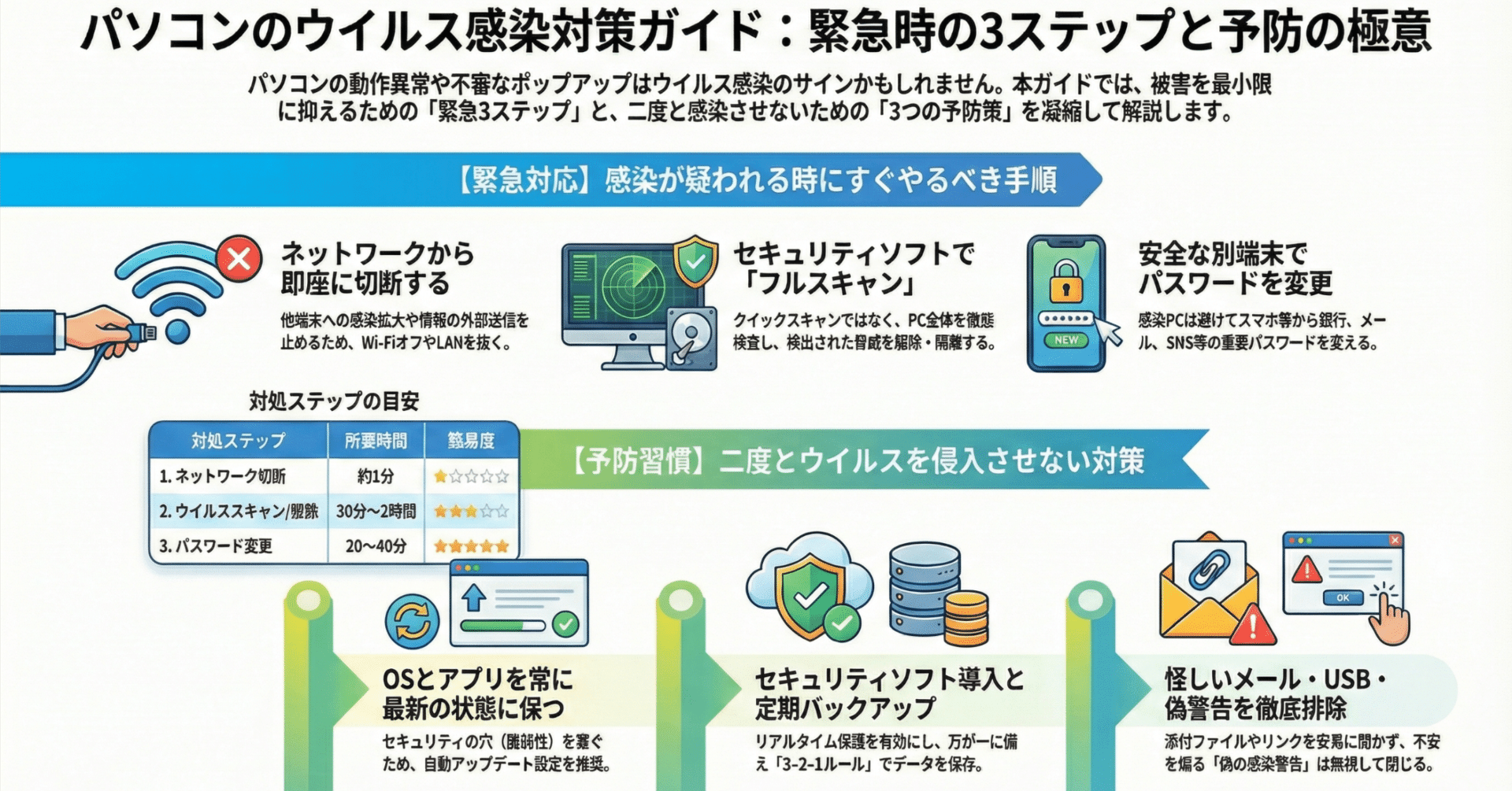
パソコンの動作が急に遅くなった、見覚えのないポップアップが表示される、勝手にメールが送信されている——もしかしたら、それはウイルス感染のサインかもしれません。
この記事では、ウイルス感染が疑われる症状の確認方法から、今すぐ実行すべき具体的な対処手順、そして二度と感染しないための予防策まで、段階的に解説していきます。緊急時でも落ち着いて対処できるよう、各手順には所要時間と難易度を明記しました。
初めてウイルス感染に直面した方でも、この記事を読めば適切に対処できます。焦らず、一つひとつのステップを確実に実行していきましょう。
パソコンがウイルスに感染した?まず確認すべき症状一覧
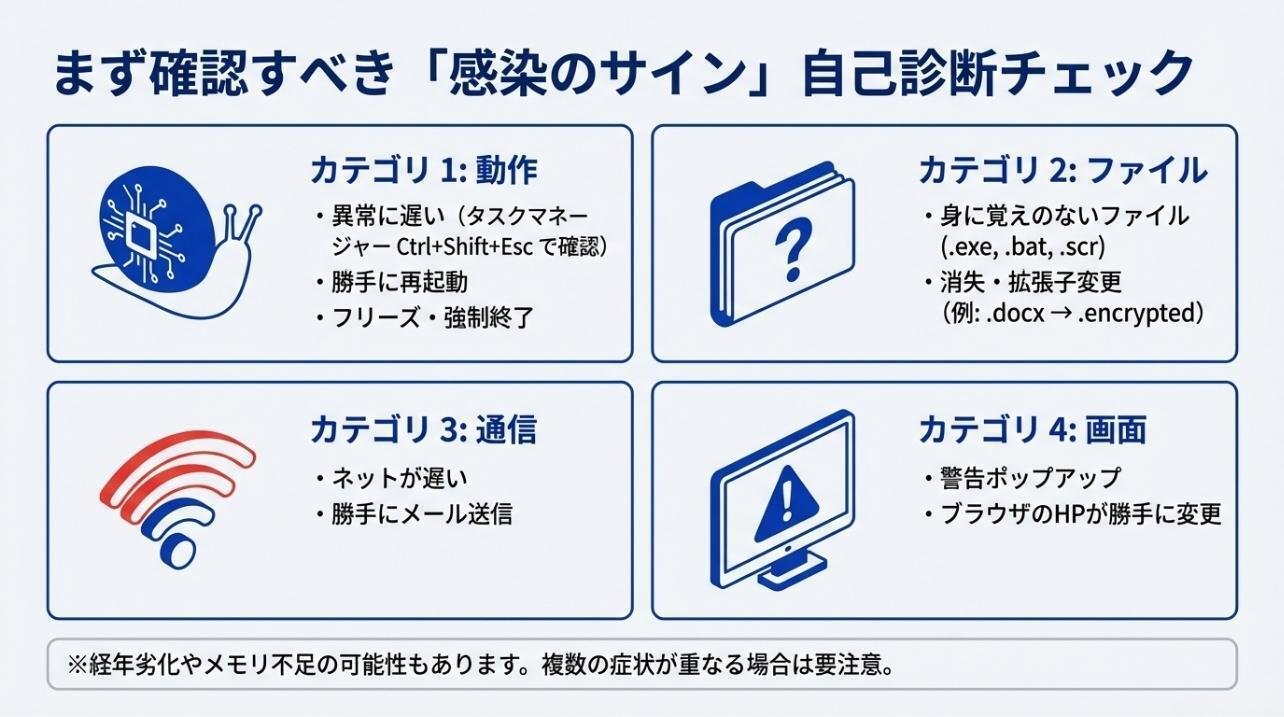
ここでは、パソコンがウイルスに感染した際に現れる代表的な症状を紹介します。あなたのパソコンに当てはまる症状があるか、チェックしてみてください。
ただし、すべての症状がウイルス感染によるものとは限りません。パソコンの経年劣化やメモリ不足、ソフトウェアの不具合でも似たような症状が出ることがあります。複数の症状が同時に現れている場合は、ウイルス感染の可能性が高まります。
動作に関する異常症状
パソコンの起動や動作が異常に遅くなった場合、ウイルスがバックグラウンドで不正な処理を実行している可能性があります。
パソコンの起動や動作が異常に遅い理由
ウイルスは感染後、自己増殖や情報収集のためにCPUやメモリを大量に消費します。普段サクサク動いていたパソコンが突然重くなったら、タスクマネージャー(Windowsの場合はCtrl+Shift+Escで起動)を開いて、見覚えのないプロセスが動作していないか確認してみましょう。
勝手に再起動を繰り返す症状の意味
一部のウイルスは、セキュリティソフトによる検出を逃れるため、あるいは自身のアップデートを完了させるために、パソコンを強制的に再起動させます。「Windowsが更新プログラムをインストールしています」といったメッセージもないのに再起動を繰り返す場合は要注意です。
フリーズや強制終了が頻発する場合の対処
作業中に突然画面が固まったり、強制終了が発生したりするのは、ウイルスがシステムリソースを占有しているサインかもしれません。特定のアプリケーションではなく、パソコン全体が不安定になっている場合、深刻な感染を疑うべきでしょう。
ファイル・データに関する異常
ファイルやデータの不審な増減は、ウイルス感染の明確な兆候です。
身に覚えのないファイルが増えている
ダウンロードフォルダやデスクトップに、ダウンロードした記憶のないファイルが存在している場合、ウイルスが自動的にマルウェアをダウンロードしている可能性があります。特に拡張子が「.exe」「.bat」「.scr」のファイルには注意が必要です。
重要なファイルが消失・削除されている
ランサムウェアと呼ばれるタイプのウイルスは、ユーザーの重要なファイルを勝手に暗号化したり削除したりして、復旧と引き換えに金銭を要求してきます。大切な写真や仕事のファイルが突然開けなくなった場合、すぐにネットワークを切断する必要があります。
ファイルの拡張子が勝手に変更される
「.docx」だったファイルが「.encrypted」や「.locked」などの見慣れない拡張子に変わっている場合、これもランサムウェア感染の典型的な症状です。この段階まで進むと、自力での復旧は困難になります。
ネットワーク・通信に関する異常
ウイルスは感染を拡大させるため、あるいは盗んだ情報を外部に送信するため、ネットワークを頻繁に使用します。
インターネット接続が異常に遅くなる
通信制限やルーターの不調がないにもかかわらず、Webページの読み込みが極端に遅い場合、ウイルスが大量のデータ通信を行っている可能性があります。ネットワーク監視ツールで通信量を確認すると、異常な通信が検出されることがあります。
勝手にメールが送信されている
友人や取引先から「変なメールが届いた」と連絡を受けたら、あなたのメールアカウントが乗っ取られているかもしれません。ウイルスは、感染したパソコンのアドレス帳を利用して、ウイルスを含むメールを自動送信します。被害を拡大させないため、すぐにパスワードを変更してください。
画面表示に関する異常
画面に表示される不審なメッセージやポップアップは、ウイルス感染の直接的なサインです。
見覚えのないポップアップや警告が表示される
「あなたのパソコンはウイルスに感染しています!」「今すぐ修復が必要です!」といった警告が頻繁に表示される場合、それ自体が偽警告(フェイクアラート)である可能性が高いです。本物の警告と偽物の見分け方を知っておくことが重要です。
ブラウザのホームページやブックマークが勝手に変更される
いつも使っているブラウザを開いたら、見知らぬWebサイトが表示された——これはアドウェアと呼ばれるタイプのウイルスによる仕業です。検索結果を操作して悪質なサイトに誘導したり、個人情報を盗んだりすることが目的です。
本物の警告と偽警告の見分け方
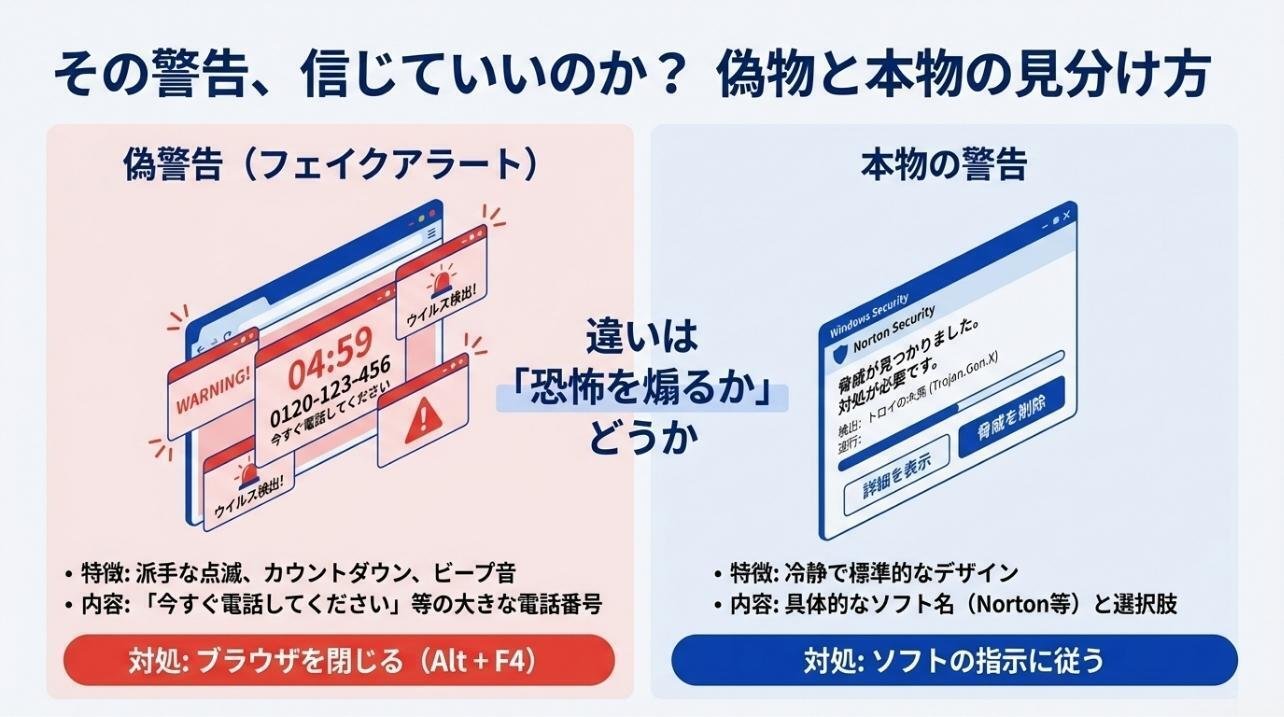
セキュリティ対策で最も重要なのが、本物の警告と偽警告(フェイクアラート)を区別することです。偽警告に騙されて、指示に従ってしまうと、さらなる被害を招きます。
フェイクアラートの特徴
警告音や派手なアニメーション:ビープ音が鳴り続ける、画面が激しく点滅するなど、ユーザーの不安を煽る演出がある
カウントダウンタイマー:「残り5分で全データが削除されます」など、時間制限を設けて焦らせる
電話番号の表示:「サポートセンターに今すぐ連絡を」と電話番号が大きく表示される
具体的なウイルス名の羅列:「トロイの木馬」「ランサムウェア」など複数のウイルス名が並んでいる
本物のセキュリティソフトの警告の特徴
落ち着いたデザイン:過度な装飾や煽り文句がない
ソフトウェア名が明記:「Norton」「ウイルスバスター」など、インストールしているセキュリティソフトの名前が表示される
冷静な選択肢:「詳細を見る」「スキャンを実行」など、落ち着いて判断できる選択肢が提示される
偽警告が表示されたら、絶対に電話をかけたり、ソフトウェアをダウンロードしたりしてはいけません。ブラウザのタブを閉じる、ブラウザ自体を終了する(Alt+F4やCommand+Q)だけで問題ありません。
【緊急対応】ウイルスに感染したら今すぐやるべき5つのステップ
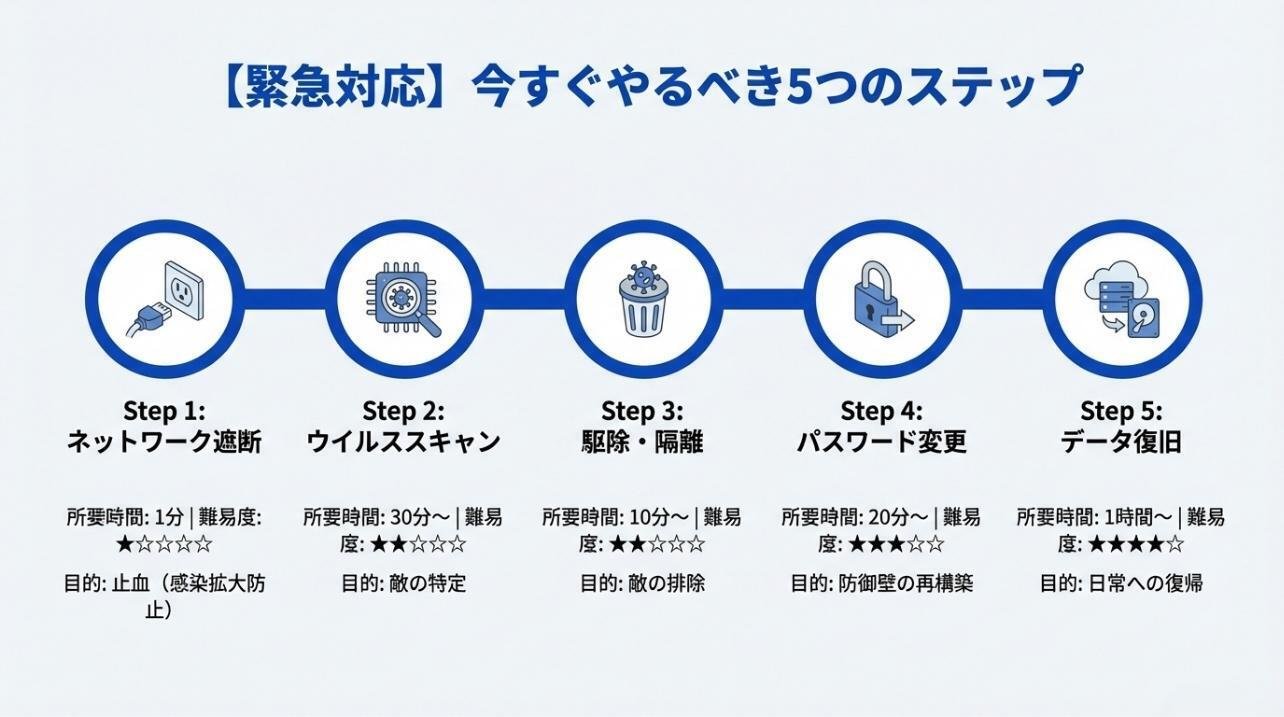
ウイルス感染が疑われる場合、迅速かつ適切な対処が被害を最小限に抑えます。ここでは、優先度の高い順に5つのステップを解説します。各ステップには所要時間と難易度を記載していますので、初めての方でも安心して実行できます。
焦る気持ちは分かりますが、順番を守って確実に実行することが重要です。特にStep 1のネットワーク切断は、他のデバイスへの感染拡大や情報流出を防ぐため、最優先で行ってください。
Step 1:ネットワークから即座に切断する(所要時間:1分|難易度:★☆☆☆☆)
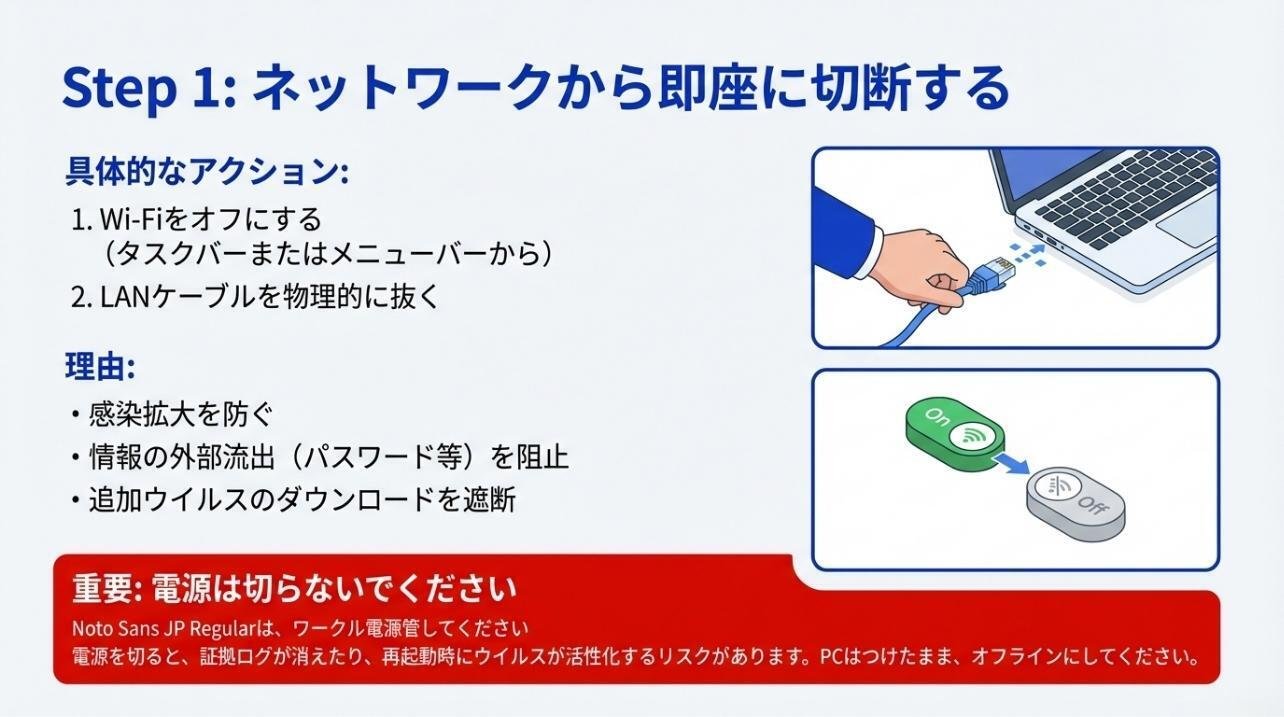
ウイルス感染に気づいたら、真っ先に行うべきはネットワークの切断です。
Wi-Fiをオフにする具体的な手順
Windowsの場合、画面右下のネットワークアイコンをクリックし、「Wi-Fi」のスイッチをオフにします。Macの場合は、画面右上のWi-Fiアイコンをクリックして「Wi-Fiをオフにする」を選択してください。
無線LANを使用していない場合は、パソコン背面やサイドにあるLANケーブルを物理的に抜きましょう。
なぜネットワーク切断が最優先なのか
ウイルスの多くは、ネットワークを通じて以下の活動を行います。
他のデバイスへの感染拡大:同じネットワーク上にある他のパソコンやスマートフォンに感染を広げます
盗んだ情報の外部送信:パスワード、クレジットカード情報、個人データを攻撃者のサーバーに送信します
追加のマルウェアのダウンロード:さらに悪質なウイルスをダウンロードして被害を拡大させます
ネットワークを切断すれば、これらの活動を即座にストップできます。
電源は切らないことの重要性
ここで注意すべきは、パソコンの電源を切らないことです。電源を切ってしまうと、次回起動時にウイルスが活性化したり、証拠となるログが消えたりする可能性があります。ネットワークを切断した状態で、次のステップに進みましょう。
Step 2:ウイルススキャンを実行する(所要時間:30分〜2時間|難易度:★★☆☆☆)
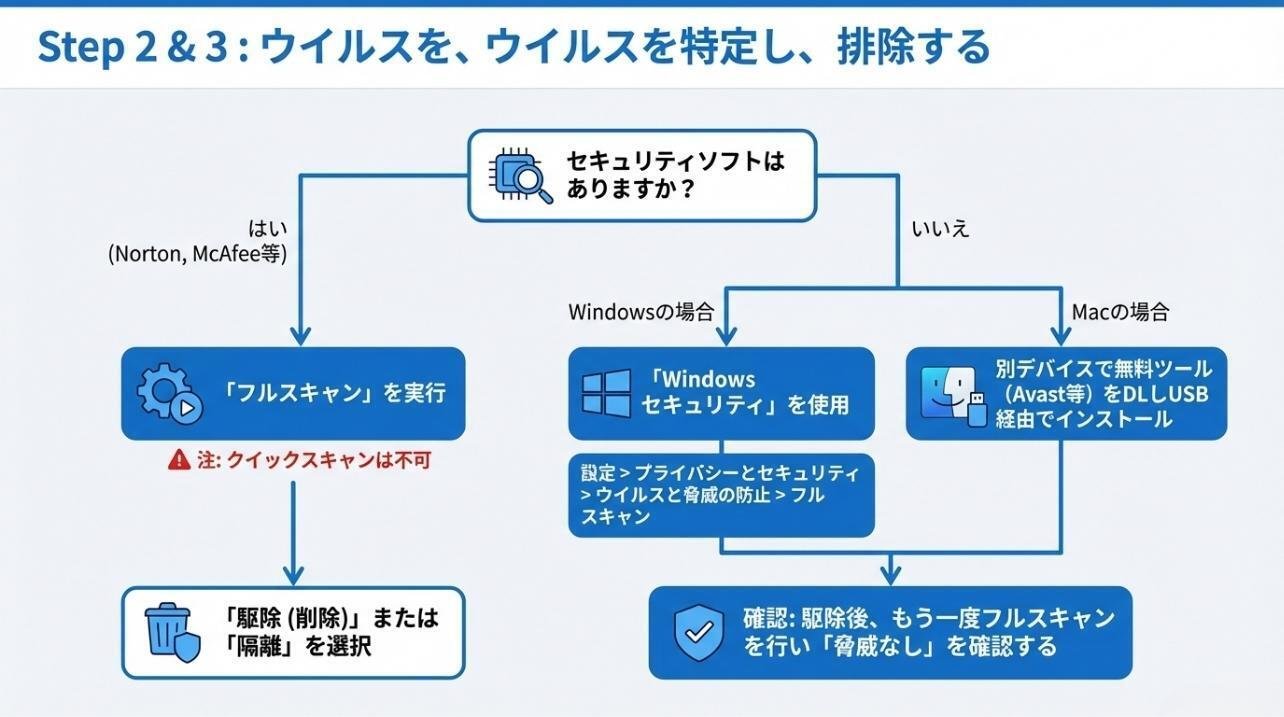
ネットワークを切断したら、次はウイルススキャンで感染の有無と範囲を確認します。
セキュリティソフトがある場合の実行手順
すでにセキュリティソフト(ノートン、ウイルスバスター、マカフィーなど)をインストールしている場合、そのソフトを起動してフルスキャンを実行します。
多くのソフトでは、「スキャン」または「検査」というボタンがあり、そこから「完全スキャン」「フルスキャン」を選択できます。クイックスキャンではなく、必ずフルスキャンを選んでください。クイックスキャンは主要な場所だけを検査するため、隠れたウイルスを見逃す可能性があります。
セキュリティソフトがない場合の対処法
セキュリティソフトをインストールしていない場合、Windowsであれば「Windows セキュリティ」(旧Windows Defender)が標準搭載されています。
Windowsキー + I で設定を開き、「プライバシーとセキュリティ」→「Windows セキュリティ」→「ウイルスと脅威の防止」から「スキャンのオプション」→「フル スキャン」を選択して実行します。
Macの場合、標準のセキュリティ機能だけでは不十分なケースがあるため、信頼できる無料のセキュリティソフト(Avast、AVGなど)を別のデバイスでダウンロードし、USBメモリ経由でインストールすることを検討してください。
フルスキャンの重要性
フルスキャンは、ハードディスクやSSDに保存されているすべてのファイルを検査します。時間はかかりますが、潜伏しているウイルスを徹底的に探し出すことができます。
スキャン中は他の作業を避け、パソコンに負荷をかけないようにしましょう。スキャン完了まで、そのまま待機してください。
Step 3:検出されたウイルスを駆除・隔離する(所要時間:10〜30分|難易度:★★☆☆☆)
スキャンが完了し、ウイルスが検出された場合は、速やかに駆除または隔離を行います。
駆除と隔離の違いと判断基準
駆除(削除):ウイルスを完全にパソコンから削除します。感染したファイルが重要でない場合に選択します
隔離(検疫):ウイルスを安全な場所に移動し、実行できない状態にします。感染したファイルが重要なデータだった場合に選択します
セキュリティソフトは通常、自動的に最適な処理方法を提案してくれます。よくわからない場合は、ソフトの推奨に従いましょう。
セキュリティソフトの指示に従った駆除方法
ほとんどのセキュリティソフトでは、スキャン完了後に「脅威を処理」「今すぐ削除」といったボタンが表示されます。これをクリックすれば、検出されたウイルスが自動的に駆除または隔離されます。
処理中は指示に従い、求められた操作(パソコンの再起動など)を実行してください。
再スキャンで完全駆除を確認する方法
駆除が完了したら、念のためもう一度フルスキャンを実行しましょう。「脅威は検出されませんでした」と表示されれば、駆除は成功です。
ただし、これで完全に安全とは限りません。ウイルスの中には、セキュリティソフトでは検出できない新種や亜種も存在します。今後も定期的なスキャンを継続してください。
Step 4:重要なパスワードを変更する(所要時間:20〜40分|難易度:★★★☆☆)
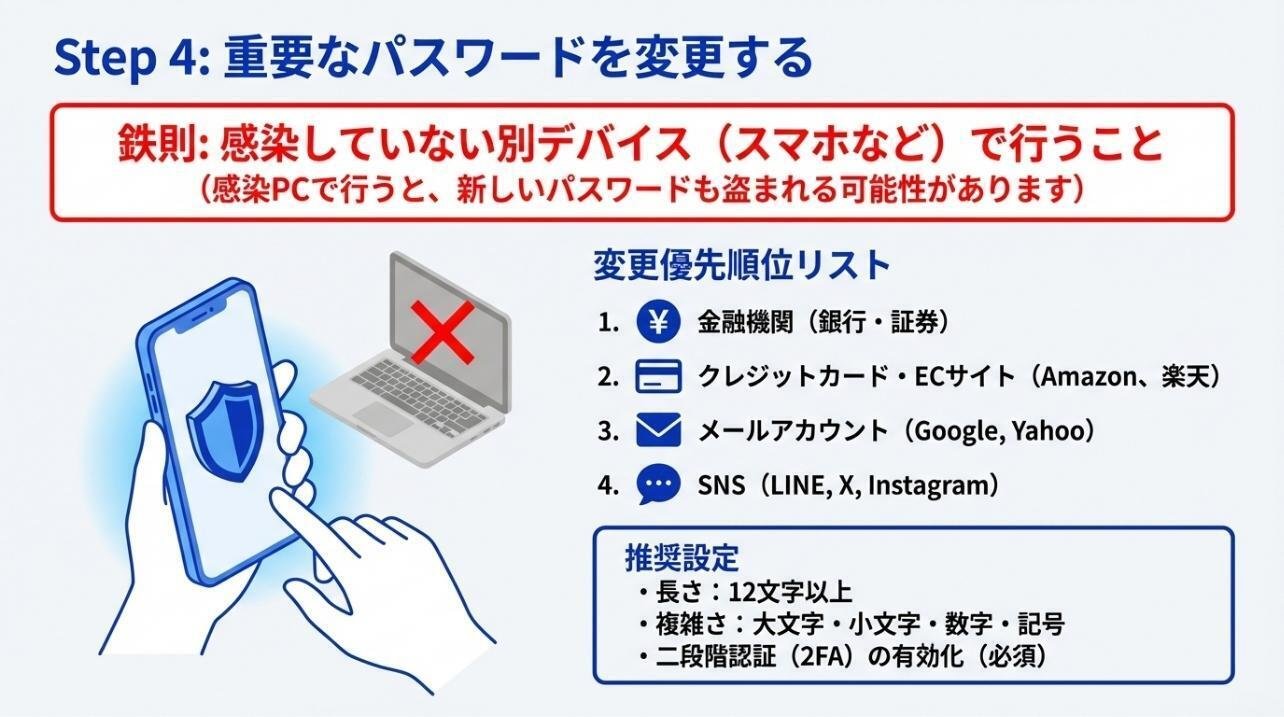
ウイルスを駆除した後、次に行うべきはパスワードの変更です。なぜなら、駆除が成功したとしても、すでにパスワードが盗まれている可能性があるからです。
優先的に変更すべきアカウント一覧
すべてのパスワードを一度に変更するのは大変なので、まずは以下の優先度の高いアカウントから変更していきましょう。
オンラインバンキング・証券口座:金銭的被害に直結するため最優先
クレジットカード会社のWebサイト:不正利用を防ぐため
メールアカウント:パスワードリセットに使われるため重要
Amazon、楽天などのECサイト:クレジットカード情報が登録されているため
SNSアカウント(Facebook、X、Instagram等):乗っ取られると詐欺に悪用される
安全なデバイスでパスワード変更を行う理由
重要なポイントは、感染したパソコンではなく、別の安全なデバイス(スマートフォン、タブレット、家族のパソコンなど)を使ってパスワードを変更することです。
感染したパソコンでパスワードを変更しても、キーロガー(キーボード入力を記録するウイルス)が残っていた場合、新しいパスワードまで盗まれてしまいます。
強力なパスワードの作成方法
パスワードを変更する際は、以下の条件を満たす強力なものにしましょう。
12文字以上の長さ
大文字・小文字・数字・記号を組み合わせる
辞書に載っている単語をそのまま使わない
誕生日や電話番号など、推測されやすい情報を使わない
サービスごとに異なるパスワードを設定する
パスワード管理ツール(1Password、Bitwarden、LastPassなど)を使うと、安全で覚えやすいパスワードを作成できます。
二段階認証の設定推奨
パスワード変更と同時に、可能な限り二段階認証(2FA)も設定しましょう。二段階認証を有効にすると、パスワードに加えて、スマートフォンに送られるコードの入力が必要になります。
たとえパスワードが漏れても、スマートフォンがなければログインできないため、セキュリティが大幅に向上します。
Step 5:データとシステムの復旧を行う(所要時間:1〜3時間|難易度:★★★★☆)
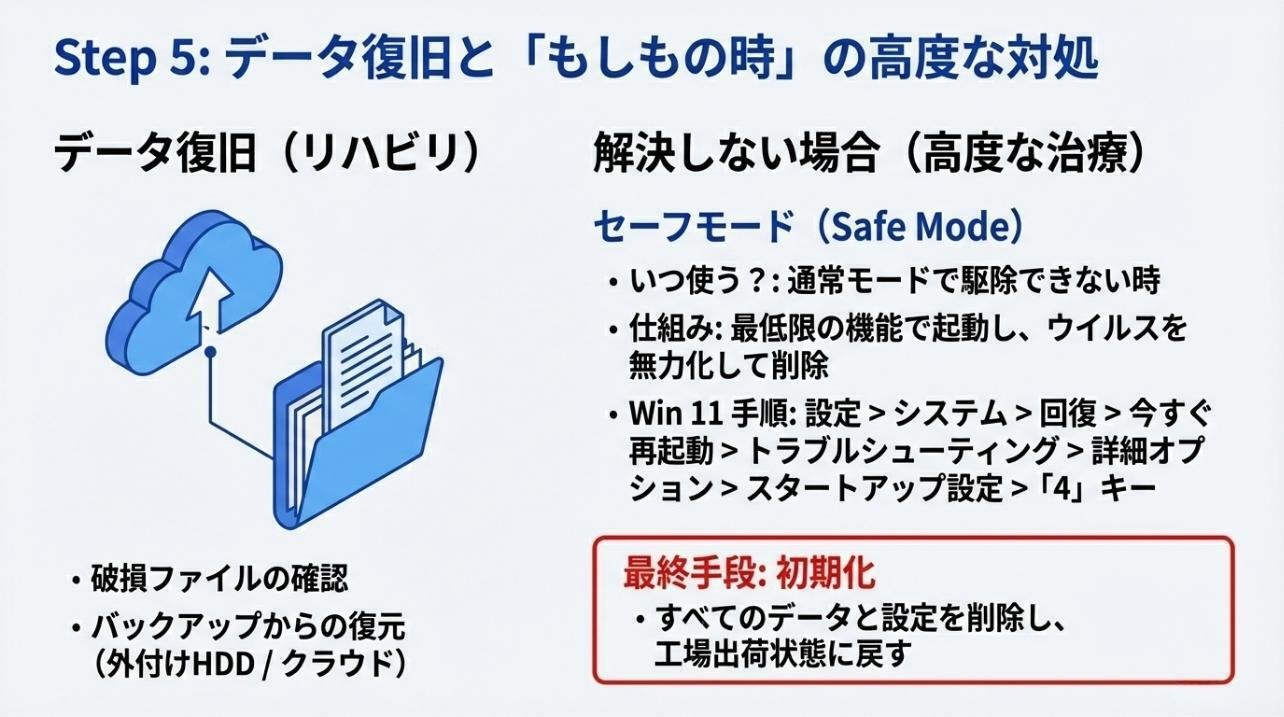
ウイルス駆除とパスワード変更が完了したら、最後にデータとシステムの復旧を行います。
削除・破損したファイルの確認方法
まず、重要なファイルが削除されたり、破損したりしていないか確認します。仕事の資料、家族の写真、個人的な重要書類などのフォルダを一つひとつ開いて、ファイルが正常に開けるか、内容が壊れていないかチェックしてください。
バックアップからのデータ復元手順
定期的にバックアップを取っていた場合、削除されたファイルはバックアップから復元できます。
外付けハードディスクにバックアップしている場合は、そこから必要なファイルをコピーします。クラウドストレージ(Google Drive、OneDrive、iCloudなど)を使用している場合は、Webブラウザからアクセスして、削除されたファイルがないか確認してください。
最終手段としてのパソコン初期化
あらゆる手段を試してもウイルスを完全に駆除できない場合、あるいはシステムが深刻なダメージを受けている場合は、パソコンの初期化(工場出荷状態への復元)を検討します。
初期化を実行すると、パソコンは購入時の状態に戻り、すべてのデータ、インストールしたソフトウェア、個人設定が削除されます。そのため、実行前に必ずバックアップを取ってください。
【高度な対処】セーフモードでのウイルス駆除方法
通常のウイルススキャンで駆除できなかった場合、セーフモードを使った駆除を試してみましょう。ここでは、セーフモードの仕組みと具体的な駆除手順を解説します。
セーフモードとは?
セーフモードは、Windowsの特別な起動モードです。必要最低限のドライバとサービスだけを読み込んで起動するため、通常起動時には動いているウイルスも、セーフモードでは動作しないことがあります。
セーフモードが駆除に有効な理由
多くのウイルスは、Windowsの起動と同時に自動的に実行されるよう設定されています。しかしセーフモードでは、自動起動プログラムのほとんどが無効化されるため、ウイルスが動作していない状態でスキャンと駆除ができます。
ウイルスが動作していなければ、セキュリティソフトによる検出と駆除が容易になります。
Windowsのセーフモード起動方法
Windows 11での起動手順
「設定」を開く(Windowsキー + I)
「システム」→「回復」を選択
「PCの起動をカスタマイズする」の「今すぐ再起動」をクリック
再起動後、「トラブルシューティング」→「詳細オプション」→「スタートアップ設定」→「再起動」を選択
再起動後、数字の「4」キーまたは「F4」キーを押して「セーフモードを有効にする」を選択
また、Shiftキーを押しながら「再起動」をクリックすることで、詳細オプション画面に直接アクセスすることもできます。
セーフモードでのウイルススキャンと駆除
セーフモードで起動できたら、通常と同じ手順でセキュリティソフトを起動し、フルスキャンを実行します。
スキャン完了後、検出されたウイルスを駆除または隔離してください。セーフモードでは動作速度が通常より遅いことがありますが、焦らず完了を待ちましょう。
駆除が完了したら、パソコンを再起動するだけで通常モードに戻ります。再起動後、もう一度通常モードでフルスキャンを実行し、ウイルスが完全に駆除されたことを確認してください。
パソコンがウイルスに感染する5つの主な経路
ウイルスを駆除できても、同じ経路から再び感染しては意味がありません。ここでは、ウイルスがどこから侵入するのかを理解し、同じ失敗を繰り返さないための知識を身につけましょう。
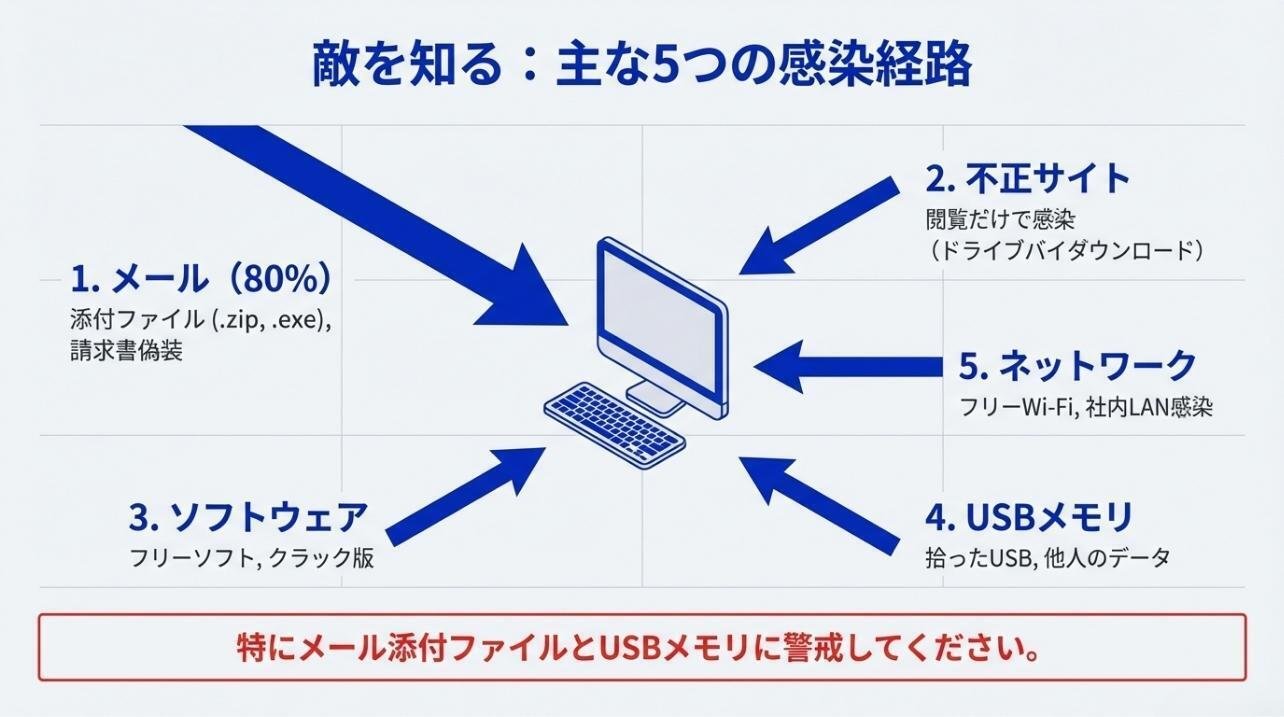
メール経由(最も多い感染経路)
現在でも、メールはウイルス感染の最も多い経路です。独立行政法人情報処理推進機構(IPA)の調査によると、企業へのサイバー攻撃の約8割がメール経由であると報告されています。
ウイルスが仕込まれた添付ファイルの特徴
拡張子が「.exe」「.bat」「.scr」などの実行ファイル、「.zip」や「.rar」などの圧縮ファイル、「.docm」「.xlsm」などのマクロ付きOfficeファイルには特に注意が必要です。
取引先や知人を装った巧妙なメールの見分け方
最近のウイルスメールは、実在する企業や知人を装うため、一見しただけでは偽物だと気づきにくくなっています。送信者のメールアドレスをよく見る、件名や本文に不自然な日本語がないか確認する、緊急性を煽る内容ではないか注意するなど、慎重に判断しましょう。
少しでも怪しいと感じたら、添付ファイルを開く前に、送信元に電話やSMSで確認しましょう。
不正なWebサイト経由
Webサイトを閲覧しただけでウイルスに感染することもあります。「ドライブバイダウンロード」と呼ばれる攻撃手法では、Webサイトにアクセスしただけで、ユーザーの知らないうちに自動的にウイルスがダウンロード・実行されます。
「怪しいサイトさえ見なければ安全」と思うかもしれませんが、実際には信頼できる正規サイトも改ざんされることがあります。攻撃者にとって、多くの人が訪れる有名サイトを乗っ取る方が、より多くの感染者を獲得できるからです。
信頼性の低いソフトウェア経由
ソフトウェアを公式サイト以外からダウンロードすると、ウイルスが仕込まれた改変版をインストールしてしまうリスクがあります。
特に「無料でダウンロード」「クラック版」「パッチ」などと謳うサイトは、ほぼ確実にウイルスが仕込まれています。ソフトウェアは必ず開発元の公式サイト、またはMicrosoft Store、Mac App Storeなどの公式ストアから入手してください。
USBメモリ・外付けHDD経由
USBメモリや外付けハードディスクにウイルスが保存されている場合、それをパソコンに接続しただけで感染することがあります。
特に「autorun.inf」という自動実行ファイルを利用したウイルスは、USBメモリを挿入した瞬間に自動的に実行されます。出所不明のUSBメモリは絶対に使わず、接続前には必ずセキュリティソフトでスキャンしてください。
ネットワーク経由
社内ネットワーク(LAN)で複数のパソコンが接続されている環境では、1台がウイルスに感染すると、ネットワーク経由で瞬く間に他のパソコンにも感染が拡大します。
カフェや空港などの公衆Wi-Fiも要注意です。同じネットワーク上に悪意のあるユーザーがいれば、通信内容を盗み見られたり、ウイルスを送り込まれたりする可能性があります。公衆Wi-Fiで仕事のメールをチェックしたり、オンラインバンキングにアクセスしたりするのは避けましょう。
ウイルス感染を防ぐ7つの予防策
ここまで、ウイルス感染時の対処法と感染経路を見てきました。しかし、最も重要なのは「感染しないこと」です。このセクションでは、今後ウイルスに感染しないための具体的な予防策を解説します。
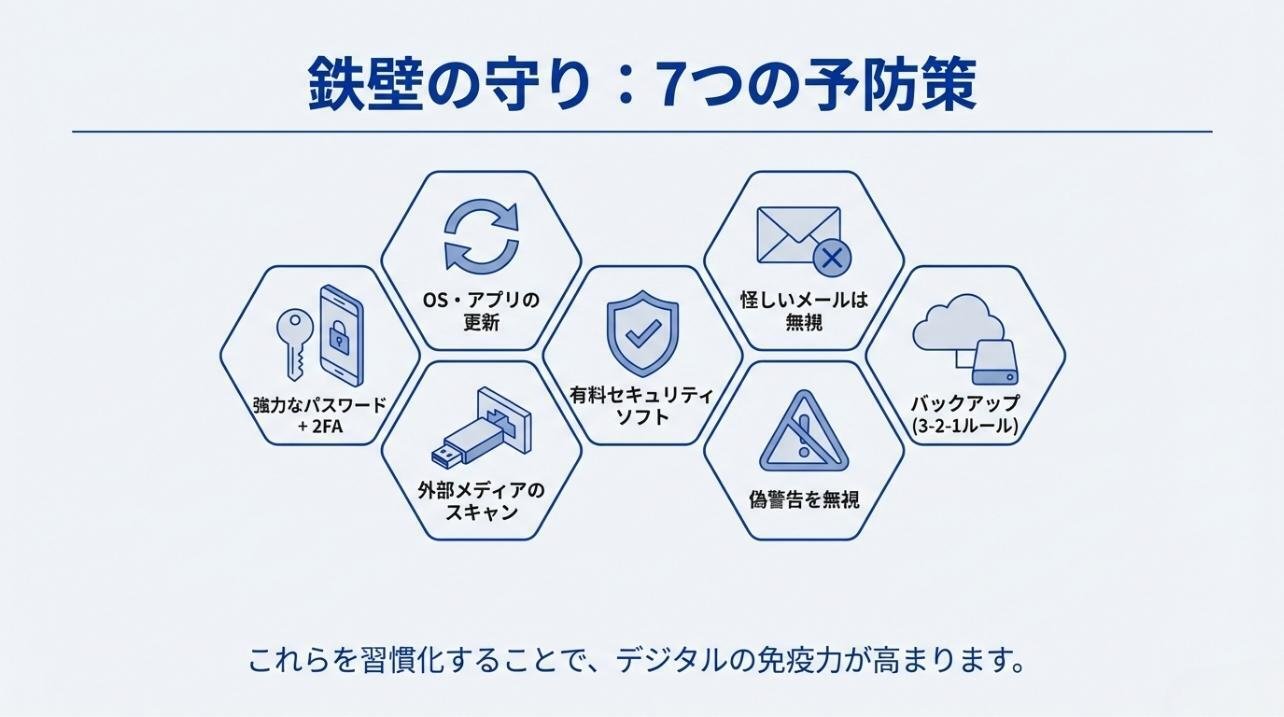
1. セキュリティソフトを導入する
セキュリティソフトは、ウイルス対策の基本中の基本です。Windows標準の「Windows セキュリティ」も基本的な保護は提供しますが、より強固な防御を求めるなら、専用のセキュリティソフトの導入を検討すべきです。
主要なセキュリティソフト
ノートン 360:総合的な機能が充実。VPNやクラウドバックアップも含む(年額4,000円〜)
ウイルスバスター クラウド:国内シェアNo.1。日本語サポートが手厚い(年額5,000円〜)
カスペルスキー セキュリティ:検出率が高い。動作が軽い(年額4,000円〜)
インストール後は、リアルタイム保護が有効になっているか、自動更新が有効になっているか、スケジュールスキャンが設定されているかを必ず確認してください。
2. OS・ソフトウェアを常に最新の状態に保つ
アップデートは面倒に感じるかもしれませんが、セキュリティを保つ上で極めて重要です。ソフトウェアには、開発時には気づかなかった脆弱性(セキュリティ上の欠陥)が存在することがあります。攻撃者はこの脆弱性を悪用してウイルスを侵入させます。
自動アップデートを有効にしておきましょう。Windowsの場合は「設定」→「Windows Update」から、Macの場合は「システム設定」→「一般」→「ソフトウェアアップデート」から設定できます。
Windows 7やWindows 8.1など、すでにサポートが終了したOSを使い続けるのは非常に危険です。サポート終了後は、新たに脆弱性が発見されても修正プログラムが提供されません。
3. 不審なメール・Webサイトを開かない
技術的な対策だけでなく、日頃の注意も重要です。怪しいメールの見分け方として、送信者のメールアドレスが公式ドメインではない、件名や本文に不自然な日本語がある、「緊急」「至急」など焦らせる言葉が使われている、などのポイントをチェックしましょう。
メール内のリンクをクリックする前に、マウスカーソルをリンクの上に置いて(クリックしない)、実際のリンク先URLを確認してください。表示されたURLが、期待しているWebサイトのドメインと一致しているか確認しましょう。
4. 強力なパスワードと二段階認証を設定する
パスワードの管理は、セキュリティの要です。強力なパスワードは、最低でも12文字以上(可能なら16文字以上)、大文字・小文字・数字・記号を組み合わせ、辞書に載っている単語をそのまま使わない、サービスごとに異なるパスワードを使用するなどの条件を満たす必要があります。
すべてのサイトで異なる強力なパスワードを設定し、それを覚えておくのは現実的ではありません。そこで活用したいのがパスワード管理ツール(1Password、Bitwarden、LastPassなど)です。
二段階認証は、パスワードに加えて、スマートフォンに送られる認証コードの入力を求める仕組みです。たとえパスワードが盗まれても、スマートフォンがなければログインできないため、セキュリティが飛躍的に向上します。
5. 定期的にデータのバックアップを取る
バックアップは、ウイルス感染だけでなく、ハードウェアの故障や誤操作からもデータを守ります。ランサムウェアに感染してファイルが暗号化されても、バックアップがあれば身代金を支払うことなくデータを復元できます。
重要な仕事のデータは毎日、一般的な個人ファイルは週1回バックアップを取りましょう。外付けハードディスクとクラウドストレージの両方を使う「3-2-1ルール」(データのコピーを3つ持つ、2種類の異なる媒体に保存する、1つは異なる場所に保管する)が推奨されます。
6. 怪しい警告メッセージに従わない
画面に「ウイルスに感染しました」という警告が表示されても、絶対に表示された電話番号に電話をかけたり、「今すぐ修復」ボタンをクリックしたりしてはいけません。正しい対応は、ブラウザのタブを閉じる、またはブラウザ自体を終了することです。
偽警告の多くは、「サポートセンター」を装った電話番号を大きく表示します。電話をかけると、遠隔操作ソフトのインストールを指示されて、パソコンを乗っ取られてしまいます。
7. USBメモリや外部デバイスの取り扱いに注意する
道端に落ちているUSBメモリ、誰が置いたかわからないUSBメモリは、絶対に自分のパソコンに挿してはいけません。これは「USBドロップ攻撃」と呼ばれる手法で、攻撃者が意図的にウイルス入りのUSBメモリを公共の場所に置き、好奇心から挿した人のパソコンを感染させます。
USBメモリや外付けハードディスクを接続する際は、まず右クリックして「スキャン」を選択し、セキュリティソフトでチェックしてから開きましょう。
ケース別|ウイルス感染時の対応ガイド
ウイルスに感染した際の対応は、パソコンの使用状況によって異なります。ここでは、3つの代表的なケースごとに、適切な対応方法を解説します。
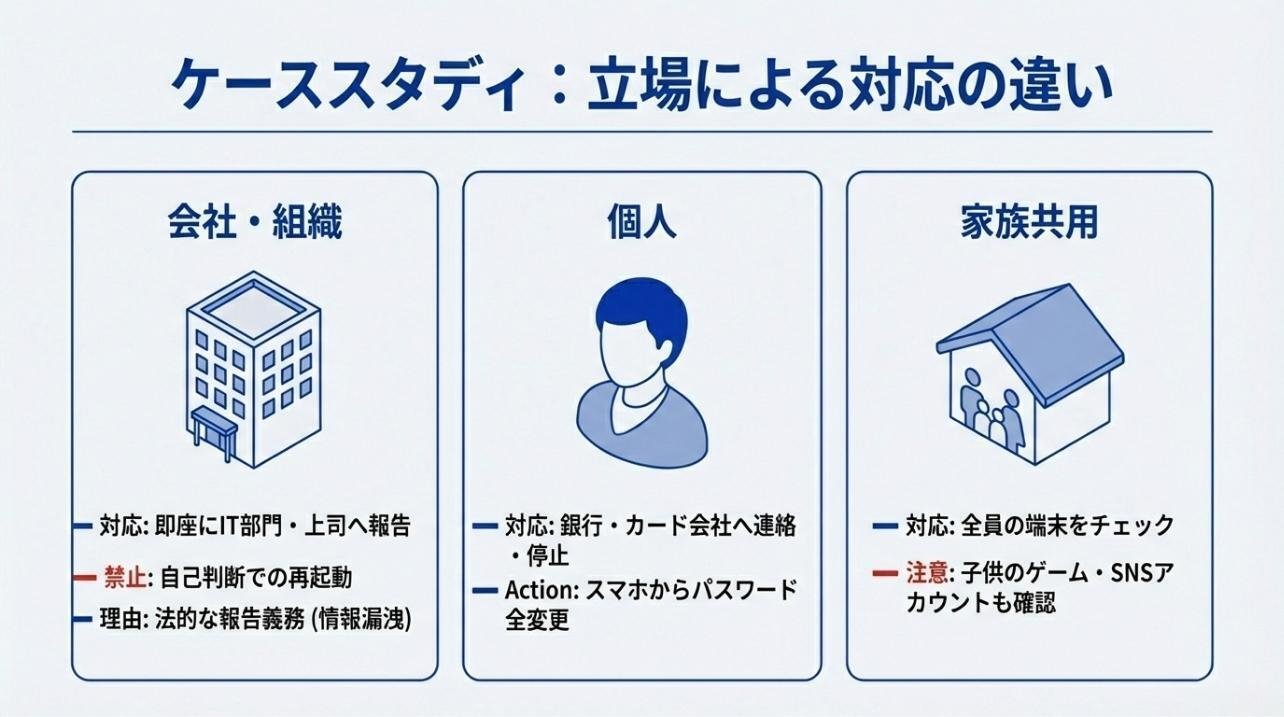
会社・組織のパソコンが感染した場合
会社のパソコンがウイルスに感染した場合、個人のパソコンとは異なる対応が必要です。
IT部門・上司への即座の報告
感染が疑われたら、自己判断で対処せず、まずIT部門または上司に報告してください。報告の遅れは、被害を拡大させます。いつ異常に気づいたか、どのような症状が出ているか、感染前に何をしていたかを伝えましょう。
IT部門の指示を待つ間、ネットワークケーブルを抜いてパソコンを隔離してください。この時点で電源を切ってはいけません。IT部門が調査のためにログを確認する必要があります。
業務で扱っていた顧客情報、機密文書などが流出した可能性がある場合、会社として外部への報告義務が生じることがあります。感染したパソコンでどのようなデータを扱っていたか、正確に報告してください。
個人・家庭用パソコンが感染した場合
個人のパソコンが感染した場合、まず銀行のカスタマーセンターに電話(スマートフォンから)して、ウイルス感染の可能性を伝え、アカウントの一時停止を依頼してください。クレジットカード会社にも連絡し、カードの利用停止を依頼しましょう。
SNSアカウントが乗っ取られると、友人に詐欺メッセージを送信されるなど、二次被害が発生します。感染したパソコン以外のデバイス(スマートフォンなど)から、すぐにパスワードを変更してください。
家族共用パソコンが感染した場合
家族で共用しているパソコンが感染した場合、家族全員のアカウント情報が危険にさらされます。同じWi-Fiネットワークを使用している他のデバイス(家族のスマートフォン、タブレット、別のパソコンなど)も感染していないか確認しましょう。
子供がゲームやSNSで使用しているアカウントも危険にさらされています。子供と一緒に、ゲームアカウント、SNSアカウントのパスワード変更、課金情報の確認を行ってください。
自分で対処 vs 専門家に依頼|判断基準と費用相場
ウイルス感染への対処は、自分で行うべきか、専門家に依頼すべきか悩むところです。ここでは、その判断基準と、専門家に依頼する場合の費用相場を解説します。
自分で対処できるケース
セキュリティソフトのスキャンでウイルスが検出され、「駆除に成功しました」というメッセージが表示された場合、ファイルの削除や破損がなく、パソコンが正常に動作している場合、システムが正常に起動する場合は、自分で対処できる可能性が高いです。
自分で対処する場合、ウイルススキャンと駆除に1〜3時間、パスワード変更に30分〜1時間、データ復旧とシステム確認に1〜2時間かかります。IT知識がある程度ある方なら、半日あれば対処できるでしょう。
専門家への依頼が必要なケース
何度スキャンしても同じウイルスが検出される、ファイルが暗号化され身代金を要求するメッセージが表示された、Windowsが起動しない、会社の機密情報や顧客の個人情報など重大な情報の漏えいが疑われる場合は、専門家への依頼を検討してください。
費用相場
一般的なPC修理店や家電量販店のサポートサービスでは、ウイルス駆除の費用は10,000〜30,000円程度です。セキュリティ専門の業者に依頼する場合、費用は30,000円から場合によっては100,000円を超えることもあります。
データ復旧専門業者の費用相場は、50,000〜300,000円以上と幅広く、データ量や難易度によって変動します。
信頼できる業者の選び方
実績と評判(口コミ、レビュー)を確認し、明確な料金体系(追加費用の説明があるか)を持ち、対応の速さ(緊急時にすぐ対応してくれるか)、アフターサポートの有無などをチェックしましょう。
事前の見積もりを出さない、「今すぐ対応しないと大変なことになる」と不安を煽る、連絡先が携帯電話番号のみで会社所在地が不明、作業内容の説明が不十分な業者は避けてください。
よくある質問
セキュリティソフトを入れていてもウイルスに感染しますか?
はい、セキュリティソフトは非常に有効な防御手段ですが、100%の防御を保証するものではありません。全く新しいウイルス(ゼロデイ攻撃)や、既存のウイルスを少し変更した亜種は、データベースに登録されていないため、検出できないことがあります。
セキュリティソフトだけに頼るのではなく、OSとソフトウェアの定期的なアップデート、強力なパスワードと二段階認証、定期的なバックアップ、セキュリティ意識の向上など、多層防御が重要です。
無料のセキュリティソフトでも効果はありますか?
無料のセキュリティソフトでも、基本的なウイルス対策としては十分な効果があります。インターネット閲覧とメールチェックが主な用途で、オンラインバンキングをほとんど使わない、重要なデータを扱わない場合は、無料版でも十分です。
一方、オンラインバンキングを頻繁に利用する、仕事で機密情報を扱う、ランサムウェアから確実に保護したい、複数のデバイスを保護したい場合は有料版を検討すべきです。
Macもウイルスに感染しますか?
はい、Macを狙ったウイルスも増加しています。確かに、Macを狙ったウイルスはWindowsに比べると少ないですが、Macの普及に伴い、アドウェア、スパイウェア、ランサムウェアなど、Mac向けのウイルスが確認されています。
Macユーザーも、macOSとアプリを常に最新版にアップデート、App Store以外からアプリをダウンロードする際は慎重に、セキュリティソフトの導入、Time Machineで定期的にバックアップを取るなどの対策が必要です。
ウイルス感染でデータは復旧できますか?
バックアップがあれば復元可能です。バックアップがない場合、ファイルが削除されただけならデータ復旧ソフトや業者で復元できる可能性がありますが、ランサムウェアでファイルが暗号化された場合は、復号化ツールが存在しない限り、復旧は非常に困難です。
警察庁やIPAでは、身代金を支払わないよう呼びかけています。身代金を支払っても、データが戻る保証はなく、さらなる要求をされることもあります。
まとめ|適切な対処で解決できる
この記事では、パソコンのウイルス感染について、症状の確認方法から具体的な対処手順、予防策まで詳しく解説してきました。
この記事の重要ポイント
ウイルス感染への対処で最も重要なのは、落ち着いて、順序立てて行動することです。
ウイルス感染時の5ステップ
ネットワークから即座に切断(最優先)
ウイルススキャンを実行
検出されたウイルスを駆除・隔離
重要なパスワードを変更
データとシステムの復旧を行う
この5つのステップを順番に実行すれば、多くのケースで被害を最小限に抑えられます。
予防策の重要性
ウイルスに感染してから対処するより、そもそも感染しないことが何より重要です。セキュリティソフトの導入と定期的な更新、OSとソフトウェアの最新版へのアップデート、強力なパスワードと二段階認証の設定、定期的なバックアップ、セキュリティ意識の向上——これらの予防策を日頃から実践していれば、ウイルス感染のリスクを大幅に減らせます。
冷静に対処することの大切さ
ウイルス感染に気づくと、誰でも焦ってしまいます。しかし、慌てて誤った対処をすると、かえって被害を拡大させることがあります。電源を切らない、偽警告の指示に従わない、身代金を安易に支払わない、自己判断で駆除できない場合は専門家に相談——落ち着いて、この記事で紹介した手順に従って対処してください。
困った時の相談窓口
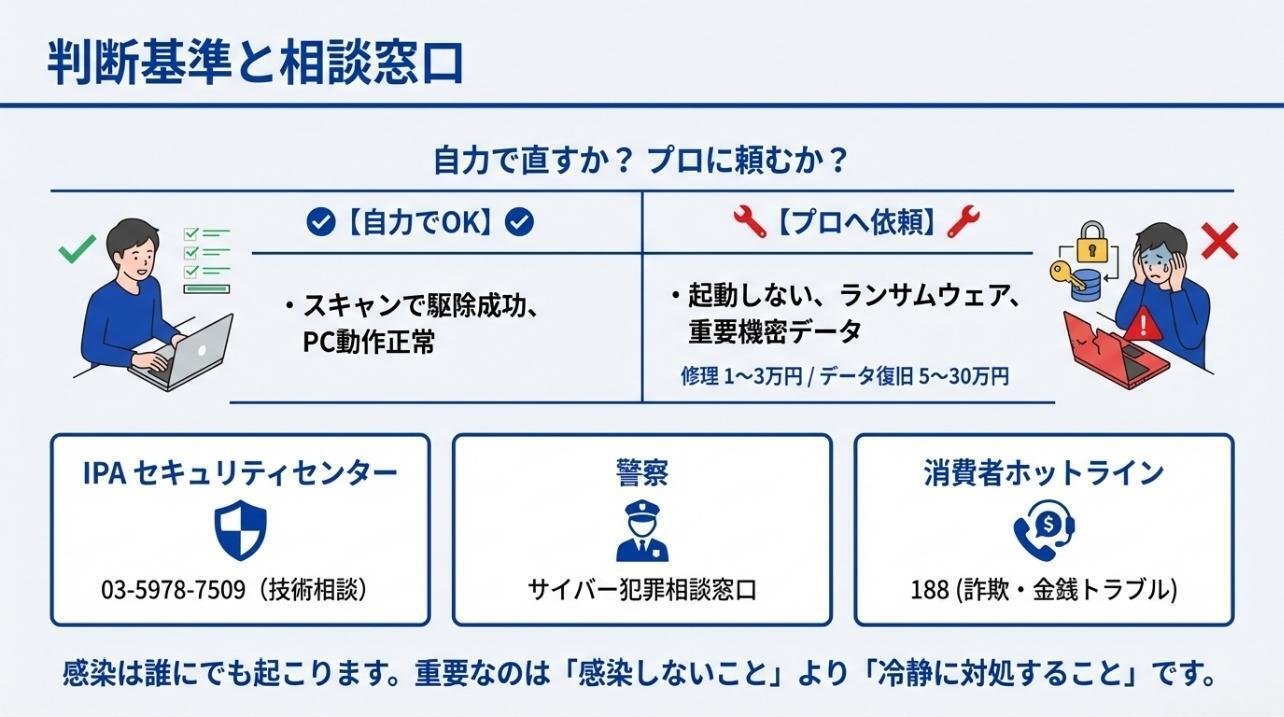
IPAセキュリティセンター
独立行政法人情報処理推進機構(IPA)が運営する相談窓口です。ウイルスや不正アクセスに関する相談を無料で受け付けています。
電話:03-5978-7509(平日10:00〜12:00、13:30〜17:00)
各都道府県警察のサイバー犯罪相談窓口
ウイルス感染が犯罪(詐欺、恐喝など)に関連している場合、警察に相談できます。
消費生活センター
高額なサポート料金を請求された、偽のセキュリティソフトを購入させられたなど、消費者トラブルに関する相談は、消費生活センターに相談できます。
電話:188(消費者ホットライン)
ウイルス感染は誰にでも起こりうる問題です。しかし、適切な知識と対処法を身につけていれば、必要以上に恐れることはありません。
この記事で解説した内容を参考に、日頃からセキュリティ対策を実践し、安全で快適なデジタルライフを送ってください。万が一感染してしまった場合も、落ち着いて対処すれば、被害を最小限に抑えられます。困った時は、遠慮なく専門家や相談窓口を頼りましょう。







