アドウェアとは?感染経路から削除方法まで、実例とともに徹底解説
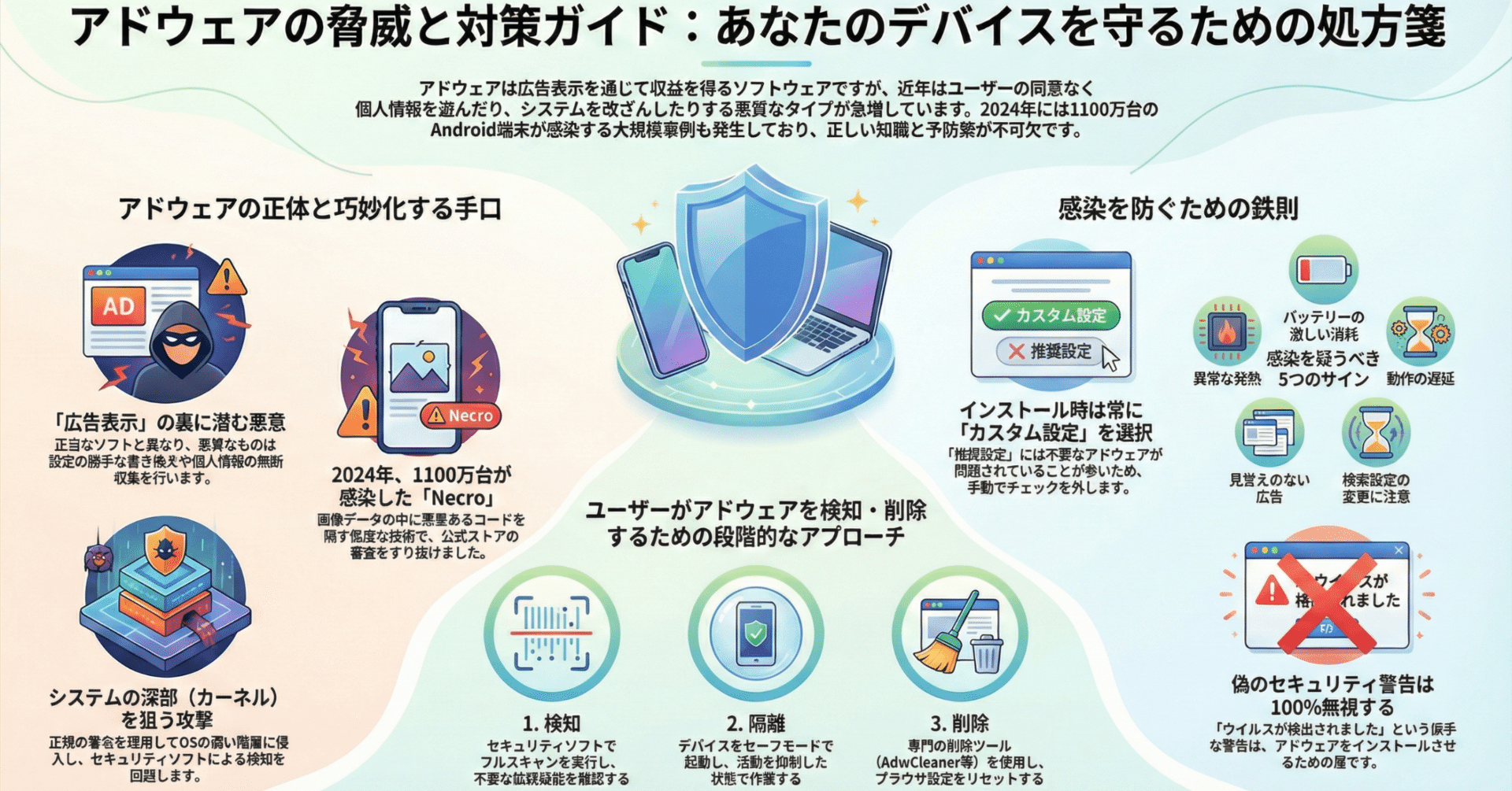
スマートフォンを操作していると突然広告が全画面表示される、PCのブラウザを開くたびに見慣れない検索エンジンが立ち上がる──こうした症状に心当たりはないでしょうか。
近年、アドウェアと呼ばれる広告表示ソフトウェアによる被害が急増しており、2024年には1100万台のAndroidデバイスが感染した事例も報告されています。
本記事では、アドウェアの本質的な仕組みから最新の攻撃手法、そして実践的な対策まで、セキュリティの専門的視点を交えながら詳しく解説します。
アドウェアとは何か──広告収益の裏に潜む脅威
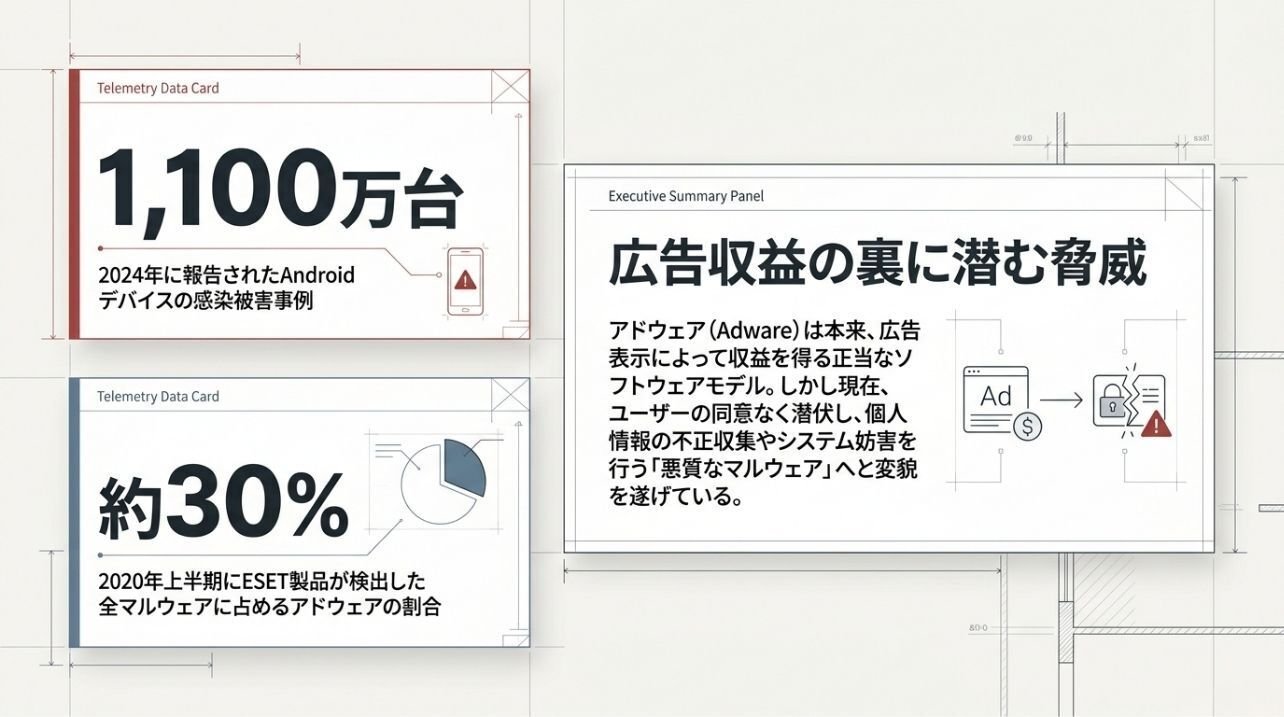
アドウェア(Adware)は、広告(Advertisement)とソフトウェア(Software)を組み合わせた造語であり、広告を表示することで開発者が収益を得るソフトウェア全般を指します。では、なぜこれほど問題視されているのでしょうか。
実は、アドウェアそのものが必ずしも悪というわけではありません。無料アプリやフリーソフトの多くは、広告収入によって開発・運営費用を賄っており、ユーザーは広告を見る代わりに無償でサービスを利用できる仕組みが成立しています。音楽配信アプリやモバイルゲームの無料版などがその典型例です。
ところが問題は、ユーザーの同意なく勝手にインストールされ、過度な広告表示や個人情報の不正収集を行う悪質なアドウェアの存在にあります。キャノンマーケティングジャパンの調査によれば、2020年上半期にESET製品が検出したマルウェアのうち、アドウェアが約30%近くを占めていました。つまり、検出される脅威の3件に1件がアドウェア関連だったことになります。
合法的アドウェアと悪質なアドウェアの境界線
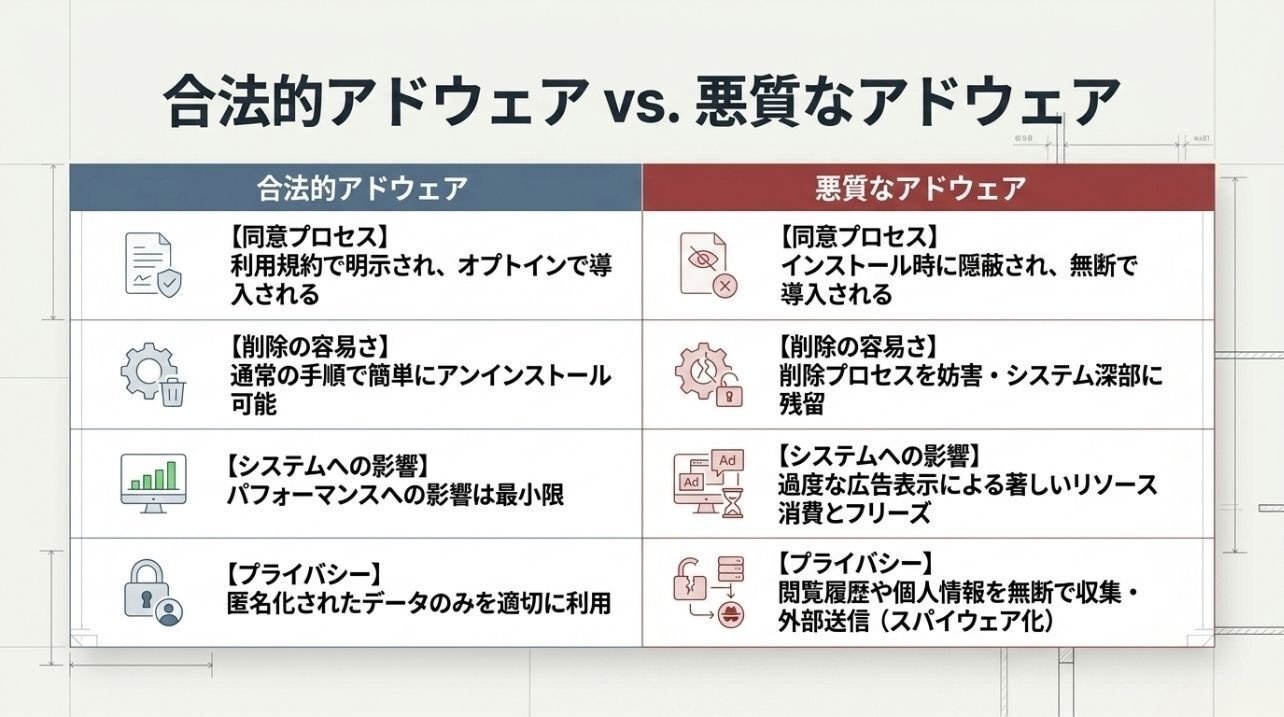
ここで重要になるのが、合法と違法の境界線です。合法的なアドウェアは、インストール時に利用規約で広告表示について明示し、ユーザーの同意を得ています。一方、悪質なアドウェアは以下の特徴を持ちます。
インストールプロセスの中に紛れ込み、ユーザーが気づかないうちに導入される
アンインストールが困難な仕組みを備えている
システムパフォーマンスを著しく低下させるほどの広告を表示する
ユーザーの閲覧履歴や個人情報を無断で収集・送信する
特に近年増加しているのが、スパイウェアとしての機能を併せ持つハイブリッド型です。広告表示という目的の裏で、密かにユーザーの行動データを収集し、第三者に販売するケースも珍しくありません。
アドウェアの種類と進化する攻撃手法
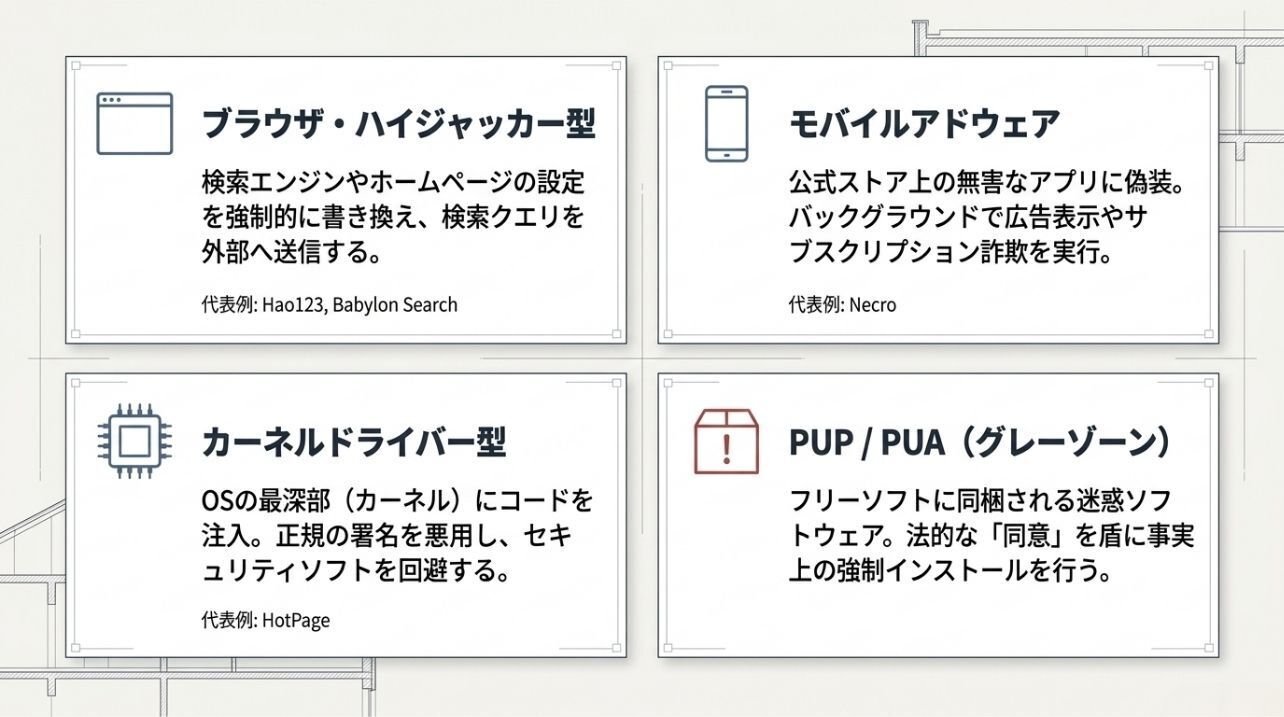
アドウェアの脅威を理解するには、その多様な種類と最新の攻撃手法を知ることが不可欠です。ここでは実際に観測されている主要なタイプについて、具体的な事例とともに見ていきましょう。
ブラウザ・ハイジャッカー型──気づかぬうちに検索エンジンが乗っ取られる
最も厄介とされるのが、ブラウザの設定を勝手に書き換えるタイプです。代表的な例として「Hao123」「Babylon Search」「Delta Search」などが知られており、一度感染するとブラウザを開くたびに見知らぬ検索エンジンが表示されます。
表面的には通常の検索エンジンとして機能するため、「少し使いづらいけれど、まあいいか」と放置してしまいがちですが、ここに落とし穴があります。これらの検索エンジンでは入力した検索クエリや閲覧履歴が記録され、外部サーバーへ送信されている可能性が高いのです。完全なアンインストールも困難に設計されており、セキュリティの専門家の間では特に警戒されています。
モバイルアドウェア──スマートフォンを標的にした巧妙な手口
2024年、セキュリティ業界を震撼させたのが「Necro」と呼ばれるAndroidアドウェアです。この脅威は、Google Playという公式アプリストアを通じて配信され、Wuta CameraやMax Browserといった一見無害なアプリに潜んでいました。最も驚くべきは、画像ステガノグラフィーという技術を用いて悪意あるコードを隠蔽していた点です。
ステガノグラフィーとは、画像データの中にプログラムコードを埋め込む技術で、セキュリティソフトの検査をすり抜けるために使われます。結果として、このNecroアドウェアは1100万台ものデバイスに感染し、バックグラウンドで広告を表示したり、プロキシ経由でブラウザトラフィックを管理したり、サブスクリプション詐欺を働いたりしていました。
最新の脅威動向
2023年には、VPNを装った60,000以上のAndroidアプリがサードパーティマーケットを通じてアドウェアを配信していました。これらのアプリは、インストール後2日間は何も動作せず、検知を巧妙に回避する手法を採用していました。
カーネルドライバー型──システムの深部に潜り込む高度な脅威
2024年に発見された「HotPage」アドウェアは、セキュリティ対策の盲点を突いた極めて高度な攻撃手法を採用していました。広告ブロッカーを装いながら、マイクロソフトの正規の署名が付いたカーネルドライバーをインストールし、システムの最深部であるカーネルレベルでコードを注入していたのです。
この手法の恐ろしさは、通常のセキュリティソフトでは検知が難しい点にあります。正規の署名があるため、システムは「信頼できるソフトウェア」として認識してしまうためです。結果として、ブラウザのトラフィックを乗っ取り、偽広告を表示するだけでなく、中国企業へのデータ漏洩にもつながっていました。
PUP/PUA──グレーゾーンに位置する迷惑ソフトウェア
PUP(Potentially Unwanted Program)やPUA(Potentially Unwanted Application)は、技術的には完全な悪意あるマルウェアではないものの、ユーザーにとって望ましくない動作をするソフトウェアです。フリーソフトに同梱されていることが多く、インストール時の小さなチェックボックスで同意を求める形式を取っています。
「同意は取っている」という建前があるため法的にはグレーゾーンですが、実際には利用規約を詳しく読むユーザーは少なく、事実上の強制インストールとなっているケースが大半です。一度入り込むと、広告を強制的に表示し続けたり、場合によってはより危険なマルウェアをダウンロードする踏み台として機能したりします。
アドウェアの感染経路──どこから入り込むのか
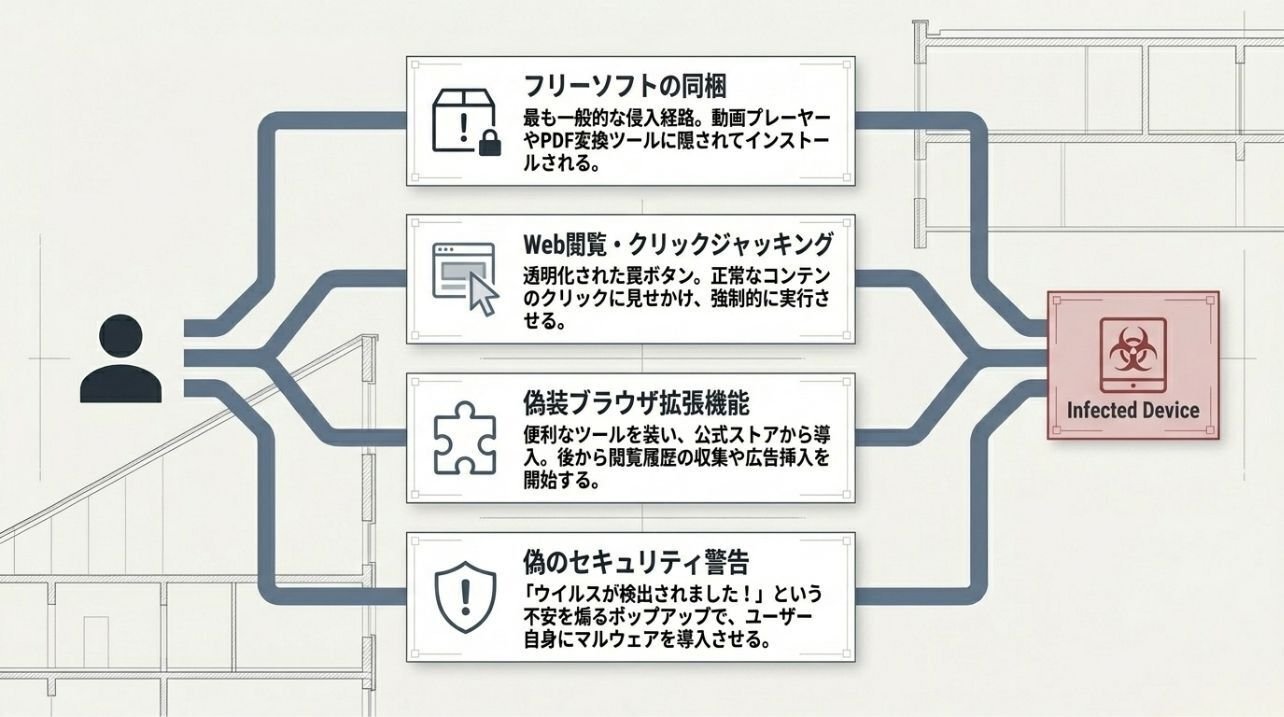
アドウェアがどのようにして私たちのデバイスに侵入するのか、その主要な経路を理解することは、効果的な予防策を講じる上で欠かせません。ここでは、実際に頻繁に観測される感染経路を、その裏にある攻撃者の心理戦術とともに解説します。
フリーソフトのインストール──最も一般的な侵入経路
統計データによれば、アドウェア感染経路の大半がフリーソフトのインストールによるものです。動画プレーヤー、PDF変換ツール、画像編集ソフトといった人気の高いフリーソフトに、アドウェアが同梱されているケースが後を絶ちません。
では、なぜ多くの人がアドウェアを気づかずインストールしてしまうのでしょうか。攻撃者は心理学的なテクニックを巧みに利用しています。インストール画面では、「推奨設定」や「高速インストール」といった選択肢をデフォルトで選択させ、カスタムインストールを選んだ場合にのみアドウェアを拒否できる仕組みになっています。
さらに厄介なのは、チェックボックスの配置や文言です。「○○ツールバーをインストールしない」という二重否定の表現を使ったり、チェックを外すことで追加ソフトウェアを拒否できる形式にしたりと、混乱を誘う設計が意図的に施されています。急いでいるときや、英語で書かれた規約を読み飛ばしてしまうと、知らぬ間にアドウェアの侵入を許してしまうわけです。
Webサイト閲覧とクリックジャッキング
特定のWebサイトを訪れただけでアドウェアに感染するという事例も報告されています。この背景には「ドライブバイダウンロード」という技術があり、ブラウザやプラグインの脆弱性を突いて、ユーザーの操作なしに勝手にファイルをダウンロード・実行させます。
また、より巧妙なのが「クリックジャッキング」です。これは、透明化したボタンやバナーを正常なコンテンツの上に重ねて配置し、ユーザーの何気ないクリックを悪用する手法です。例えば、動画の再生ボタンをクリックしたつもりが、実際には透明な「インストール」ボタンをクリックさせられている、というケースが該当します。
アンケートサイトや「この動画を見るにはプレーヤーが必要です」といった偽の警告も、アドウェア配信の温床となっています。信頼性の低いサイトでは、こうした罠が至るところに仕掛けられているため、細心の注意が必要です。
ブラウザ拡張機能とアドオン
ブラウザの機能を拡張するアドオンや拡張機能も、アドウェアの侵入経路として無視できません。便利なツールを装いながら、インストール後に広告を表示したり、閲覧履歴を収集したりするケースが増えています。
Chrome Web StoreやFirefox Add-onsといった公式ストアでも、完全に安全とは言い切れません。定期的にレビュープロセスはあるものの、巧妙に偽装された拡張機能が一定期間公開されてしまうことがあるためです。特に、リリース直後は評価やレビューが少なく、危険性の判断が難しくなります。
偽のセキュリティ警告──不安を煽る心理的攻撃
「ウイルスが検出されました!今すぐスキャンしてください」──こうした警告メッセージを見たことはないでしょうか。これらの大半は、アドウェアやマルウェアをインストールさせるための偽の警告です。
攻撃者は、ユーザーの不安心理を巧みに突いてきます。カウントダウンタイマーを表示したり、「すでに個人情報が漏洩している可能性があります」といった脅迫的な文言を使ったりして、冷静な判断力を奪おうとします。実際のセキュリティソフトからの警告以外は、基本的にすべて無視すべきです。
アドウェアに感染したときの症状と被害
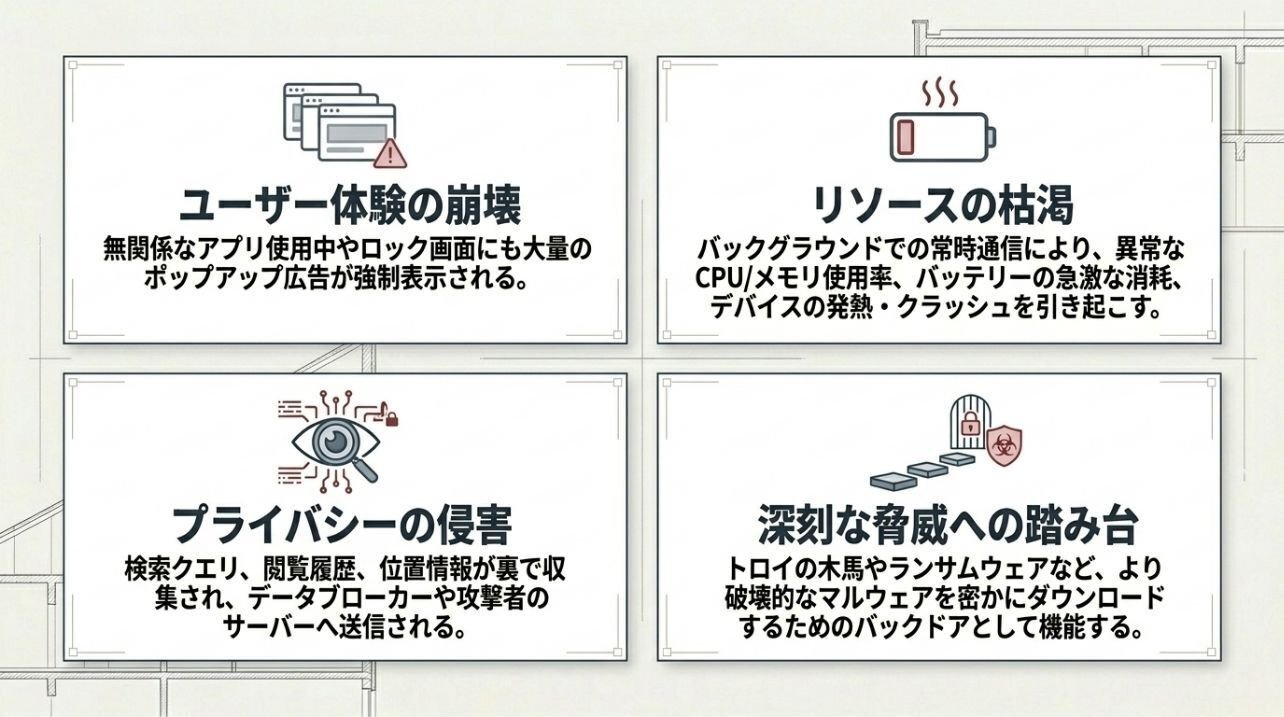
アドウェア感染の初期段階では、症状が軽微で見過ごされがちです。しかし放置すると、段階的に被害が深刻化していきます。ここでは、感染時に現れる典型的な症状と、それがもたらす具体的な被害について説明します。
ユーザー体験の著しい低下
最も顕著な症状が、大量のポップアップ広告です。Webサイトを閲覧しているときだけでなく、まったく関係ないアプリケーションを使用している最中にも広告が表示されるようになります。スマートフォンの場合、ロック画面や通知領域にまで広告が侵入してくることがあります。
ブラウザのホームページや検索エンジンが勝手に変更され、元に戻そうとしても設定が反映されないという症状も典型的です。また、Webページに本来ない広告が挿入されたり、クリックしたリンクとは別のサイトに誘導されたりするケースもあります。
システムパフォーマンスの深刻な低下
アドウェアは、広告を表示するために常にバックグラウンドで動作し、システムリソースを消費し続けます。その結果として以下の症状が現れます。
アプリケーションの起動や動作が極端に遅くなる
Webページの読み込みに異常な時間がかかる
CPUやメモリの使用率が常に高い状態が続く
バッテリーの消耗が通常より格段に早くなる
デバイスの発熱が顕著になる
特にローエンドのデバイスでは、システムが頻繁にフリーズしたりクラッシュしたりすることもあります。業務用PCであれば、生産性の低下に直結する深刻な問題です。
プライバシー侵害と情報漏洩のリスク
表面的には広告表示だけに見えても、裏では深刻な情報収集が行われているケースが少なくありません。閲覧履歴、検索クエリ、入力したフォームデータ、位置情報、デバイス情報などが、ユーザーの知らないうちに外部サーバーへ送信されている可能性があります。
こうした情報は、ターゲット広告の精度を高めるために利用されるだけでなく、データブローカーに販売されたり、より悪質な攻撃の足がかりとして利用されたりします。企業のPCで感染した場合、機密情報の漏洩につながる危険性もあります。
二次感染の踏み台としての危険性
アドウェアそのものは直接的な破壊活動を行わないことが多いですが、より危険なマルウェアをダウンロード・実行するための踏み台として機能するケースがあります。
実際、一部のアドウェアはトロイの木馬やランサムウェアといった深刻なマルウェアを密かにインストールする機能を持っています。最初は単なる広告表示だったものが、気づけばファイルが暗号化され、身代金を要求される事態にまで発展する可能性があるのです。
組織への影響
企業環境でアドウェアに感染した場合、個人利用以上に深刻な影響が生じます。感染が社内ネットワーク全体に広がる可能性があり、業務効率の低下だけでなく、取引先への二次被害、企業の信頼失墜といったリスクも考慮しなければなりません。
アドウェアの検出方法と感染の確認
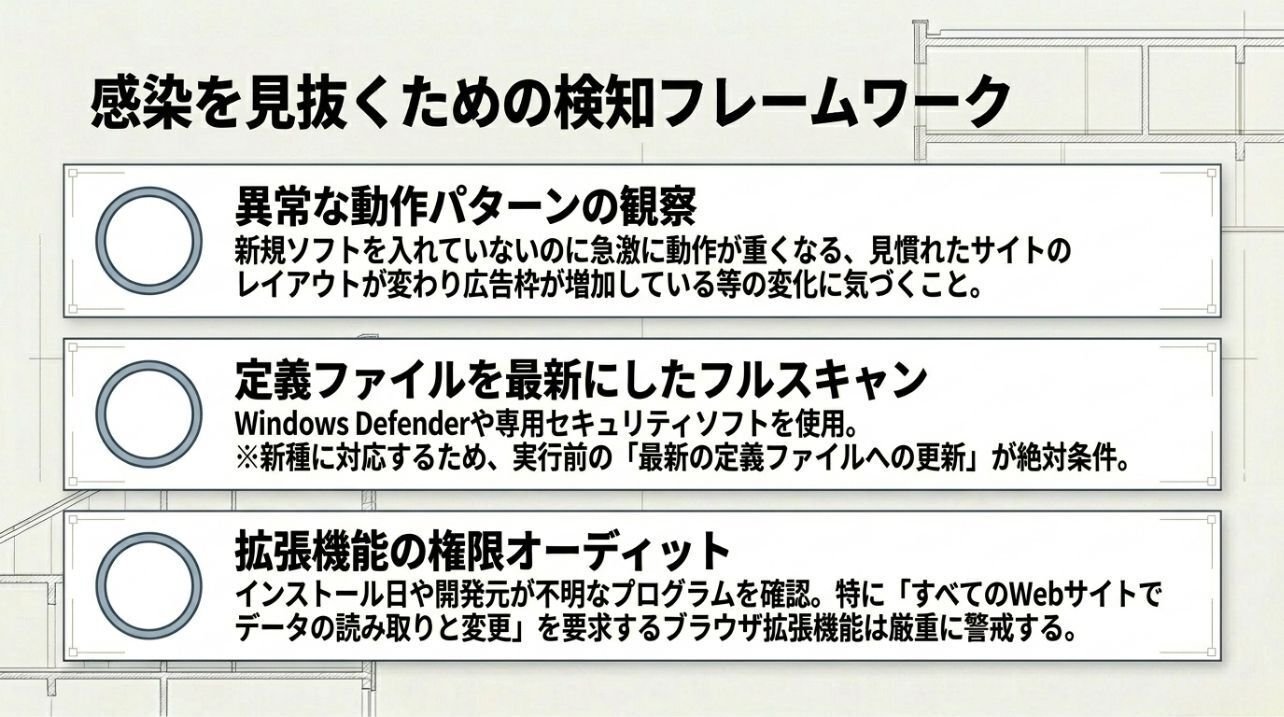
アドウェアは巧妙に身を隠すため、感染していることに気づきにくいケースも少なくありません。ここでは、感染を見極めるための具体的なチェックポイントと検出方法を紹介します。
異常な動作パターンの観察
まず注目すべきは、日常的に使用しているデバイスの「いつもと違う」動作です。以前は快適に動作していたデバイスが、特に大きなソフトウェアをインストールしていないのに急激に重くなった場合、アドウェア感染を疑うべきでしょう。
ブラウザの挙動も重要な指標になります。検索結果に不自然な広告リンクが大量に表示される、普段訪れるサイトのレイアウトが変わって広告枠が増えている、といった変化があれば要注意です。
セキュリティソフトによるスキャン
最も確実な検出方法は、信頼できるセキュリティソフトでフルスキャンを実行することです。Windows Defenderのような標準搭載のツールでも、基本的なアドウェアは検出できます。ただし、より高度なアドウェアに対しては、専門的なセキュリティソフトの導入が推奨されます。
スキャン時のポイントは、必ず最新の定義ファイルに更新してから実行することです。新しいアドウェアは日々生み出されており、古い定義ファイルでは検出できない可能性があるためです。
インストール済みプログラムとブラウザ拡張機能の確認
自分でインストールした覚えのないプログラムやブラウザ拡張機能が存在していないか、定期的にチェックすることが重要です。特に以下の点に注意してください。
プログラム名が英数字の羅列など不自然なもの
開発元や配布元が不明確なもの
インストール日が自分の記憶と一致しないもの
削除しようとしてもエラーが出るもの
ブラウザ拡張機能の場合、権限設定も確認すべきです。「すべてのWebサイトでデータの読み取りと変更」といった過度に広範な権限を要求している拡張機能は、特に警戒が必要です。
アドウェアの削除方法──段階的なアプローチ
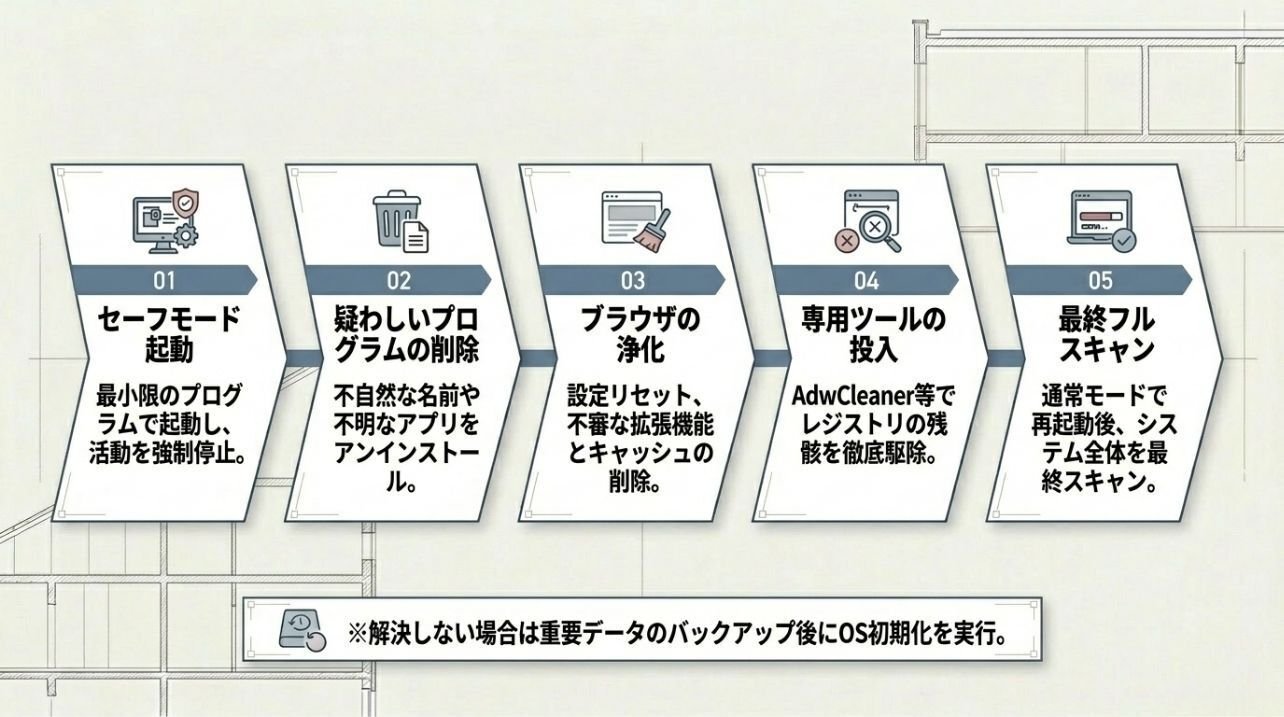
アドウェアに感染してしまった場合、適切な手順で削除を進めることが重要です。誤った対処法は状況を悪化させる可能性もあるため、ここで紹介する段階的なアプローチを参考にしてください。
ステップ1:セーフモードでの起動
まず、デバイスをセーフモード(安全モード)で起動します。セーフモードでは最小限のプログラムしか動作しないため、アドウェアの活動を抑えながら作業できます。Windowsの場合、起動時にF8キーを押すことでセーフモードに入れます(Windows 10以降では設定メニューから選択)。
ステップ2:疑わしいプログラムのアンインストール
コントロールパネルの「プログラムと機能」から、インストール済みプログラムの一覧を確認します。ここで、身に覚えのないソフトウェアや、最近のインストール日付を持つ怪しいプログラムを見つけたら、慎重に削除していきます。
注意点として、正規のソフトウェアと紛らわしい名前を使っているケースがあるため、判断に迷ったらWeb検索で情報を確認することをお勧めします。削除時にエラーメッセージが表示される場合は、後述する専用ツールの使用を検討してください。
ステップ3:ブラウザのクリーンアップ
ブラウザの設定をリセットし、不要な拡張機能を削除します。主要なブラウザごとに手順は異なりますが、基本的な流れは以下の通りです。
ホームページと検索エンジンの設定を確認し、必要に応じて変更
すべての拡張機能を確認し、不審なものを削除
閲覧履歴、Cookie、キャッシュをクリア
ブラウザ設定を初期状態にリセット(必要に応じて)
複数のブラウザを使用している場合、すべてのブラウザで同様の処理を行ってください。一つのブラウザだけ対処しても、別のブラウザ経由で再感染する可能性があります。
ステップ4:セキュリティソフトとアドウェア削除ツールの使用
手動での削除が困難な場合や、完全に駆除できたか不安な場合は、専門のセキュリティソフトやアドウェア削除ツールの使用が効果的です。代表的なツールとして、Malwarebytes、AdwCleaner、HitmanProなどがあります。
これらのツールは、レジストリに潜んでいるアドウェアや、通常の方法では削除できない頑固なアドウェアにも対応できます。ただし、ツール自体は信頼できるソースから入手することが絶対条件です。偽のセキュリティツールをインストールしてしまうと、状況がさらに悪化します。
ステップ5:システム全体のスキャンと最終確認
一連の削除作業が完了したら、再度セキュリティソフトでフルスキャンを実行します。このとき、通常モードで起動した状態でスキャンすることで、セーフモードでは検出できなかった脅威も発見できる可能性があります。
スキャン結果がクリーンになったら、数日間デバイスの動作を観察してください。広告の表示が完全に止まり、システムパフォーマンスが正常に戻っていれば、削除は成功したと判断できます。
削除できない場合の最終手段
どうしても削除できない悪質なアドウェアや、システムが深刻に破損している場合は、OSの再インストール(初期化)が必要になることもあります。この作業を行う前に、必ず重要なデータをバックアップしてください。企業のPCであれば、IT部門に相談することを強く推奨します。
アドウェアに感染しないための実践的予防策
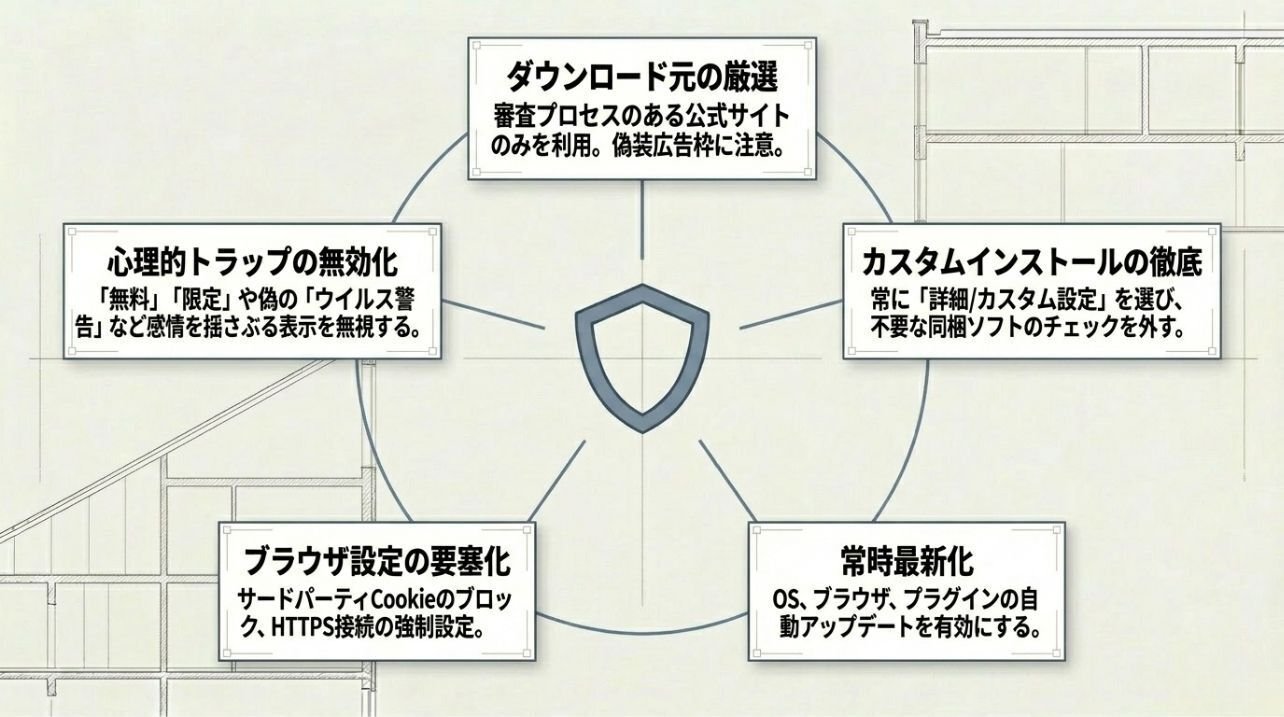
アドウェア対策において最も重要なのは、感染してから対処するのではなく、そもそも感染させないための予防措置を日常的に実践することです。ここでは、すぐに実行できる具体的な予防策を紹介します。
ソフトウェアのダウンロード元を厳選する
フリーソフトをダウンロードする際は、必ず開発元の公式サイトか、信頼性の高いダウンロードサイトを利用してください。「窓の杜」や「Vector」といった国内の老舗サイトは、一定の審査プロセスを経ているため比較的安全です。
検索エンジンで上位に表示されているからといって、必ずしも公式サイトとは限りません。広告枠に偽のダウンロードサイトが表示されるケースもあるため、URLをよく確認する習慣をつけましょう。
インストール時のカスタム設定を活用する
ソフトウェアをインストールする際、「推奨設定」や「高速インストール」を選ぶのではなく、必ず「カスタム」または「詳細」設定を選択してください。この設定では、何が一緒にインストールされるのかを一つずつ確認でき、不要なソフトウェアのチェックを外すことができます。
面倒に感じるかもしれませんが、この数分の手間がアドウェア感染を防ぐ最も確実な方法です。特に以下のようなチェック項目には要注意です。
「○○ツールバーをインストールする」
「ホームページを××に設定する」
「デフォルト検索エンジンを変更する」
「追加の便利なプログラムをインストールする」
OSとソフトウェアを常に最新状態に保つ
前述のHotPageアドウェアのように、システムの脆弱性を悪用する攻撃が増えています。WindowsやmacOSはもちろん、ブラウザ、JavaやFlash Player(可能であれば削除推奨)といったプラグインも、常に最新バージョンにアップデートしてください。
自動アップデート機能を有効にしておけば、手動での管理の負担を軽減できます。特にセキュリティパッチは、既知の脆弱性を修正する重要なアップデートであるため、リリースされたら速やかに適用すべきです。
信頼できるセキュリティソフトの導入
包括的なセキュリティソフトは、アドウェアだけでなく様々な脅威から保護してくれます。無料版でも基本的な保護機能は備えていますが、有料版ではリアルタイム監視機能やWebフィルタリング機能が充実しており、感染前に脅威をブロックできる確率が高まります。
ただし、セキュリティソフトを過信するのは禁物です。最新のアドウェアは検出を回避する技術を日々進化させているため、セキュリティソフトはあくまで防御の一層であり、ユーザー自身の警戒心と知識が最も重要な防御線となります。
ブラウザのセキュリティ設定を強化する
ブラウザの設定を適切に調整することで、アドウェアの侵入リスクを大幅に低減できます。以下の設定を確認してください。
ポップアップブロッカーを有効にする
サードパーティCookieをブロックする
「危険なサイトについての警告」機能を有効にする
未確認の拡張機能のインストールを制限する
HTTPSを強制する拡張機能(HTTPS Everywhereなど)を導入する
怪しい広告やリンクをクリックしない
当然のことのように思えますが、実際には巧妙に偽装された広告やリンクに引っかかってしまうケースが後を絶ちません。特に以下のような要素があるサイトやメールは要注意です。
「無料」「お得」「限定」といった射幸心を煽る文言
過度に派手な色使いや点滅する要素
カウントダウンタイマーで急かしてくる表示
正規サイトと紛らわしいURLやデザイン
スペルミスや不自然な日本語表現
リンクをクリックする前に、マウスカーソルをリンクの上に置いて(ホバー)、ブラウザの下部に表示されるURLを確認する習慣をつけましょう。表示されているテキストと実際のリンク先が異なる場合、フィッシングサイトやマルウェア配布サイトの可能性があります。
企業におけるアドウェア対策──組織的なアプローチ
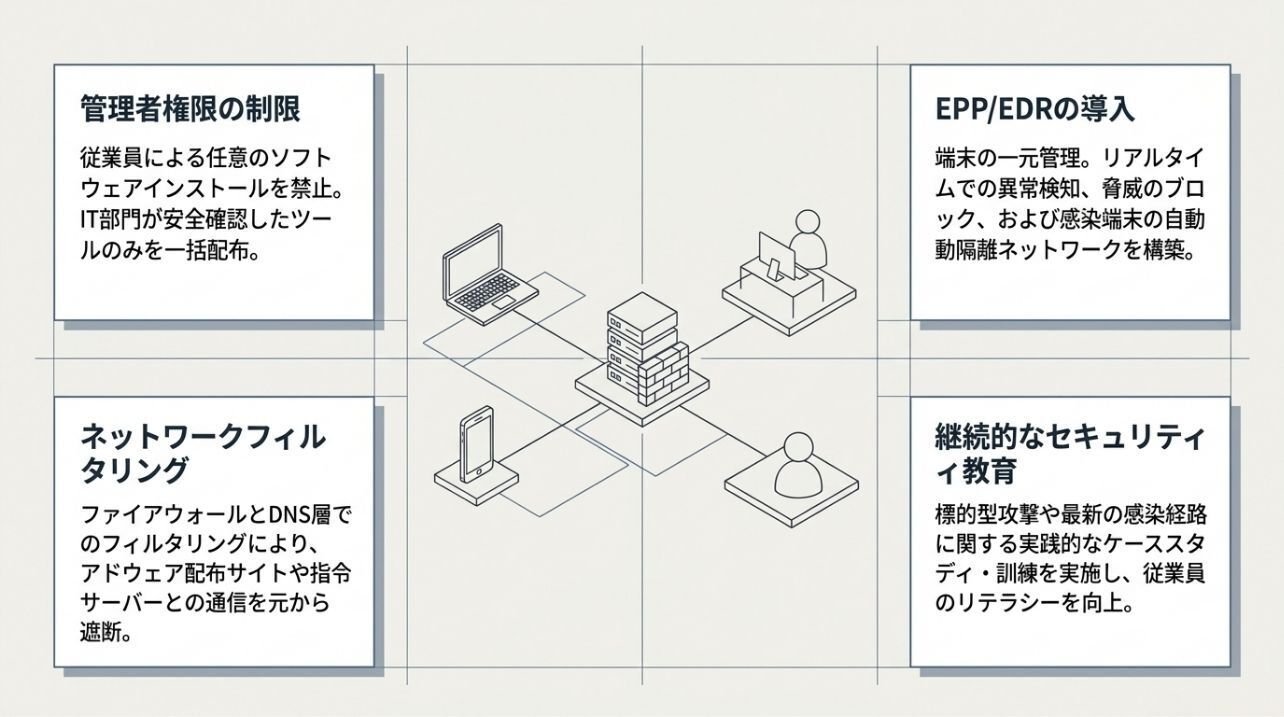
企業環境では、個人レベルの対策だけでは不十分です。一人の従業員の感染が社内ネットワーク全体に広がるリスクを考えると、組織として統一的なセキュリティポリシーを策定し、実行することが不可欠です。
業務PCへのソフトウェアインストール制限
最も効果的な対策の一つが、従業員が勝手にソフトウェアをインストールできないよう、管理者権限を制限することです。必要なソフトウェアは、IT部門が事前に安全性を確認した上で一括して配布・インストールする運用にすれば、アドウェア感染のリスクを大幅に低減できます。
ただし、業務効率とのバランスも重要です。あまりに厳格すぎると、必要なツールが使えず生産性が低下する可能性もあります。承認プロセスを整備し、正当な理由があれば迅速にインストールを許可する仕組みを構築することが望ましいでしょう。
エンドポイント保護ソリューションの導入
企業向けのエンドポイント保護プラットフォーム(EPP)やエンドポイント検知・対応(EDR)ソリューションは、各端末を一元的に管理・監視できます。これらのソリューションは、以下のような高度な機能を提供します。
リアルタイムでの脅威検知とブロック
異常な動作パターンの検出と自動対応
感染が確認された端末の自動隔離
全端末の一括スキャンと更新管理
詳細なログ記録とレポート機能
従業員へのセキュリティ教育
技術的な対策だけでなく、従業員一人ひとりのセキュリティ意識を高めることが極めて重要です。定期的なセキュリティ研修を実施し、最新の脅威動向やアドウェアの感染経路について理解を深めてもらいましょう。
効果的な教育方法として、実際の感染事例を題材にしたケーススタディや、模擬的なフィッシングメールを送って反応を確認する訓練などがあります。座学だけでなく、実践的な経験を通じて学ぶことで、危機意識が高まります。
ネットワークレベルでのフィルタリング
Webフィルタリングやファイアウォールを適切に設定し、既知の悪質なサイトへのアクセスをネットワークレベルでブロックすることも有効です。DNS層でのフィルタリングを行うことで、アドウェア配布サイトや指令サーバーとの通信を遮断できます。
インシデント対応計画の策定
万が一アドウェアに感染した場合に備えて、インシデント対応計画を事前に策定しておくことも重要です。誰に連絡すべきか、どのような手順で対処するか、データのバックアップはどうするかなど、明確なプロセスを文書化しておけば、混乱を最小限に抑えられます。
まとめ──アドウェアとの戦いは継続的な取り組み
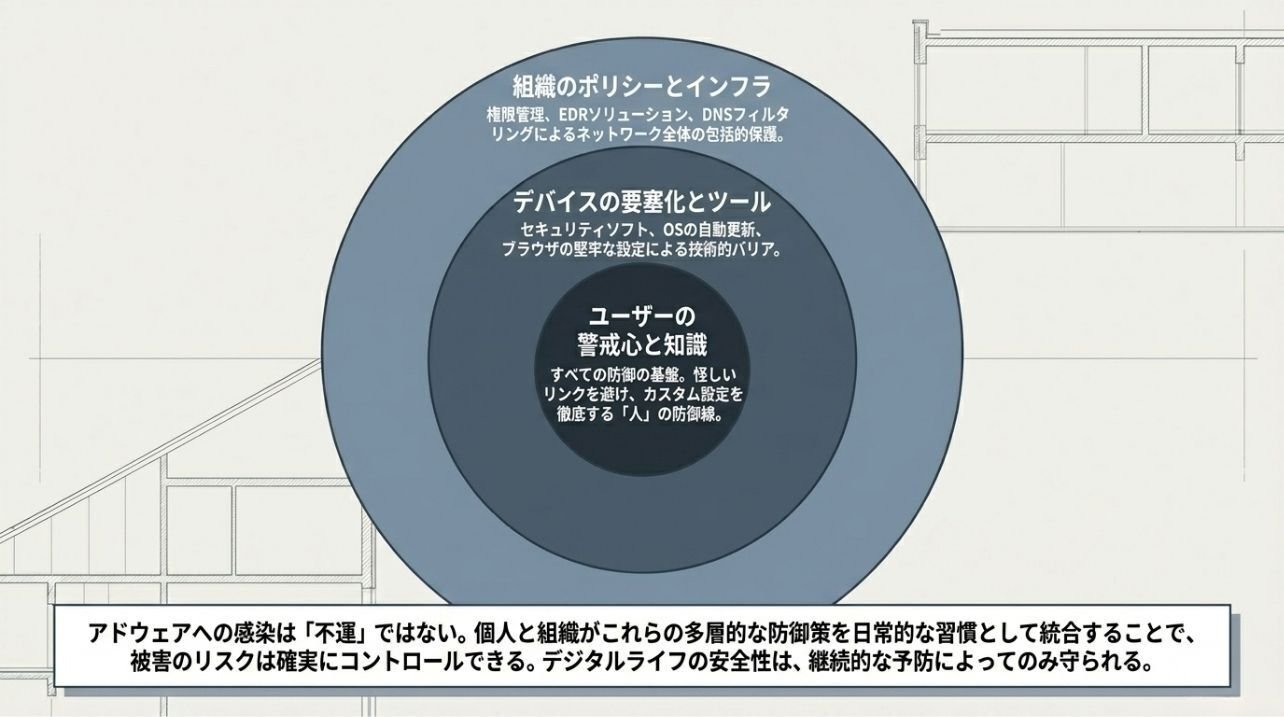
アドウェアは、デジタル広告エコシステムの歪みから生まれた脅威であり、完全に根絶することは現実的に困難です。攻撃者は常に新しい手法を開発し、検知を回避する技術を磨いています。2024年には1100万台を感染させたNecroのような大規模な被害事例が発生し、2025年には国内のアドフラウド被害額が1,510億円を超えるなど、その脅威は拡大の一途をたどっています。
しかし、本記事で紹介した知識と対策を実践することで、感染リスクを大幅に低減できます。重要なのは、アドウェアは「運が悪ければ感染するもの」ではなく、適切な予防策によって防げるものだという認識を持つことです。
ソフトウェアのインストール時には立ち止まって確認する、怪しいサイトには近づかない、セキュリティソフトを最新に保つ──こうした基本的な習慣の積み重ねが、最も強固な防御となります。企業においては、技術的な対策と従業員教育を両輪として進めることで、組織全体のセキュリティレベルを向上させられます。
アドウェアとの戦いに終わりはありませんが、正しい知識と警戒心を持ち続けることで、私たちのデジタルライフをより安全なものにできるのです。







