ChatGPTが使えないときの原因|状況別の対処法と確認手順
ChatGPTを開こうとしたら画面が真っ白になっていた、ログインしようとしてもエラーが出続ける、プロンプトを送信しても返答がまったく返ってこない。こうした経験は、日常的にChatGPTを使っている人ほど一度は直面するものです。
問題は、「使えない」という言葉が実は複数の異なる状況を指している点にあります。OpenAIのサーバー側の障害なのか、自分のブラウザや通信環境に起因するものなのか、あるいはアカウント自体に問題があるのかによって、取るべき対処はまったく異なります。やみくもに再読み込みを繰り返してもなかなか解決しないのは、原因を特定しないまま試行錯誤しているためです。
加えて、「ログインできない」「開かない」「つながらない」「反応しない」「動かない」「使えなくなった」といった症状は、言葉は似ていてもそれぞれ別の問題を指していることが多く、同じ対処法が効くとは限りません。この微妙な違いを意識するかどうかが、解決の早さに直結します。
この記事では、ChatGPTが使えなくなる原因を状況別に整理し、それぞれの具体的な対処法を順を追って解説します。スマホ・PC・ブラウザごとの違いや代表的なエラーメッセージの意味、さらに「技術的には動いているのに使えない」と感じる場合の考え方まで網羅しています。該当する状況から読み進めてください。
ChatGPTが使えないときにまず確認すること
対処法を試す前に一つだけ確認しておきたいのが、「問題がOpenAI側にあるのか、自分の環境にあるのか」という切り分けです。ここを飛ばすと、原因のない箇所をいくら修正しても解決しません。
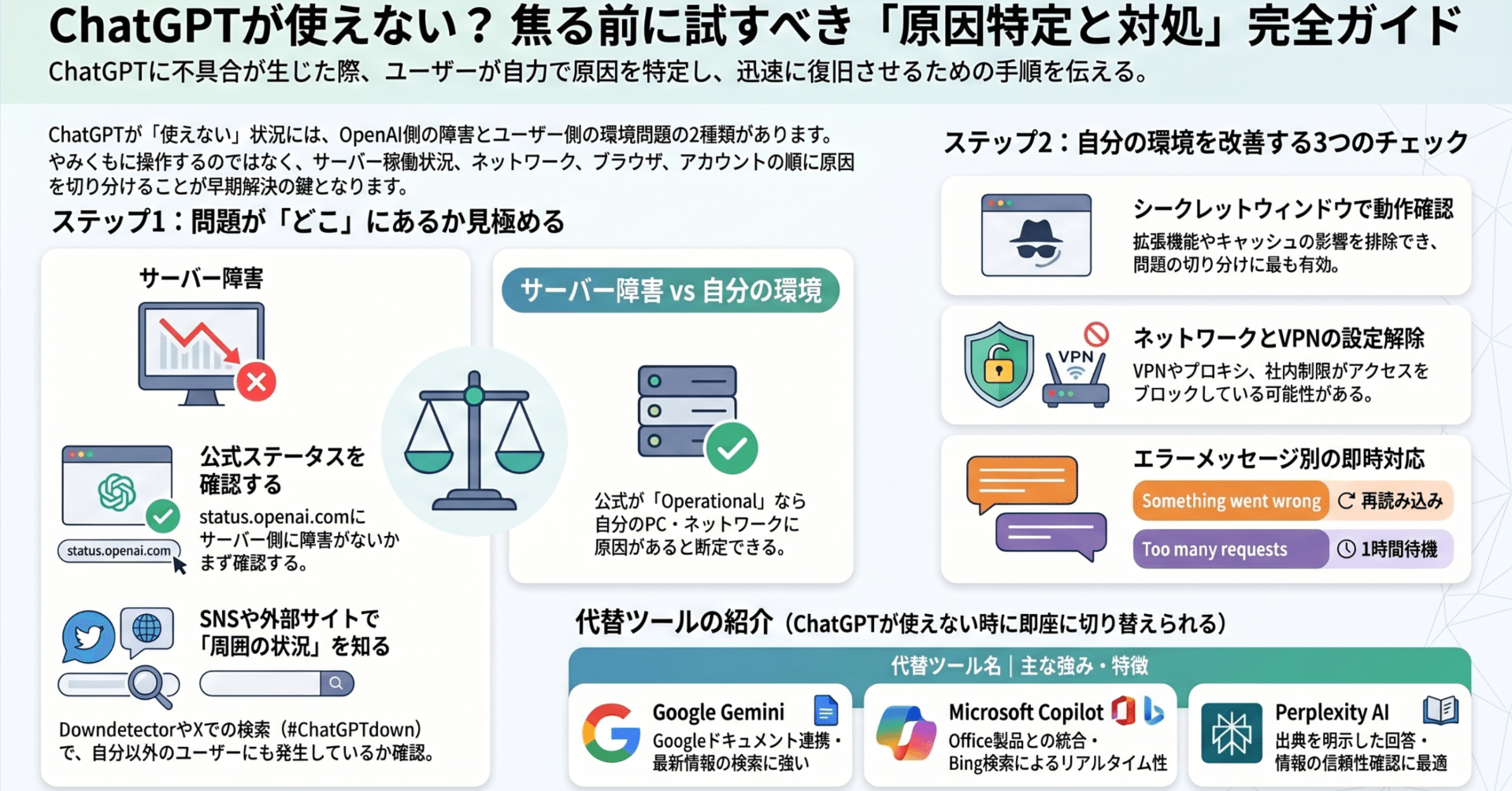
OpenAIは status.openai.com でリアルタイムの稼働状況を公開しています。このページで「All Systems Operational」と表示されていればサーバーは正常稼働中です。逆に何らかのインシデントが報告されていれば、どれだけブラウザを設定し直しても意味がなく、復旧を待つしか手はありません。
確認の手順はシンプルです。まずstatus.openai.comにアクセスし、障害情報がなければ順番に「自分の通信環境 → ブラウザ → アカウント」と切り分けていく。この流れを最初に意識しておくだけで、無駄な試行錯誤をかなり減らせます。
加えて、Downdetector(downdetector.com)というサービスも役立ちます。世界中のユーザーからの障害報告を集約してリアルタイムでグラフ表示しており、OpenAI公式が情報を出す前に障害を把握できることがあります。「OpenAI」で検索するとChatGPTに関連した報告件数の推移が確認できます。
XではOpenAIの公式アカウント(@OpenAI)が大規模障害の際にアナウンスを行います。「ChatGPT down」「ChatGPT not working」で検索すると、同じ問題を抱えているユーザーの投稿が大量に見つかることが多く、自分だけの問題かどうかの判断に役立ちます。
原因別に見る「使えない」の正体
「ChatGPTが使えない」という状態は、大きく4つの原因グループに分類できます。それぞれの特徴と見分け方を確認しておきましょう。
OpenAI側のサーバー障害・メンテナンス
OpenAIのサーバー側に問題がある場合、自分の環境がどれだけ良好でも利用できません。障害はstatus.openai.comに加え、OpenAIの公式SNSでも告知されます。
世界中のユーザーが同時に同じ問題に直面するため、XやRedditで「ChatGPT down」などのキーワードが一気にトレンドに上がる点が特徴的です。過去の傾向では、障害の多くは数十分以内に復旧しています。大規模なインフラ更新が重なった際には数時間に及ぶこともありましたが、それは例外的なケースです。待機している間に後述するChatGPT以外のAIツールへ一時的に切り替えておくと、業務が止まりません。
OpenAIはメンテナンスを事前に告知することがありますが、急な障害はアナウンスなく発生します。日常的に重要な業務でChatGPTを使っている場合は、障害発生を想定したバックアップフローをあらかじめ用意しておくことが合理的です。
通信環境の問題
インターネット接続が不安定な場合、ChatGPTはページを正常に読み込めません。Wi-Fiと有線接続で挙動が変わる場合は、接続先に起因している可能性が高いです。
見落とされがちな原因としてVPNやプロキシの使用があります。企業の社内ネットワーク経由で接続している場合、ChatGPTへのアクセスがセキュリティポリシーでブロックされていることがあります。VPNをオフにしてみる、または別のネットワーク(スマートフォンのモバイルデータ通信など)に切り替えることで、原因の切り分けができます。
なお、OpenAIはサービス提供対象外の国・地域のIPアドレスからのアクセスを制限しています。VPNのサーバーがそうした地域に設定されていると接続が拒否されます。VPN接続中にChatGPTが使えなくなった場合は、サーバーを日本やアメリカなど対応地域に変更してみてください。
公共Wi-Fiでは帯域幅の制限や特定サービスへのアクセス制限が設けられていることもあり、APIを頻繁に呼び出すChatGPTのようなサービスが使いにくくなることがあります。カフェや図書館などで突然使えなくなった場合は、まずモバイル回線に切り替えて動作を確認しましょう。
ブラウザ・デバイスの不具合
ブラウザに蓄積されたキャッシュやCookieが原因で、正常なセッションが確立できないことがあります。特に、ログアウトしないまま長期間同じタブを開き続けていると、セッション情報が期限切れになってもブラウザが古い状態を保持し続けます。
拡張機能(広告ブロッカーやスクリプトブロッカーなど)が干渉するケースも非常に多く見られます。シークレットウィンドウで開くと拡張機能が無効化されるため、これで問題が解消された場合は拡張機能が原因と断定できます。
ブラウザのバージョンが古い場合も、ChatGPTの新しいUI機能が正常に動作しないことがあります。ブラウザを最新バージョンに保つことはトラブルの予防としても有効です。加えて、Google翻訳の自動翻訳機能がChatGPTのUI構造を壊すケースもあるため、翻訳機能は基本的にオフにして使うことをおすすめします。
アカウント・認証まわりの問題
パスワードの誤入力、二段階認証コードの期限切れ、アカウントの一時停止など、認証にまつわるトラブルは多岐にわたります。特に注意が必要なのは、ChatGPTのログイン方法がGoogleアカウント・Appleアカウント・メールアドレスと複数存在するため、「どの方法で登録したか」を忘れてしまうケースです。
登録時のメールアドレスを確認し、そのアドレスに紐づいているサービス(Google・Microsoft・Appleなど)経由でのログインを試してみましょう。ログイン方法が違うとパスワードが正しくても認証できません。「パスワードが合っているはずなのにログインできない」という場合は、ログイン方法の選択ミスが原因である可能性が高いです。
ログインできないときの具体的な対処法
「ログインできない」という問題は、ChatGPTの使えない状況の中でも特に多く報告されています。原因に応じた対処を順番に試していきましょう。
パスワード・認証情報の確認
まず試すべきはパスワードリセットです。OpenAIのログイン画面にある「パスワードをお忘れですか?」から再設定メールを送ることができます。メールが届かない場合は迷惑メールフォルダを確認してください。
HotmailやOutlookなど一部のメールサービスでは、OpenAIからの認証メールが届きにくいことが報告されています。GmailやYahooメールでは問題が起きにくいですが、それ以外のサービスではフィルタリングされることがあります。初回登録時に使用したメールアドレスをGmailに変更できる場合は、変更を検討してもよいでしょう。
二段階認証(2FA)を有効にしている場合は、認証アプリのコードが30秒ごとに更新されることに注意が必要です。コードを入力する際に期限切れになっていると認証エラーになります。
アカウントロックへの対応
短時間に何度もログインを試みると、セキュリティ上の理由からアカウントが一時的にロックされます。この状態になると、正しいパスワードを入力しても認証に失敗します。
一定時間(通常15〜30分程度)待ってから再試行するか、パスワードリセットのフローを使うのが最善です。焦って何度もログインを試みてもロックは解除されないため、少し置いてから落ち着いて操作してください。
アカウント自体が停止されている場合は、OpenAIの利用規約に違反するコンテンツの生成を繰り返した場合などが原因として挙げられます。この場合はOpenAI Help Centerからサポートに問い合わせる必要があります。
Cookieとキャッシュのクリア・シークレットモードの活用
ブラウザの設定からChatGPT関連のCookieとキャッシュデータを削除することで、認証エラーが解消されることがあります。ChromeであればF12(開発者ツール)→「Application」タブ→「Cookies」→「chat.openai.com」のエントリを削除する方法が確実です。手軽に行うなら、Chromeの設定→「プライバシーとセキュリティ」→「閲覧履歴データの削除」からも対応できます。
シークレットウィンドウ(ChromeはCtrl+Shift+N、MacはCommand+Shift+N)でアクセスしてログインできる場合は、通常ブラウザ環境のCookieや拡張機能が干渉していると判断できます。問題の切り分けとして非常に有効な手段です。
デバイス・ブラウザ別の対処法
ChatGPTのトラブルは、使用しているデバイスやブラウザの種類によって原因と対処法が異なります。
PCブラウザ(Chrome・Safari・Firefox)
Chromeユーザーに多い問題として、Google翻訳の自動翻訳機能がChatGPTのUIに干渉するケースがあります。ChatGPTのページが英語で表示されていると、ブラウザが自動的に翻訳を試みてUI構造を壊すことがあります。アドレスバーに翻訳アイコンが表示されている場合は「英語(原文)のまま表示」を選択してください。
Grammarly・LastPass・uBlock Originなどの拡張機能が干渉するケースも報告されています。拡張機能を1つずつ無効化して動作確認する、あるいはシークレットウィンドウで確認するのが効率的です。
Safariでは「プライバシーを守るためのトラッカー防止」機能がログイン処理と干渉することがあります。Safari設定の「プライバシー」から「クロスサイトトラッキングを防ぐ」を一時的にオフにして試してみる価値があります。Safariはブラウザの特性上、ChatGPTとの相性が悪いケースもあるため、問題が続くようであればChromeへの切り替えを検討してください。
Firefoxでは「強化型トラッキング防止」機能が問題を起こすことがあります。URLバーの盾のアイコンをクリックし、ChatGPTのサイトに対してトラッキング防止を無効化することで解消できることがあります。
スマホ(iPhone・Android)
iPhoneでChatGPTアプリが起動しない場合は、アプリの強制終了→再起動を最初に試してください。それでも解決しない場合は「設定」→「一般」→「iPhoneストレージ」からChatGPTアプリを選択し、「Appを取り除く」→App Storeから再インストールの順で対応します。
iOS版ChatGPTアプリはiOS 16以降のバージョンを必要とすることがあります。iOSのバージョンが古い場合は、アプリ自体がインストールできないか、動作が不安定になります。「設定」→「一般」→「ソフトウェアアップデート」からiOSを最新版にしてから試してください。
Androidでは、Android System WebViewというコンポーネントが古いと、ChatGPT内部のブラウザ機能が正常に動作しないことがあります。「設定」→「アプリ」で「Android System WebView」を検索し、最新版に更新することで解消されるケースがあります。Google Playストアからのアプリ更新も定期的に確認しておきましょう。
スマホで特に多いのが、モバイルデータ通信の節約モードやバックグラウンド通信の制限が有効になっていて、ChatGPTの画面が正常に表示されないケースです。iPhoneであれば「設定」→「モバイル通信」でChatGPTのデータ通信が有効になっているかを確認してください。Androidの場合は「設定」→「接続」→「データ使用量」→「データセーバー」がオンになっていないかを確認します。
また、スマホ版ChatGPTはアプリ版とブラウザ版の2種類があり、一方で問題が出ても他方では正常に動くことがあります。アプリで使えない場合はSafariやChromeのブラウザ版(chat.openai.com)を試してみると問題が切り分けられます。
エラーメッセージ別の対処法
ChatGPTに表示されるエラーメッセージは、原因を示す重要な手がかりです。代表的なメッセージと対処法を確認しておきましょう。
「Something went wrong」
最も頻繁に見られるエラーメッセージです。原因が広範囲にわたるため、まず新しいチャットを作成してみてください。それでも解消しない場合は「ブラウザのリロード → キャッシュクリア → 別ブラウザで試す」という順番で確認します。
このメッセージはサーバー側の一時的な問題でも表示されるため、数分待ってから再試行するだけで解決することが少なくありません。何か設定を変えたわけではないのに突然このエラーが出た場合は、まずstatus.openai.comを確認するのが最善です。
「Too many requests in 1 hour. Please try again later.」
無料版では一定時間内の利用量に上限が設けられています。このメッセージが表示された場合は上限に達したサインです。1〜2時間ほど時間を置いてから再試行するか、有料プランへのアップグレードを検討しましょう。
この制限はアカウント単位で管理されているため、ブラウザを変えたりシークレットウィンドウを使ったりしても回避できません。別のアカウントを作成して回避しようとする行為はOpenAIの利用規約に違反する可能性があるため注意が必要です。
「ChatGPT is at capacity right now」
アクセスが集中しているときに表示されるメッセージで、サーバー側の負荷が原因です。ページをリロードしながら少し待つか、時間帯を変えて試すほかありません。OpenAIの有料プランユーザーはサーバーリソースが優先的に割り当てられるため、このエラーが頻繁に発生する場合はプラン変更も現実的な選択肢です。
「Network error」や応答が途中で切れる
インターネット接続の安定性に問題があるか、ChatGPTが生成しようとしている文章が非常に長い場合に起こります。後者の場合は「続きを書いてください」と入力することで出力が再開されます。
長文の出力を安定させるには「500文字以内で」「3点に絞って」といった具体的な制約を指定するほうが、接続の不安定さの影響を受けにくくなります。大きなタスクをあらかじめ小さな単位に分けてリクエストする習慣をつけると、このエラーに悩まされることが減ります。
ログイン画面で「Oops!」が表示される
認証フロー中に何らかのエラーが発生している状態です。ブラウザのCookieをクリアしてからやり直すと解消されることが多くあります。それでも改善しない場合は、別のブラウザまたは別のデバイスからアクセスし、問題がブラウザ固有のものかを確認してください。
「不審なアクティビティを検知しました。」
OpenAIがアカウントの利用パターンに異常を検知した場合に表示されます。短時間での大量送信、複数デバイスからの同時ログイン、VPN接続などがトリガーになることがあります。しばらく時間を置いてから通常の使い方で試してみてください。問題が続く場合はOpenAIサポートへの問い合わせが必要です。
無料版と有料版で挙動が変わる理由
「無料版だけ使えなくなった」という声はよく聞かれますが、これには構造的な理由があります。
OpenAIのサーバーリソースは、有料プランのユーザーに優先して配分される仕組みです。アクセスが集中する時間帯、平日の昼間や夜間など、世界中でビジネス利用が増える時間帯には、無料版の応答速度が著しく低下したり、アクセス自体が制限されたりすることがあります。
また、無料版では最新モデルの利用に一日あたりの回数制限が設けられています。制限に達すると、より古いモデルに切り替わるか、それ以上メッセージを送信できなくなります。これは「エラー」ではなくサービスの仕様ですが、ユーザーには「突然使えなくなった」と感じられます。チャット画面の上部にモデル選択のUIがある場合は、現在どのモデルが選択されているかを確認しましょう。
無料版で制限に引っかかったとき、実は「GPT-4oが使えなくなっただけで、GPT-3.5は引き続き使える」という状況であることも多いです。重要なタスクには高性能モデルを使い、軽い確認作業には古いモデルで十分という使い分けを意識すると、制限の影響を受けにくくなります。
有料版(ChatGPT Plus)は月額20ドル(記事執筆時点)で、モデルの利用上限が拡充されるほか、サーバーへの優先アクセスが確保されます。業務でChatGPTを日常的に使う場合、コストパフォーマンスとして合理性があるとの評価が多く、「無料版では使いにくい」と感じる場面が増えてきたタイミングがアップグレードの目安になります。
プロンプトを入力しても期待通りの結果が得られない場合
技術的な障害ではなく、「ChatGPTにはつながるが、使えない(役に立たない)」という意味での問題についても触れておきます。
文字数制限と回答が途中で切れる問題
ChatGPTの回答には一定の文字数上限があります。長い文章を求めると途中で切れることがありますが、「続きを書いてください」または「続けて」と入力することで、続きから生成を再開できます。
同じチャットでやりとりが長くなるほど、コンテキストウィンドウ(AIが参照できる会話の記憶領域)が圧迫されていきます。長時間・多量のやりとりをした後は新しいチャットを開いて必要な情報だけを再入力したほうが、回答の精度は安定します。特に複雑なタスクを長期間にわたって同一チャットで進めている場合は、定期的にチャットをリセットする習慣が効果的です。
プロンプトの設計が問題のケース
「うまく使えない」という感想の多くは、プロンプトの設計に起因しています。具体的な指示を含まない質問(「いい感じに直して」「何かおすすめして」など)は、AIが何を求められているかを解釈できず、表面的な回答しか返ってきません。
効果的なプロンプトの基本は、「役割(あなたは〇〇の専門家です)」「作業内容(次の文章をビジネスメール用に書き直してください)」「条件(200文字以内、丁寧語で)」という3要素を明示することです。この構造を意識するだけで、同じモデルから得られる回答の質は大きく変わります。
たとえば「この文章を直して」という指示より、「あなたはビジネスライティングのプロです。以下のメールをより簡潔で丁寧なビジネスメールに書き直してください。箇条書きは使わず、200文字以内でまとめてください」と指定するほうが、圧倒的に精度の高い出力が得られます。「使えない」と感じているときの多くは、AIの問題ではなく指示の曖昧さが原因です。
また、ChatGPTは学習データのカットオフ以降の最新情報には対応していません。リアルタイムの株価や直近のニュースを正確に答えることはできないため、こうした情報を求めると「使えない」と感じる結果になります。最新情報が必要な場合は、Web検索機能が有効なモデルを使うか、Perplexityなど検索連携型のAIツールを使い分けることを検討してください。
ChatGPTが意図的に対応していない領域
精密な計算(特に浮動小数点を含む複雑な数値計算)、法的・医療的な個別判断、著作権のある文章の完全再現など、ChatGPTが意図的に回答を制限している領域もあります。「倫理的に不適切」と判断したリクエストについてはChatGPT側から回答を拒否されることがありますが、これはエラーではなく設計によるものです。
こうした領域では無理に回避しようとするよりも、専門のツールや専門家に相談するほうが確実です。ChatGPTの得意な領域(文章の起草・リライト、アイデア出し、コード補助、要約、翻訳など)と苦手な領域を正確に理解することが、活用の質を高める前提になります。
ChatGPTが反応しない・固まる場合の対処法
ログインはできているのに、プロンプトを送信しても応答がまったく返ってこない、または「Thinking…」「Generating…」の表示のまま永遠に進まないというケースも多く報告されています。このような「反応しない」「固まる」症状は、接続・ブラウザ・モデル負荷の複合的な問題であることが多いです。
新しいチャットを開いて試す
最も手っ取り早い対処は、現在のチャットを閉じて新しいチャットから送信し直すことです。長くなったチャットはモデルが処理する情報量が増えるため、応答に時間がかかりやすくなります。同じ質問を新しいチャットで送信することで、即座に解決することが多くあります。
プロンプトの長さを短くする
送信しようとしているプロンプトが非常に長い場合(数千文字以上など)、モデルの処理がタイムアウトして応答が返ってこないことがあります。まず短いテスト文(「こんにちは」など)を送信して応答があるかどうか確認してみましょう。応答があれば、長文プロンプトを複数の短いメッセージに分割して送信するほうが安定します。
ページを強制リロードする
ブラウザがフリーズしているだけの場合は、ページの強制リロード(Ctrl+Shift+R または Command+Shift+R)で解消されることがあります。通常のリロード(F5)とは異なり、キャッシュを無視して最新のページを取得するため、表示上の問題であれば即座に回復します。
時間帯を変えて試す
世界的にアクセスが集中する時間帯(特に日本時間の平日午後から夜にかけて、欧米のビジネスアワーが重なる時間帯)は、モデルの処理速度が全体的に低下します。急ぎでない場合は日本時間の朝(欧米が深夜になるタイミング)に試すと、応答速度が改善することがあります。有料プランのユーザーでも、時間帯によって体感速度に差が出ることは認識しておくと良いでしょう。
使用するモデルを切り替える
ChatGPTでは複数のモデル(GPT-4o、GPT-4など)が選択可能です。特定のモデルに負荷が集中している場合、チャット画面上部のモデル選択から別のモデルに切り替えることで応答が返ってくることがあります。モデルによって回答の質や速度が異なるため、状況に応じて使い分けることが実用的です。
ChatGPTが使えないとき、あるいは特定の用途でChatGPTが合わないと感じたときのために、主要な代替AIツールも知っておくと便利です。
Google Gemini は、Googleの検索技術と組み合わせたAIです。最新の情報への対応が強みで、GoogleドキュメントやGmailとの連携機能も充実しています。ChatGPTで接続エラーが発生している場合の代替として即座に使えます。日本語の処理精度も高く、ビジネス文書の作成やメールの下書きといった用途では遜色なく使えます。
Microsoft Copilot(旧Bing AI)は、OpenAIのGPTモデルを基盤としつつ、Bing検索との連携によってリアルタイム情報を取得できます。Microsoft 365ユーザーであれば、WordやExcel、Teamsと統合された形での利用が可能です。特にExcelでのデータ処理やPowerPointのスライド作成といった定型業務への応用は、単独のChatGPTよりも一歩進んだ使い方ができます。
Perplexity AI は、Web上の情報をリアルタイムで検索しながら回答を生成するため、「今現在の情報」が必要なときに特に有効です。出典となるURLを自動的に表示してくれるため、情報の信頼性を確認しやすい点も評価されています。ハルシネーションのリスクを気にしながらChatGPTを使っている場合、Perplexityへの移行で解消されることがあります。
これらを普段から使い慣れておくことで、ChatGPTが使えない状況でも作業が大きく滞るリスクを減らせます。特定のAIに依存しすぎることなく、複数ツールを場面に応じて使い分ける視点が、AI活用の安定性を高めます。
なお、代替ツールへの切り替えをスムーズにするためには、日頃から「プロンプトをメモとして保存する」習慣が有効です。よく使う指示文をドキュメントにまとめておくと、ツールが変わっても同様の質問を素早く入力でき、作業ロスを最小化できます。
よくある質問
Q. ChatGPTが急に英語で返答するようになった。どうすればよいですか?
ブラウザの自動翻訳機能がオンになっていると、ChatGPTのUI自体が翻訳されてシステムに日本語指定が伝わらなくなるケースがあります。まずブラウザの翻訳機能をオフにしてから、新しいチャットで「日本語で回答してください」と最初に明示する方法が効果的です。
Q. ChatGPTにアカウントを作ろうとしたら「アカウントを作成できません」と表示されます。
入力ミスのほか、認証メールが迷惑メールフォルダに届いているケース、または一定期間内に同じIPアドレスからのアカウント作成が制限されているケースが考えられます。迷惑メールフォルダを確認し、それでも届かない場合は別のメールアドレス(Gmailを推奨)で試してみてください。
Q. VPNを使うとChatGPTが使えなくなることがあるのはなぜですか?
OpenAIはサービス提供対象外の国・地域のIPアドレスからのアクセスを制限しています。VPNのサーバーがそうした地域に設定されていると接続が拒否されます。VPNサーバーの場所を日本やアメリカなど対応地域に変更することで解決できます。
Q. 「chatgpt.com」と「chat.openai.com」はどちらが正規サービスですか?
両方ともOpenAIが運営する正規のサービスです。2023年以降、OpenAIは「chatgpt.com」ドメインを公式に取得し、同じサービスにアクセスできるようになっています。どちらを使っても問題ありません。
Q. スマホのChatGPTアプリが頻繁にクラッシュします。
アプリのキャッシュデータが破損している可能性があります。iPhoneでは「Appを取り除く→再インストール」、Androidでは「設定→アプリ→ChatGPT→キャッシュを削除」を試してください。それでも改善しない場合はOSのアップデートも確認します。
Q. ChatGPTの無料版と有料版(Plus)では、使えなくなる頻度に差がありますか?
差はあります。無料版はアクセス集中時にリソースが制限されやすく、「at capacity」や応答速度の低下が起きやすい傾向があります。有料のPlusプランではサーバーリソースの優先割り当てが受けられるため、同じ時間帯でも安定して使えることが多くなります。ただし、大規模な障害が発生した場合は有料ユーザーも同様に影響を受けます。
Q. ChatGPTのページを開くと画面が真っ白のまま何も表示されません。
ブラウザのキャッシュやCookieが原因であることが多く、まずブラウザの閲覧履歴データを削除してから再読み込みを試してください。それでも改善しない場合はシークレットウィンドウでアクセスし、別のブラウザでも確認してみましょう。JavaScriptが無効になっている場合もこの症状が出ることがあるため、ブラウザの設定でJavaScriptが有効になっているかも確認してください。
企業のネットワークセキュリティポリシーにより、会社のWi-Fiや社内ネットワーク経由でのChatGPTへのアクセスが制限されているケースです。情報システム部門に確認し、必要に応じてアクセス許可の申請を行うか、業務用のエンタープライズプラン(ChatGPT Team・Enterprise)への切り替えを検討してください。
ChatGPTが使えない状況を前提にした備え
業務でChatGPTを活用している場合、使えなくなったときに業務が完全に止まらないよう、あらかじめ備えておくことも重要な視点です。
ChatGPTで処理した重要なやりとりや出力内容は、都度メモやドキュメントに記録しておく習慣が大切です。AIが突然使えなくなったときに「あの出力をもう一度再現しなければならない」という状況を防げます。特に長期プロジェクトで活用したプロンプトは、再利用できるよう整理して保管しておくと、障害時の復旧コストが大幅に下がります。
また、複数のAIツールを実際に試して使い慣れておくことで、いざというときの代替がスムーズになります。ChatGPT・Gemini・Copilotのそれぞれに得意な領域があり、常時いずれかが利用できる状態にしておくことは、業務上のリスクヘッジとして有効です。
ChatGPT Plusなどの有料プランを契約している場合、OpenAIのサポートページからサービス稼働状況のメール通知を設定しておくと、障害が発生した際に自動でアラートを受け取ることができます。status.openai.comにアクセスして「Subscribe to Updates」から登録できます。
さらに、ChatGPTに過度に依存しすぎないよう、手作業での対応フローも並行して維持することが望ましいです。AIツールが業務の中核を担うほど、その障害が事業インパクトとして直結するリスクも高まります。「ChatGPTがなければ業務が回らない」という状態にしないための余白を常に持っておくことが、長期的な安定運用につながります。
まとめ
ChatGPTが使えないときの原因は、大きく「OpenAI側の問題」「通信環境の問題」「ブラウザ・デバイスの問題」「アカウントの問題」の4つに整理できます。
対処の基本は、まずstatus.openai.comでサーバーの状態を確認し、問題がなければ自分の環境を順番に切り分けていくことです。エラーメッセージが表示されている場合は、その文言を手がかりに対処法を絞り込むと判断が早くなります。技術的なトラブルのほとんどは本記事の手順で自力解決できます。
ただし、アカウントの停止やセキュリティ上の問題が疑われるケースなど、個人での対応が難しい場面もあります。そうした場合はOpenAI Help Centerからサポートに問い合わせることが確実です。
改めて対処の優先順位をまとめると、以下の流れが最も効率的です。まずOpenAIの稼働状況確認→次にモバイル回線への切り替えで通信環境の切り分け→シークレットウィンドウでの動作確認→Cookieのクリアとブラウザ再起動→別ブラウザでの試行→パスワードリセット、という順番です。この手順をざっと頭に入れておくだけで、パニックにならずに対処できます。
ChatGPTの活用をさらに深めたい場合や、業務への導入・運用設計について体系的に取り組みたい場合は、専門的な知見を持つサポートを活用することも選択肢のひとつです。AI活用を単なるツール利用から組織の競争力につなげるためには、個別の設定対応だけでなく、導入後の運用設計や活用方針の整備が鍵を握ります。







