Geminiとは?できることや料金、ChatGPTとの違いを使い方から理解する
GoogleのAI「Gemini(ジェミニ)」に興味を持ちながらも、「具体的に何ができるのか」「ChatGPTや他のAIと何が違うのか」「無料版で十分なのか有料版が必要か」といった疑問が解消しないままになっていませんか。
生成AIツールは2024年以降に急速に増えており、情報が散らばっていて全体像をつかみにくいのが現状です。
この記事では、Geminiの基本概要からモデルの違い、料金プランの比較、具体的な使い方、他AIとの違い、そして使うときに知っておきたい注意点まで、順を追って解説します。
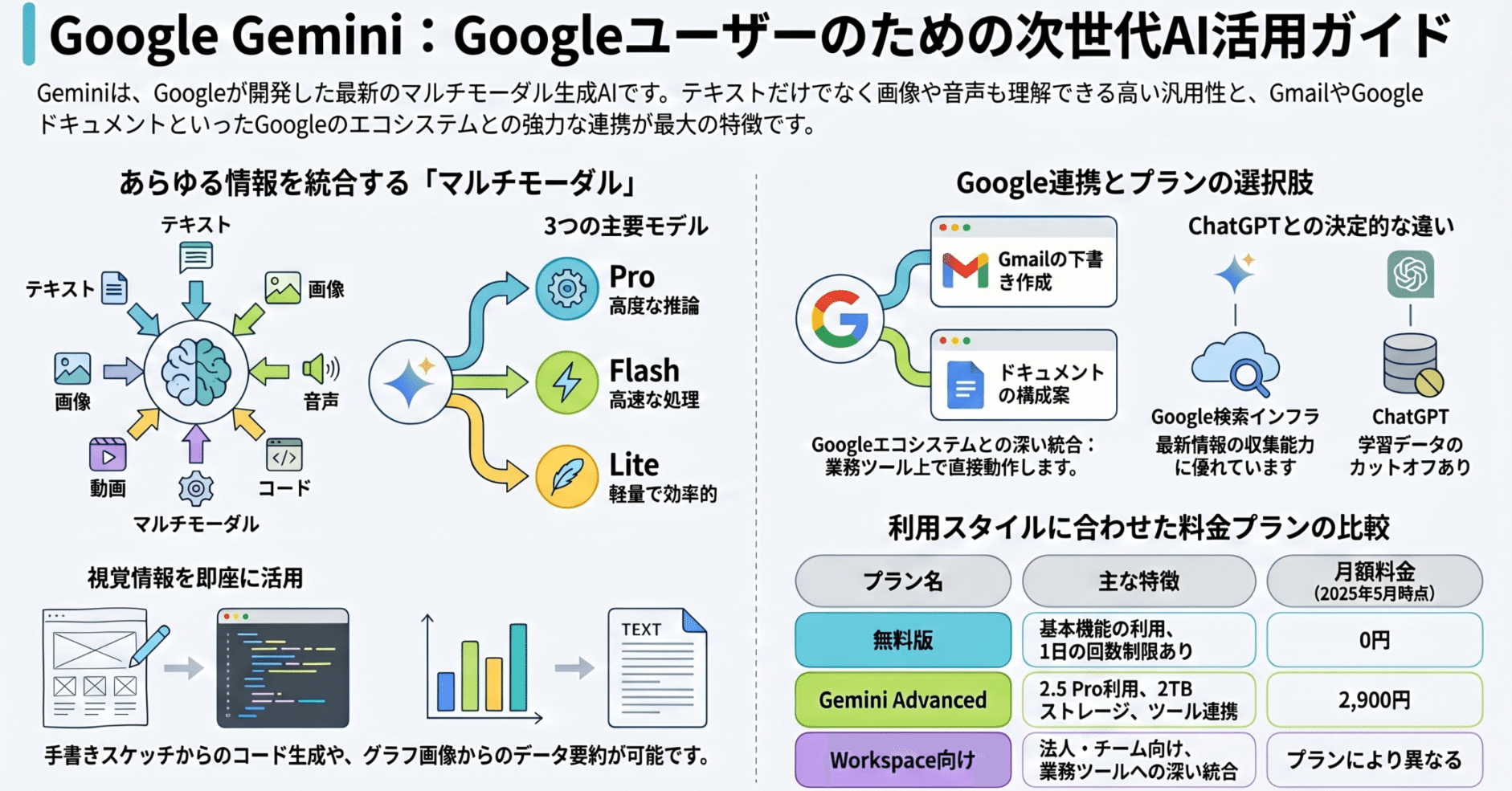
GeminiはGoogleが開発したマルチモーダル生成AI
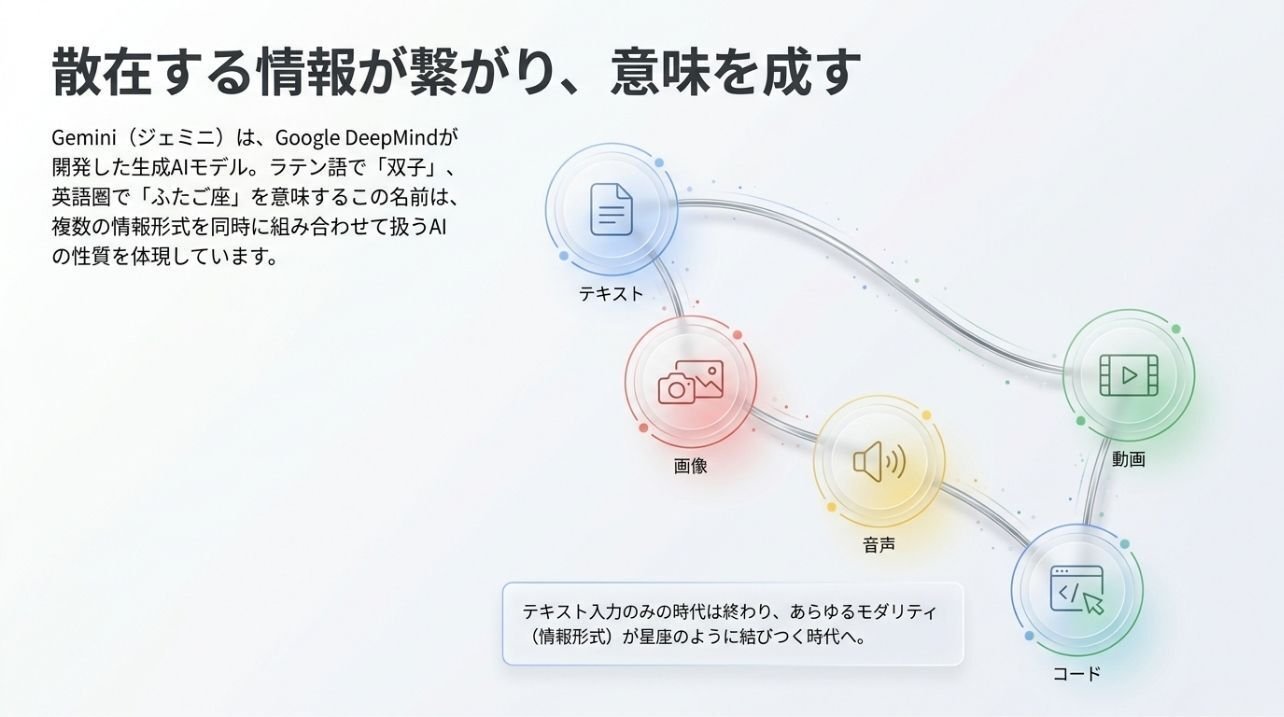
Gemini(ジェミニ)とは、Google DeepMindが開発・提供する生成AIモデルの総称です。2023年12月に初代モデルが発表され、2024年2月には従来サービスのGoogle Bard(グーグルバード)がGeminiへ名称変更されて一般提供が始まりました。以降もモデルのアップデートが繰り返され、2025年時点ではGemini 2.5シリーズが最上位モデルとして位置づけられています。
「Gemini」という名前はラテン語で「双子」を意味し、英語圏では星座の「ふたご座」にあたります。複数の情報形式を組み合わせて扱うAIにふさわしい名称として採用されたとされています。
マルチモーダルとは何か
Geminiを語るうえで避けられない概念が「マルチモーダル」です。従来の多くのAIはテキスト入力にのみ対応していましたが、マルチモーダルAIはテキスト・画像・音声・動画・コードといった複数の情報形式を同時に理解・生成できます。
たとえば、写真を見せながら「この画像に写っているグラフを日本語で要約して」と指示したり、手書きのスケッチをもとにWebページのHTMLコードを生成させたりすることが可能です。これはテキストだけのやり取りと比べて、情報の渡し方と受け取り方の幅が格段に広がることを意味します。
「マルチモーダルに対応しているAIは他にもある」と感じる方は正しい認識です。重要なのは、GeminiはGoogle DeepMindが最初からマルチモーダルを前提として設計したモデルである点です。後からテキストAIに画像処理を追加したアーキテクチャとは異なり、複数モダリティの統合処理を根本から最適化して構築されています。この設計の違いが、とくに複雑な推論タスクでの精度に影響するとされています。
Geminiのモデルラインナップ
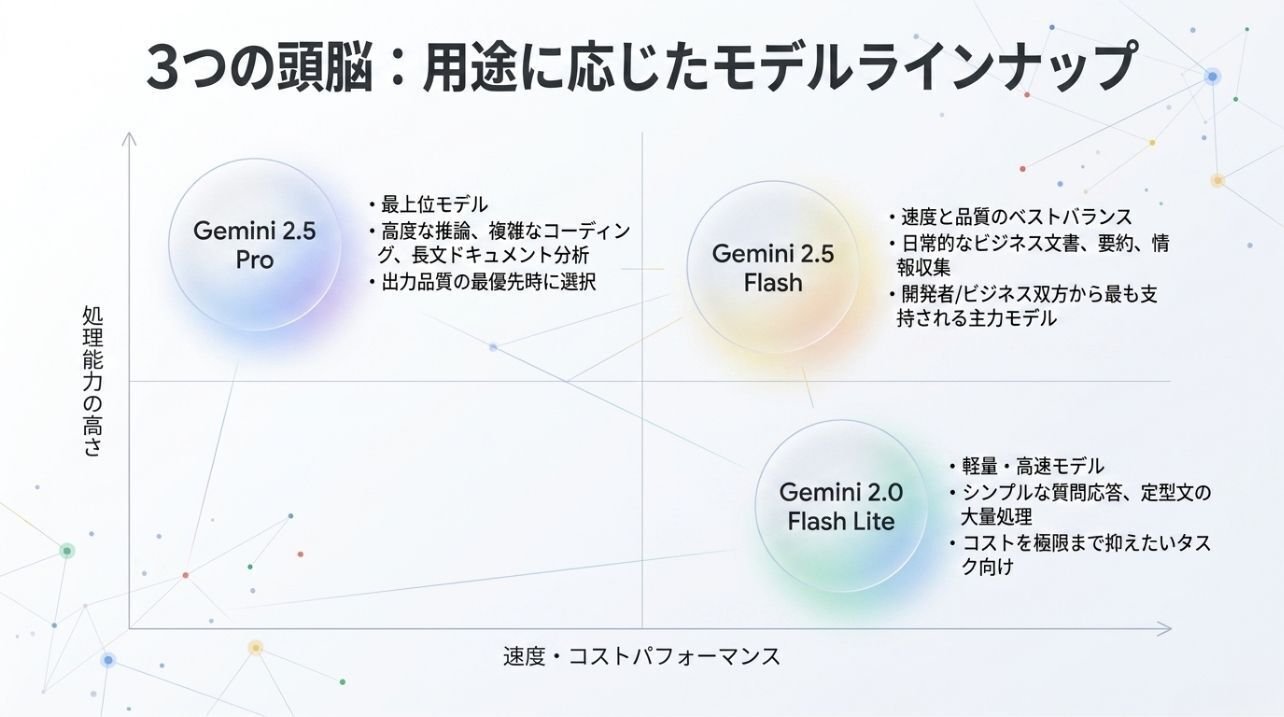
Geminiには処理能力と用途の異なる複数のモデルが存在します。2025年5月時点での主なラインナップは以下のとおりです。
Gemini 2.5 Pro
最上位モデルで、高度な推論能力が特徴です。複雑なコーディング、学術的な文章の分析、長文ドキュメントの処理など、精度を最優先するタスクに向いています。API経由での利用料金は高めに設定されていますが、出力品質が求められる場面では選択肢になります。
Gemini 2.5 Flash
速度と品質のバランスを重視したモデルです。日常的なビジネス文書の作成や要約、情報収集の補助など、量をこなしながらも一定の品質を保ちたい用途に適しています。2025年現在、コストパフォーマンスが高いモデルとして開発者・ビジネスユーザーの両方から支持を得ています。
Gemini 2.0 Flash Lite
軽量・高速モデルです。シンプルな質問応答や定型文の処理など、繰り返し大量に実行するタスクでコストを抑えたい場合に適しています。
一般ユーザーがGeminiのWebサービスやアプリを通じて利用する場合、モデルの選択は利用プランによって自動的に決まります。無料版は軽量モデル、有料版は上位モデルに優先アクセスできる仕組みです。
Geminiの料金プラン
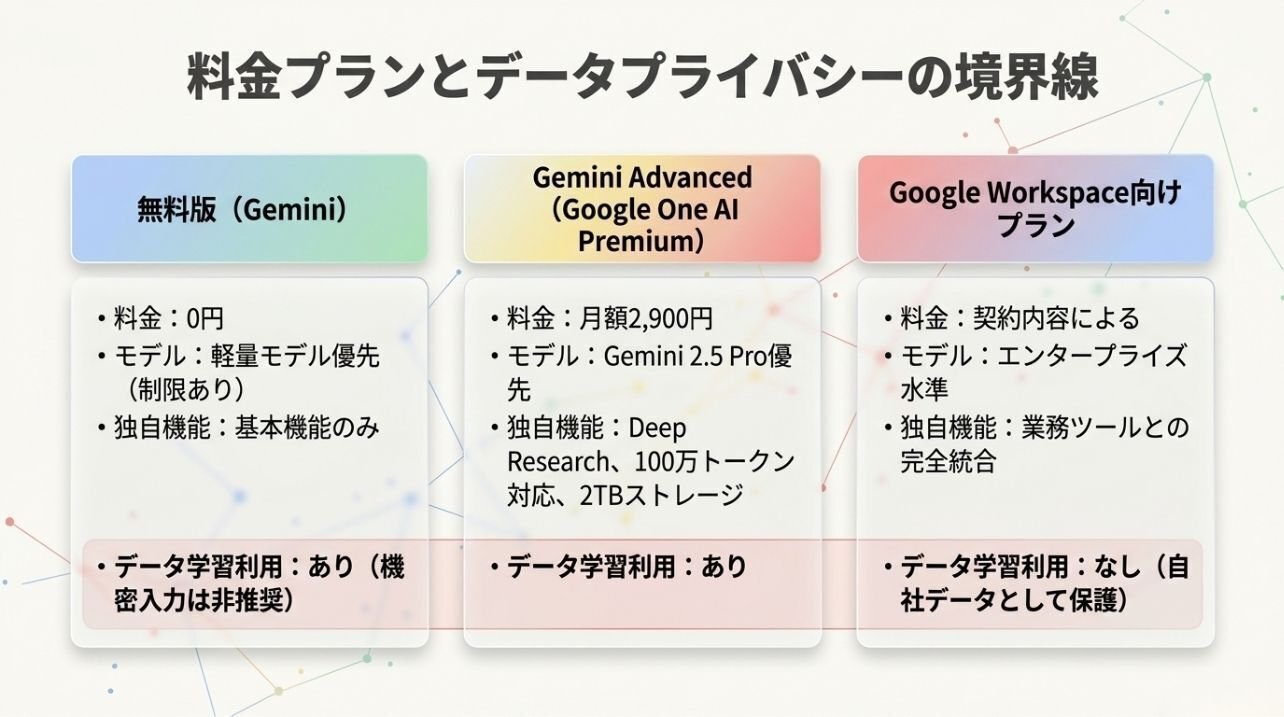
Geminiは個人向けと法人向けに複数のプランを提供しています。どのプランを選ぶかは利用目的と頻度によって変わります。
無料版(Gemini)
Googleアカウントがあれば、追加費用なしで使い始められます。テキストの生成・要約・翻訳・コード生成など基本的な機能を一通り試すには十分です。
ただし、いくつかの制限があります。使用できるモデルは最上位のGemini 2.5 Proではなく、1日の利用回数にも上限が設けられています。また、Google Workspaceとの高度な連携機能(GmailやGoogleドキュメントでのAI補助)は利用できません。「まず試してみたい」という段階であれば、無料版から始めるのが自然な選択です。
Gemini Advanced(Google One AIプレミアム)
月額2,900円(2025年5月時点)の個人向け有料プランです。Gemini 2.5 Proへの優先アクセスが含まれ、より複雑な推論タスクや長いコンテキスト(文脈)を要する処理に対応できます。
有料版では「Deep Research」機能も利用可能になります。これはGeminiが複数のWebページを自律的に巡回・分析し、まとまったリサーチレポートを生成する機能で、手作業でのリサーチにかかる時間を大幅に削減できます。
さらに、Google Workspaceとの連携機能も拡充されます。GmailでのAIメール下書き、Googleドキュメントでの文章改善提案、Googleスライドへの画像自動挿入補助などが使えるようになります。Google Oneの2TBクラウドストレージもセットで付属する点も見逃せません。
Google Workspace向けプラン
法人・チームでの利用を想定したプランです。Google Workspace Business StandardまたはEnterpriseプランと組み合わせて利用し、メールの下書き・会議の要約・スプレッドシートの数式生成補助など、業務ツールと深く統合された形でGeminiを活用できます。価格はGoogle Workspaceのプラン構成によって異なるため、Google公式ページで最新情報を確認することを推奨します。
法人利用でとくに重要なのは、データの取り扱いポリシーが個人向けプランとは異なる点です。Google Workspace向けプランでは、入力データがGeminiのモデル改善に使用されないなど、企業向けの契約条件が適用されます。機密情報を含む業務にAIを活用する場合は、この違いを把握しておく必要があります。
Geminiで何ができるか
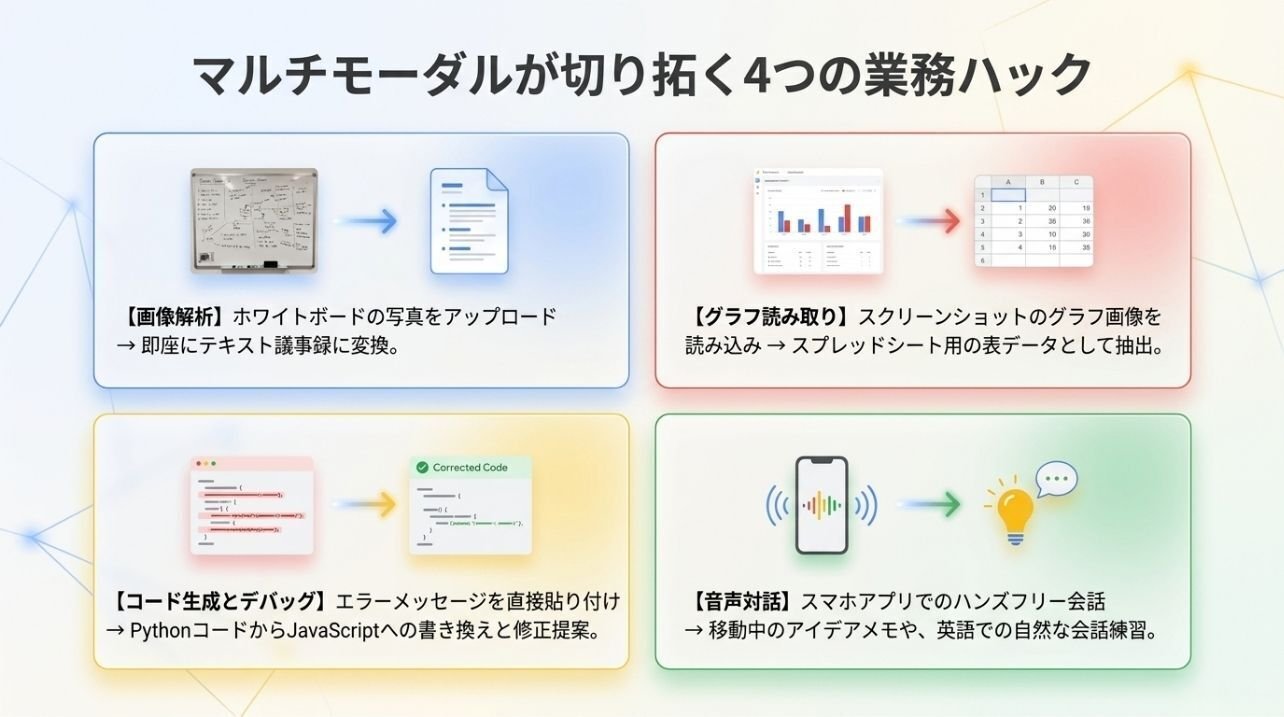
機能の一覧を眺めるよりも、「どのような場面で使えるか」というイメージで整理した方が実際の活用につながりやすいです。
テキスト生成・編集・要約
最も基本的かつ広く使われる用途です。メールの下書き作成、長い報告書の要点整理、プレスリリースや社内文書のたたき台、商品説明文の生成、会議アジェンダの作成など、文章に関するタスク全般をカバーします。
精度を上げるうえで重要なのは指示の具体性です。「メールを書いて」という指示では汎用的な文面しか返ってきませんが、「30代の初対面の営業担当者に向けて、初回商談のお礼と次回打ち合わせの日程確認を含む丁寧なメールを100字以内で書いて」と指示すると、そのまま使えるレベルの文章が得られることが多くなります。読み手・目的・制約条件の3つを意識して入力するのが基本です。
画像の読み取りと解析
写真・スクリーンショット・グラフ・図表などをアップロードすると、内容を分析して回答を生成します。「このグラフのデータを表形式にまとめて」「この請求書の合計金額はいくら」「この写真の料理のレシピを推測して」といった使い方が実用的です。手書きのホワイトボードを撮影して文字起こしさせる使い方も便利で、議事録作成の効率化などに活用されています。
コード生成・デバッグ・解説
PythonやJavaScript、HTML、SQL、Bashなど主要なプログラミング言語のコード生成・修正・解説に対応しています。エラーメッセージをそのまま貼り付けてデバッグを依頼したり、「この処理をPythonからJavaScriptに書き換えて」と指示したりすることも可能です。
プログラミングをほとんどしない方でも、「Googleスプレッドシートで特定の条件に合うセルだけを合計する数式を教えて」「このCSVを読み込んで折れ線グラフを表示するPythonコードを書いて」といった形で、ツール操作の補助として使えます。
最新情報の検索と統合(Deep Research)
有料版で利用できる「Deep Research」は、Geminiが複数のWebページを自律的に巡回・分析し、まとまったリサーチレポートを生成する機能です。市場調査、競合分析、法改正の確認、業界トレンドのまとめなど、情報収集に時間がかかるタスクの効率化に役立ちます。
通常の検索と異なるのは、複数の情報源を横断して矛盾点を検出したり、情報を統合して構造化したレポートを作成したりできる点です。調査のたたき台としての利用が現実的で、最終的な内容確認は人間が行う前提で使うと効果的です。
Google Workspaceとの連携
GmailでAIに返信案を作らせたり、Googleドキュメントで文章の改善提案を受けたり、Googleスプレッドシートで関数の生成を依頼したりできます。Googleスライドでは、テキスト指示をもとにプレゼンテーションのスライド素材の提案を受けることも可能です。
これらはGemini Advanced以上のプランで利用できる機能です。Googleのサービスをすでにメインのビジネスツールとしているユーザーにとって、他の生成AIにはない大きな差別化要素になります。ツールを切り替える必要がなく、いつも使っているアプリの中でAIの補助を受けられる点が実用上の強みです。
音声での対話
スマートフォンのGeminiアプリでは、テキスト入力だけでなく音声でAIと会話できます。移動中にアイデアを口頭でメモしたい場合や、両手が塞がっているときの情報収集など、タイピングが難しい場面での活用に向いています。英語での自然な会話もサポートしており、英語学習や海外向け文書の確認にも活用できます。
Geminiの始め方と基本的な使い方
パソコンから使う場合
gemini.google.com にアクセスする
Googleアカウントでログインする(アカウントがなければ無料で作成できます)
画面下部のテキストボックスに質問や指示を入力して送信する
ファイルや画像のアップロードはテキストボックス横のアイコンから行えます。初めて使う場合は、まず日常的なメールの下書きや気になるトピックの要約を試してみると、使い感がつかみやすいです。
スマートフォンから使う場合
iOSまたはAndroid向けの「Gemini」アプリをApp StoreまたはGoogle Playからダウンロードし、Googleアカウントでログインします。Androidデバイスでは、GoogleアシスタントをGeminiに置き換える設定も可能で、ホームボタン長押しやサイドボタンからGeminiを呼び出せるようになります。iPhoneでも通知センターやウィジェットと組み合わせて手軽にアクセスできます。
Geminiを使いこなすプロンプトのコツ
Geminiを使い始めた方が最初に気づくのが「入力の質が出力の質に直結する」という点です。曖昧な指示には曖昧な回答が返ってきます。これはAIの欠陥ではなく、文脈が少ないと推測で補完せざるを得ないために起こる現象です。
以下では、プロンプトの書き方のコツを実例つきで紹介します。「なんとなく使っていたが、もう少し精度を上げたい」という方の参考にしてください。
コツ1:背景と目的を明示する
情報が少ないほど、Geminiは「一般的な答え」を返そうとします。読み手・目的・制約条件の3つを最初に伝えることで、アウトプットが格段に実用的になります。
改善前の例:
メールを書いて
改善後の例:
30代の初対面の取引先担当者に向けて、
初回商談のお礼と次回打ち合わせの日程確認を含むメールを書いてください。
トーンは丁寧かつ簡潔に。文字数は150字以内でお願いします。
「誰に」「何のために」「どんな制約で」の3点を添えるだけで、そのまま使えるレベルのアウトプットが返ってくる確率が上がります。
コツ2:役割を与える
Geminiに特定の専門家や職種の視点を持たせると、アウトプットの方向性が大きく変わります。「あなたは〇〇です」という一文を冒頭に加えるだけで効果があります。
例(コピーライターとして):
あなたは消費財マーケティングの経験が10年あるコピーライターです。
以下の商品説明文を読んで、30代女性に刺さるキャッチコピーを5パターン提案してください。
それぞれなぜそのコピーが効くのか、一言で理由も添えてください。

【商品説明文】
〇〇(ここに実際の文章を貼り付ける)
例(編集者として):
あなたは月刊ビジネス誌の編集者です。
以下の文章を読んで、論理の飛躍や表現の曖昧さを指摘し、改善案を提示してください。
批判的に読むことを優先してください。

【文章】
〇〇
「役割を与える」プロンプトが効く理由は、Geminiが持つ知識の引き出す角度を変えられるからです。同じ情報でも、編集者として読む場合とマーケターとして読む場合では着目点が変わり、それがアウトプットの質に反映されます。
コツ3:複雑なタスクは分割する
「提案書を作って」と一度に依頼するよりも、工程を分けて会話しながら進める方が最終的な品質は高くなります。
良い進め方の例:
ステップ1:
新規顧客向けのマーケティング支援サービスの提案書を作りたいです。
まず目次案を3パターン提案してください。
ステップ2(目次が決まったら):
【目次パターン2】を採用します。
各章で伝えるべき要点を箇条書きで整理してください。
ステップ3:
「現状課題の整理」セクションの本文を400字で書いてください。
読み手は中小企業の経営者を想定してください。
このように段階を踏むと、Geminiが生成する内容を都度確認・修正しながら進められるため、最終的に手直しが少なくて済みます。一度に大量を求めると、後半の品質が落ちたり全体の構成が崩れたりすることがあります。
コツ4:画像と組み合わせる
テキストだけで説明しにくい内容は、スクリーンショットや写真と組み合わせると精度が上がります。マルチモーダルの強みを活かせる場面は意外と多くあります。
活用例:
(競合サイトのスクリーンショットを添付して)
このWebページのUI設計を分析してください。
ユーザーが離脱しやすそうな箇所と、その改善案を3点挙げてください。
(手書きのフローチャートの写真を添付して)
この図を整理してMarkdown形式の箇条書きに書き直してください。
ステップごとの概要と、各ステップの担当者の列を追加してください。
(グラフの画像を添付して)
このグラフから読み取れる主要なトレンドを3点まとめてください。
その後、このデータを元に経営会議向けの考察コメントを100字で書いてください。
画像を見ながら指示を出せるため、口頭での説明が難しい「見て分かること」をGeminiに伝えるのに非常に有効です。
コツ5:出力形式を指定する
形式を明示すると、そのまま別の場所に転用しやすいアウトプットが返ってきます。特にビジネス文書や開発用途では、形式の指定が作業効率に直結します。
よく使われる形式指定の例:
以下の会議メモを読んで、決定事項・未決事項・次のアクションを
表形式(決定事項/未決事項/担当者/期限)でまとめてください。

【会議メモ】
〇〇
以下の要件を読んで、必要なデータベーステーブルの設計を
Markdown形式でまとめてください。カラム名・データ型・制約・説明の列を含めてください。

【要件】
〇〇
以下のブログ記事の要点を、SNS投稿用に140字以内で3パターン書いてください。
それぞれ異なるトーン(①硬め、②親しみやすい、③問いかけ型)でお願いします。

【記事本文】
〇〇
「箇条書きで」「表形式で」「JSON形式で」「500字以内で」といった指定は、プロンプトの冒頭か末尾に一言添えるだけで効果があります。後から形式を整える手間が省けるため、習慣にする価値があります。
コツ6:出力の品質を確認・改善するプロンプト
最初の出力に満足できない場合、どう修正を依頼するかも重要です。「もっとよくして」という曖昧な指示より、具体的に何が足りないかを伝える方が改善しやすくなります。
改善依頼の例:
この文章は正確だと思いますが、読んでいて引き込まれません。
冒頭の2文を、読者が「自分ごと」として感じられるように書き直してください。
具体的なシーンや数字を使ってください。
先ほどの提案は論理的ですが、少し抽象的です。
「中小企業が実際にこの施策を取り入れた場合」を想定した具体的な手順を
ステップ形式で追加してください。
この説明は専門家向けすぎます。
IT知識がほとんどない50代の経営者が読んでも理解できるよう、
専門用語を平易な言葉に言い換えてください。
修正を依頼するときは「何が問題か」「どう変えてほしいか」「誰向けか」を1〜2文で添えるだけで、Geminiは方向性を切り替えてくれます。最初の出力を捨てる必要はなく、対話を重ねることで精度を上げていくのが実用的な使い方です。
ChatGPTや他の生成AIとの違い
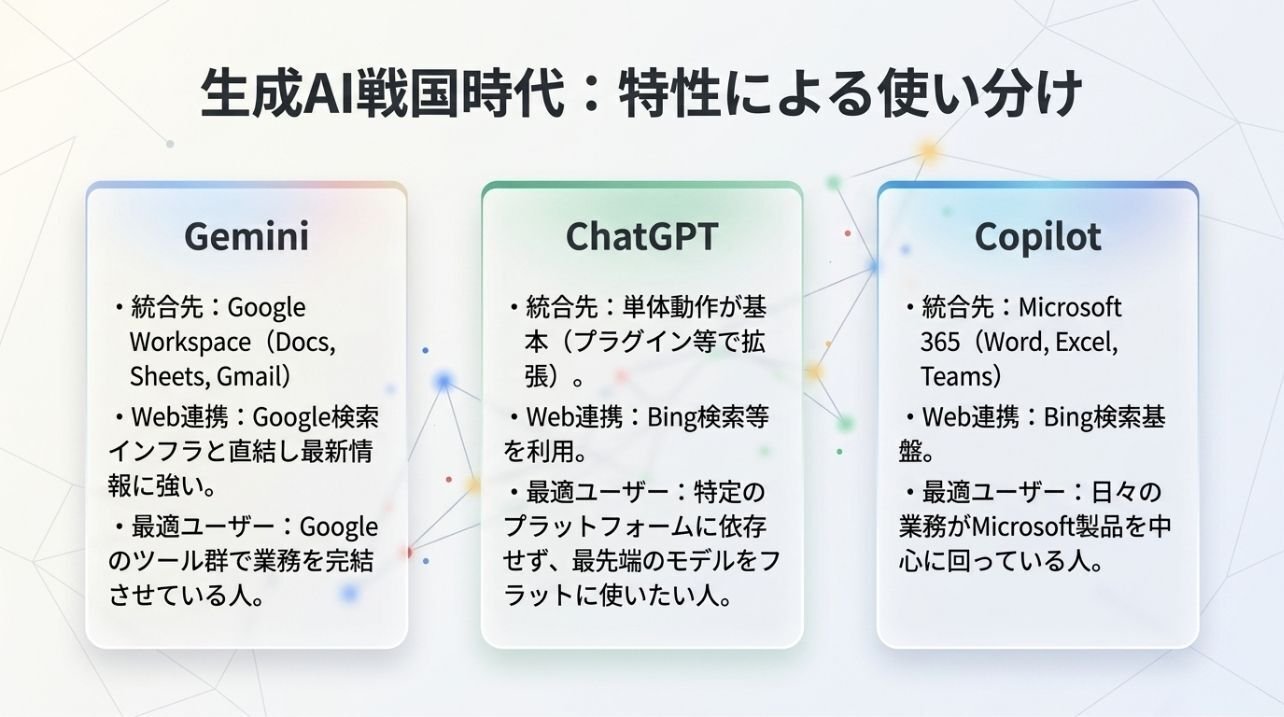
同じ生成AIでも、各ツールには明確な特性の差があります。「どれが優れているか」よりも「何に向いているか」の観点で整理すると、選択がしやすくなります。
GeminiとChatGPTの違い
最も際立つ違いは、エコシステムへの統合度です。ChatGPTはOpenAIが提供するサービスであり、Microsoft製品(Word・Excel・Outlook)との連携が中心になっています。一方のGeminiはGoogle検索・Gmail・Googleドキュメント・Googleカレンダー・YouTubeといったGoogleサービスとネイティブに統合されており、Googleツールを主要な業務環境としているユーザーほど恩恵が大きくなります。
リアルタイムのWeb情報へのアクセスについては、GeminiはGoogleの検索インフラを直接利用しているため、最新情報との連動がスムーズな傾向があります。ただし、生成した内容が必ずしも正確とは限らない点はどちらのAIも変わりません。
モデルの性能という観点では、両者は互いに追いかけ合うようにアップデートを繰り返しており、2025年時点で「どちらが絶対的に優れている」と言い切ることは難しい状況です。一般的なビジネス用途であれば、エコシステムへの統合度を判断軸にする方が実用的です。
GeminiとMicrosoft Copilotの違い
Microsoft CopilotはOpenAIのGPTモデルをベースにしており、Word・Excel・OutlookといったMicrosoft 365製品への深い統合が特徴です。普段の業務がMicrosoftツール中心であればCopilotの方が親和性が高く、Googleツール中心であればGeminiの方が自然な選択肢になります。
端的に言えば、どの会社のプロダクティビティスイートを使っているかが、AIツール選びの実質的な出発点になります。
Geminiを使う際の注意点
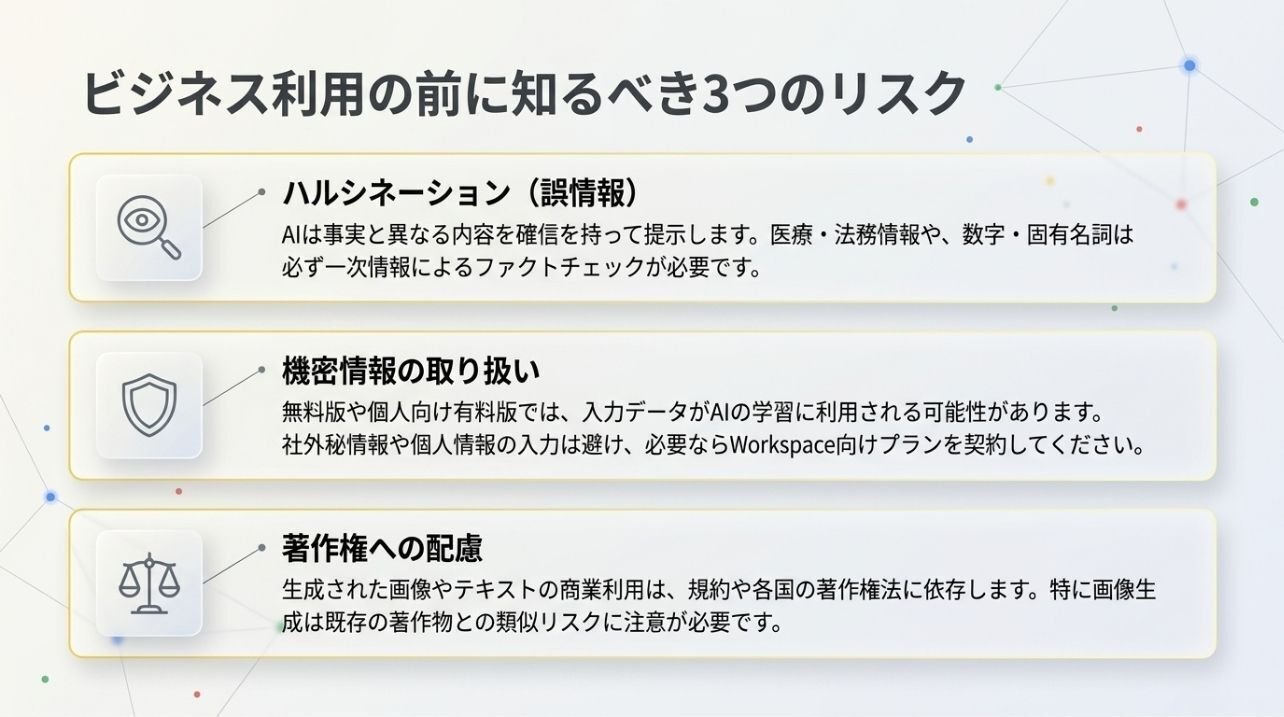
ハルシネーション(誤情報の生成)
Geminiを含むすべての生成AIに共通する課題として「ハルシネーション」があります。これは存在しない出典を引用したり、事実と異なる内容を確信を持って提示したりする現象です。
医療・法律・税務など専門性が高い領域での情報は、必ず一次情報や専門家の確認を経てから使用してください。また、数字や固有名詞(人名・地名・製品名など)は誤りが出やすいため、重要な文書への転用前にファクトチェックを行うことが前提になります。「AIが言っているから正しい」ではなく「AIの出力を確認してから使う」という姿勢が、生成AIを安全かつ効果的に使うための基本です。
個人情報・機密情報の取り扱い
Geminiに入力した内容は、Googleのデータポリシーに基づいて処理されます。無料版では入力内容がモデルの改善に利用される可能性があるため、社内の機密情報・顧客情報・未公表のプロジェクト情報などをそのまま貼り付けることは避けるべきです。
企業でGeminiを業務利用する場合は、Google Workspace向けのビジネスプランを選択することで、データの取り扱い条件が変わります。詳細はGoogleの公式ページをご確認ください。
著作権への配慮
Geminiが生成したテキストや画像の著作権の帰属は、用途・地域・利用規約の変化によって判断が変わる可能性があります。生成コンテンツを商業利用する場合は、Googleの利用規約と各国の著作権法を確認したうえで使用することを推奨します。画像生成については、学習データに含まれる著作物との類似性が問題になるケースが報告されており、慎重な判断が求められます。
まとめ:Geminiの本質はGoogleエコシステムとの統合にある
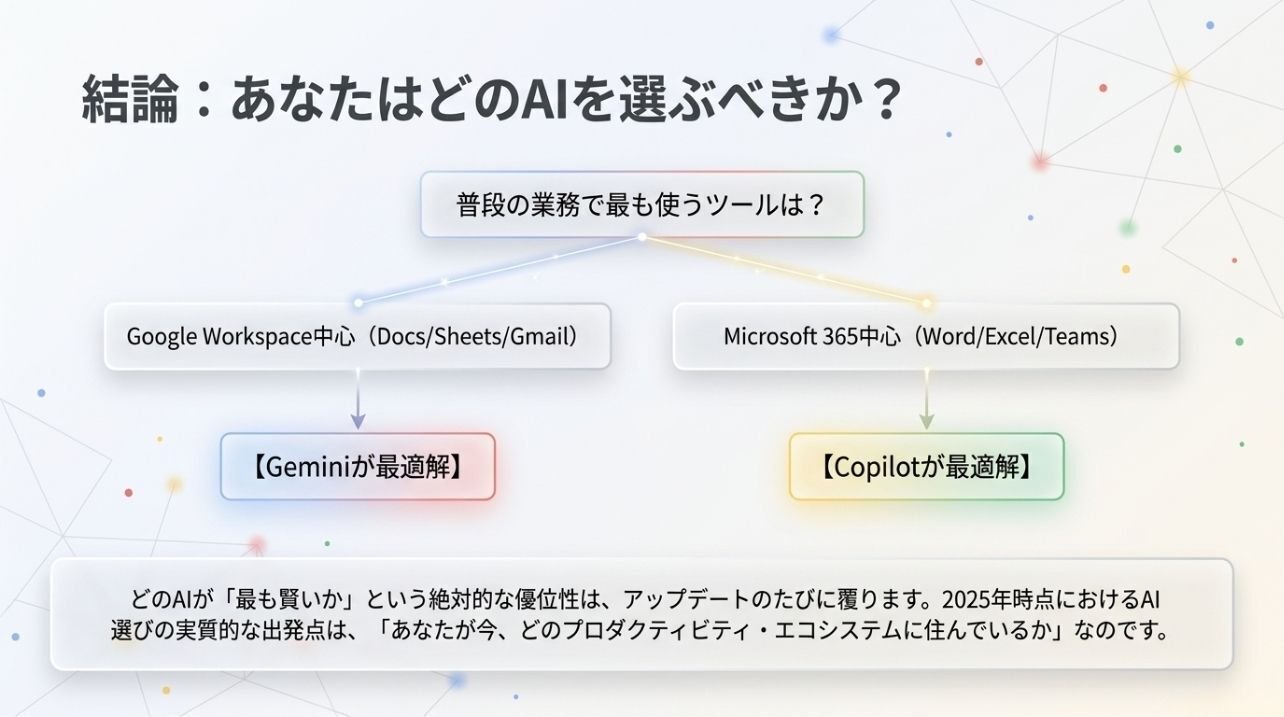
Geminiはマルチモーダル対応のGoogleの生成AIであり、テキスト・画像・音声・コードなど多様な情報を扱える点が技術的な強みです。ただし、他の最先端AIも同様の機能を持ち始めているため、2025年時点でのGeminiの実質的な優位性は「Googleサービスとの深い統合」にあると言えます。
Gmail・Googleドキュメント・Googleスプレッドシートをすでに日常的に使っているユーザーにとっては、他の生成AIよりも自然に業務フローへ組み込める可能性があります。一方で、Microsoft 365をメインに使っているユーザーであれば、Copilotの方が実用上の恩恵が大きいかもしれません。
まずは無料版で自分のよく使うタスクを試してみて、「これは使える」と感じる場面が増えてきたタイミングで有料版への移行を検討するのが、現実的なスタートラインです。







