メールが届かない原因を徹底解説|送信側・受信側の確認ポイントと対処法
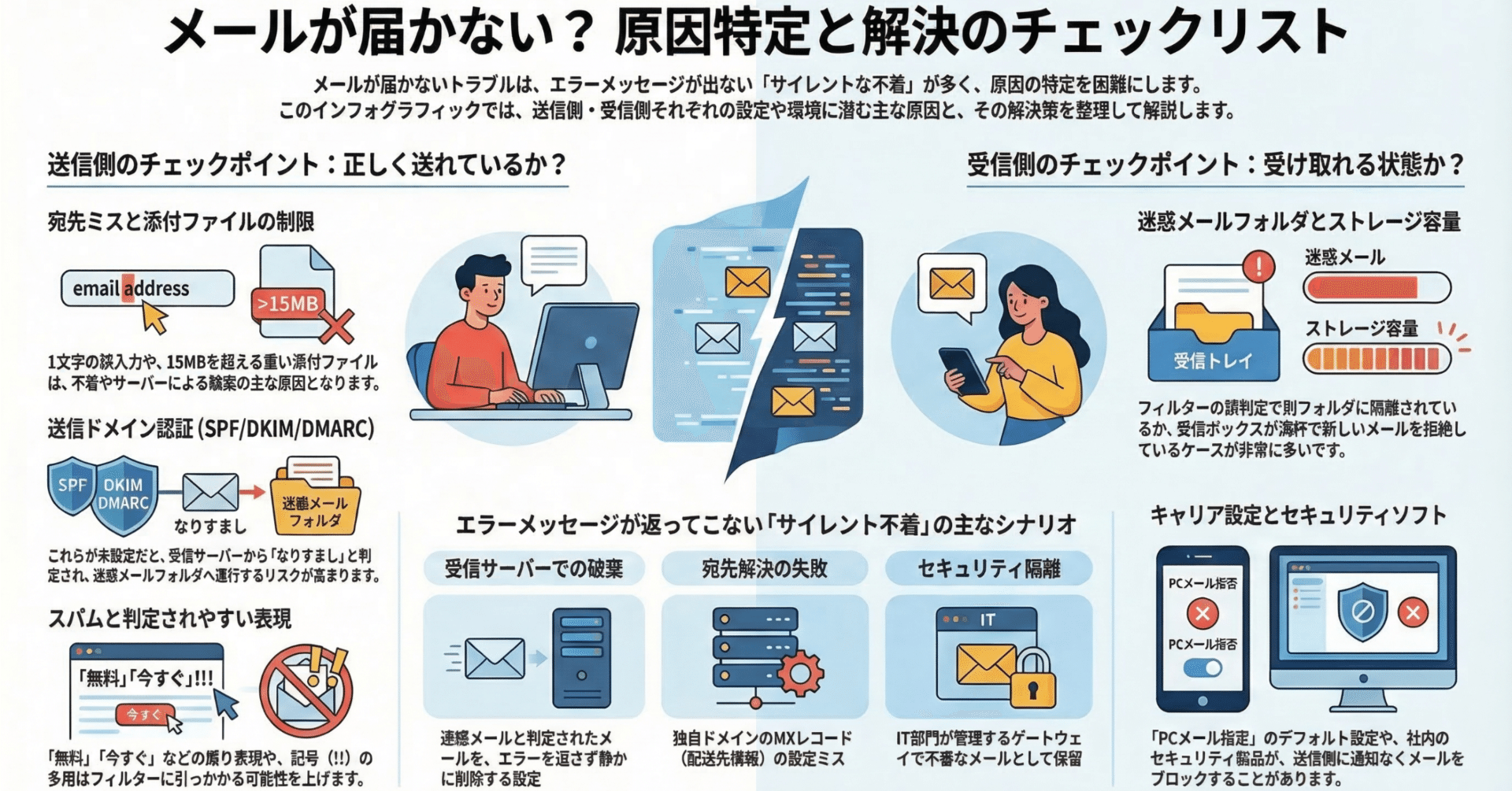
「送ったはずのメールが相手に届いていない」「いつも受け取っているメールが突然来なくなった」そんな経験、一度はあるのではないでしょうか。
メールが届かないトラブルは、ビジネスでも日常でも発生します。しかも厄介なのは、エラーメッセージが表示されないまま消えてしまうケースが少なくない点です。送信者は「送れた」と思い込み、受信者は「来ていない」と首をかしげる。この認識のズレが、対処を遅らせる大きな要因になります。
本記事では、メールが届かない原因を「受信側」「送信側」「システム・認証」の3つの視点から整理し、それぞれの対処法を具体的に解説します。個人ユーザーからビジネス担当者まで、状況に応じて確認すべきポイントを把握できるよう構成しています。チェックリストやFAQも用意していますので、今まさにトラブルに直面している方は該当箇所からお読みください。
まず知っておきたい:メールが届く仕組みと、届かない理由の構造
「メールが届かない」と一口に言っても、その原因はメール送受信の各プロセスに散在しています。問題の所在を特定するためには、メールがどのような経路で届くかを理解しておくことが出発点になります。
メールを送信すると、まず送信者のメールクライアント(OutlookやGmailなど)が送信メールサーバー(SMTPサーバー)にデータを渡します。SMTPサーバーはDNS(ドメインネームシステム)で受信側のメールサーバーのアドレスを調べ、そのサーバーへメールを転送します。受信メールサーバーはメールを保存し、受信者がメールクライアントを開いたタイミングでメールが取得される、という流れです。
この「送信クライアント → SMTPサーバー → DNS解決 → 受信サーバー → 受信クライアント」という一連の経路のどこかで問題が起きると、メールは宛先に届きません。大きく分けると、次の4つのレイヤーで障害が発生します。
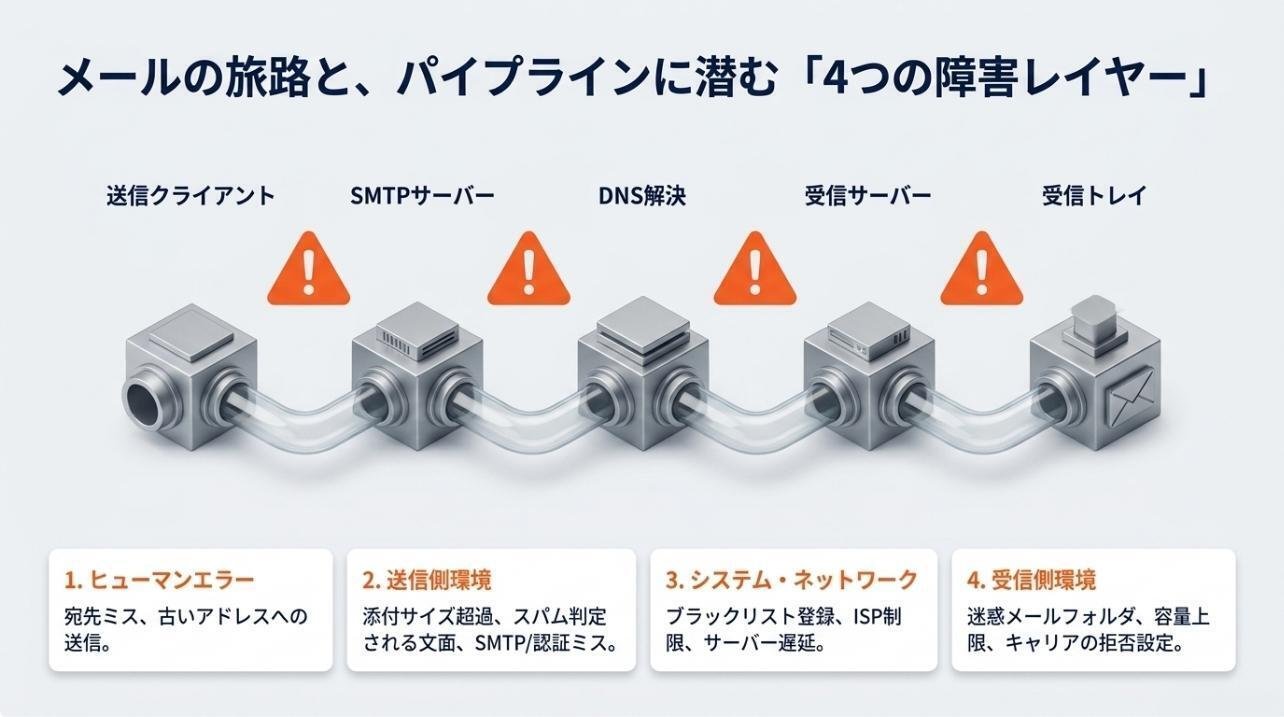
ヒューマンエラー(宛先の入力ミスなど)
受信者側の設定・環境(迷惑メールフィルターや容量の問題)
送信者側の設定・環境(認証設定やサーバー設定の不備)
ネットワーク・サーバー障害(ISPやサーバー側のシステム問題)
ここで押さえておきたいのは、「エラーメールが返ってこない=届いている」ではないという点です。受信側のサーバーがメールを受け取った後、迷惑メールとして静かに削除したり、フォルダへ振り分けたりすることがあります。送信者には何のフィードバックもないため、届いていないことに気づくことができません。この「サイレントな不着」がメールトラブルを複雑にしています。
問題を切り分けるうえでは、「すべての宛先に届いていないのか、特定の宛先だけか」「以前は届いていたのに突然届かなくなったのか、最初から届かないのか」という2軸で整理するのが有効です。前者であれば送信側の設定問題が疑われ、後者であれば設定変更やサーバーの変化が原因である可能性が高まります。
【受信側の原因】メールが届かない5つのケース
受信者側に原因がある場合、多くは設定や容量の問題です。以下に代表的なケースを整理します。
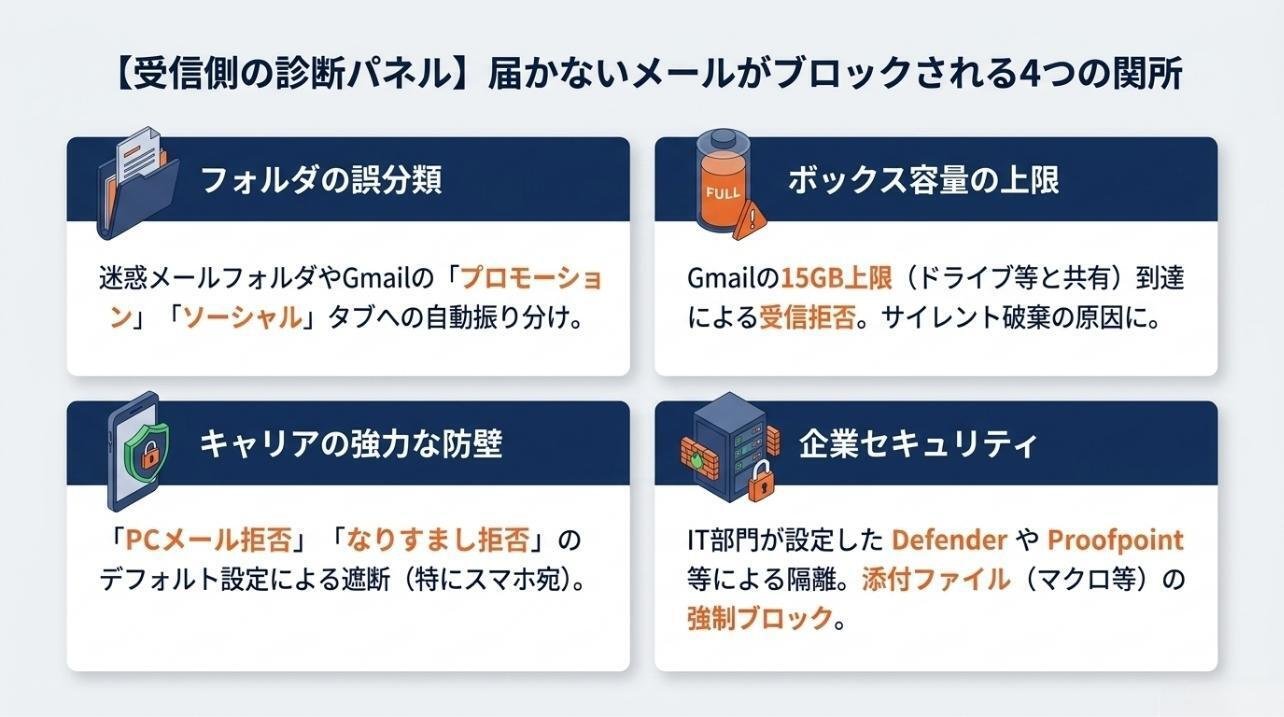
1. 迷惑メールフォルダに振り分けられている
最も見落とされやすい原因の一つが、迷惑メールフォルダへの自動振り分けです。メールは受信ボックスに届いていないのではなく、別のフォルダに保管されているだけというケースが非常に多く見られます。「届かない」と思って騒いでいたら迷惑メールフォルダにあった、という経験をした方も少なくないでしょう。
GmailやOutlookなどの主要メールサービスは独自のフィルタリングアルゴリズムを持っており、差出人のIPアドレスの評判や件名・本文の内容をもとにスパム判定を行います。この判定は必ずしも正確ではなく、正当なメールが誤って迷惑メールフォルダへ入ることがあります。特に初めてやり取りする相手からのメールや、マーケティングメール的な文面を含む業務メールは誤分類されやすい傾向があります。
また、Gmailでは「プロモーション」タブや「ソーシャル」タブに振り分けられているケースもあります。受信トレイには表示されないため、受信者本人が「届いていない」と勘違いしてしまうことがあります。
確認・対処のポイント:
迷惑メールフォルダおよびすべてのラベル・フォルダを横断的に確認する
Gmailの場合は「プロモーション」「ソーシャル」タブも確認する
正常なメールが誤分類されていた場合は「迷惑メールではない」と報告する
送信元アドレスを連絡先に登録するか、ホワイトリストに追加する
継続的にやり取りする相手のアドレスはフィルター設定で「受信トレイへ」と指定する
2. 受信ボックスの容量が上限に達している
メールボックスには保存容量の上限があります。Gmailの無料アカウントであれば15GB(Google ドライブ・Google フォトと合算)、企業が使うオンプレミスのメールサーバーでは管理者が設定した独自の上限が存在します。容量が上限に達すると、新しいメールを受信できなくなります。
この状態では、送信側にはエラーメールが返ることもありますが、サーバーの設定によってはサイレントに破棄されることもあります。特に注意が必要なのは、長年使い続けているメールアカウントや、添付ファイルのやり取りが多いアカウントです。気づかないうちに容量がひっ迫していることがあります。
Googleアカウントの場合、ドライブ・フォト・Gmailが容量を共有しているため、写真や動画の保存が多い場合はメール受信に影響が出ることもあります。
確認・対処のポイント:
メールクライアントの設定またはアカウント管理画面でストレージ使用量を確認する
不要なメールや大きな添付ファイルを含むメールをまとめて削除する
アーカイブ機能を活用して受信ボックスを軽量化する
定期的なメールボックスの整理を習慣にする
企業環境ではIT部門にメールボックスの容量上限と現在の使用量を確認する
3. 迷惑メールフィルターの設定が厳しすぎる
キャリアメール(docomo、au、SoftBankのアドレス)を使っている場合、デフォルトで迷惑メールフィルターが有効になっています。特に「PCメールを拒否する」設定がオンになっていると、企業からのメールや自動配信メールが一切届かなくなります。
この設定はユーザー自身が意識的に変更しなければ、受け取り続けたいメールでもブロックされてしまいます。サービスへの会員登録や予約確認メールが届かないトラブルの多くは、このキャリアメールの設定が原因です。
さらに、「なりすましメール拒否」という設定を有効にしている場合、SPF認証が通らない送信元からのメールは自動的にブロックされます。送信側がSPF設定をしていない場合、まったく問題のないメールでも届かなくなります。
確認・対処のポイント:
スマートフォンのメール設定から「受信/拒否設定」を確認する
「PCメールを拒否」「HTMLメールを拒否」などの設定をオフにする、またはドメイン指定受信に切り替える
特定のドメインやアドレスを受信許可リストに追加する
「なりすましメール拒否」を設定している場合は、正規の認証情報を持つ送信元から再送してもらうか、送信側にSPF設定を依頼する
4. メールアドレスが変わっている・誤って伝えている
本人が以前のアドレスから変更しているにもかかわらず、相手が古いアドレスに送り続けているケース。あるいは、メールアドレスを口頭や手書きで伝えた際に誤りが生じているケースです。
特にビジネスの場で「アドレスが合っているのに届かない」と感じる場合、実は送信者の手元に登録されているアドレスが古かったり、微妙なタイポ(例:.co.jpと.comの混在、ハイフンとアンダースコアの誤り)があったりすることがあります。アドレス帳に古い情報が残ったまま更新されておらず、長年誤ったアドレスに送り続けていたというケースも、実際に起こりえます。
確認・対処のポイント:
送信者に現在使用中のアドレスをテキストで直接伝え直す(口頭で伝えると再度ミスが生じる可能性がある)
メール本文中の署名やフッターに正確なアドレスを記載しておく
担当者変更や異動の際はメールアドレスの引き継ぎを明示的に行う
5. セキュリティソフトがメールをブロックしている
企業環境を中心に、ウイルス対策ソフトやメールセキュリティ製品がインバウンドのメールをスキャンし、疑わしいと判断したメールを隔離・削除することがあります。受信者本人の迷惑メール設定ではなく、IT部門やシステム側での設定によって発生するため、個人では解決できないケースも多いです。
特に企業向けのメールセキュリティサービス(Microsoft Defender for Office 365 や Proofpoint など)は、独自のレピュテーション評価を持っており、同じメールでも個人のGmailには届くが、企業の Exchange には届かないという状況が生まれることがあります。
また、添付ファイルの種類によっては問答無用でブロックされることもあります。実行ファイル(.exe)はもちろん、マクロを含むExcelファイルや特定の圧縮形式なども、企業のセキュリティポリシー次第でブロック対象になります。
確認・対処のポイント:
社内のIT部門に「特定のメールが届いているか、隔離されていないか」を確認してもらう
セキュリティ製品の隔離フォルダやログを調査する
送信側に正規の認証(SPF・DKIM)が設定されているか確認を依頼する
添付ファイルが原因の場合は、クラウドストレージのリンクに切り替える
【送信側の原因】見落としがちな5つのポイント
「確かに送った」と思っているのに届かない場合、送信者側に問題が潜んでいることが少なくありません。ここでは、特に見落とされやすい原因を取り上げます。
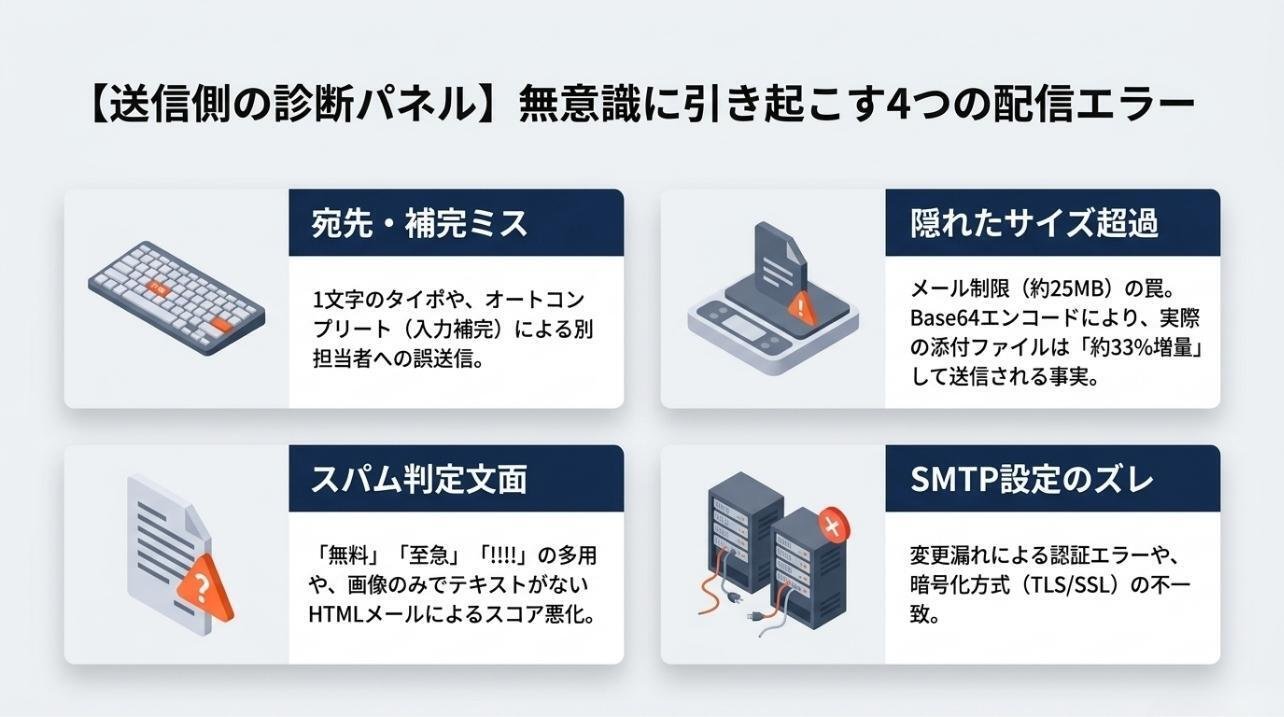
1. メールアドレスの入力ミス
最も基本的でありながら、最も発生頻度が高い原因の一つです。メールアドレスは「一文字でも違えば届かない」という性質を持ちます。@の前後の綴り、ドメイン部分のピリオドとハイフンの違い(example.comとexample-mail.comなど)は視覚的に紛らわしく、送信時に気づかないことがあります。
また、入力補完(オートコンプリート)が誤ったアドレスを提案してしまうケースもあります。以前の担当者のアドレスを誤って選んで送信してしまうのは、組織内でよく起きるミスです。もう一つ注意が必要なのは、「存在しないアドレス」と「存在するが別人のアドレス」の違いです。前者はエラーメールが返ってきますが、後者は別の人のもとに届いてしまい、エラーにはなりません。
確認・対処のポイント:
初めて送るアドレスへの送信前は、一文字ずつ目視確認する
送信前に「宛先確認」のステップを組み込む
重要なメールはCC欄に自分を入れ、送信後の実際のヘッダーを確認する
相手からのメールへの返信を使うことで、アドレスの入力ミスを回避できる
2. 添付ファイルのサイズが制限を超えている
メールサーバーには送受信できるメールサイズの上限があります。多くのサービスでは1通あたり25MB前後が上限ですが、受信側のサーバーが10MBまでしか受け付けないケースもあります。制限を超えるとエラーメールが返ることが多いですが、設定によってはサイレントに破棄されます。
なお、ファイルサイズが「25MB」と表示されていても、メールの仕様上はBase64エンコードされて送信されるため、実際のメールデータは元のファイルより約33%大きくなります。つまり、18MB程度のファイルが実質的に上限に近づいていることになります。これは意外と知られていない落とし穴です。
一つの添付ファイルが許容範囲に収まっていても、複数のファイルを一度に添付するとトータルのサイズが超過してしまうこともあります。
確認・対処のポイント:
ファイルが大きい場合はクラウドストレージ(Google ドライブ、OneDrive、Dropboxなど)で共有リンクを送る
画像や資料はあらかじめ圧縮・最適化しておく
送信前にメールソフトが「送信サイズ」として表示する容量を確認する習慣をつける
3. 迷惑メールと判定されやすい件名・本文になっている
メールの件名や本文の内容が、スパムフィルターにひっかかりやすいパターンになっていると、受信者のサーバーやメールクライアントがそれを迷惑メールと判断して弾いてしまいます。これは、悪意がまったくない送信者にも起きる問題です。
具体的には、以下のような要素がリスクを高めます。
「無料」「今すぐ」「期間限定」「特別」「プレゼント」などの煽り表現
件名や本文に大量の感嘆符(!!!!)や記号の連続
URL短縮サービスを多用している
HTML形式のメールで画像だけで構成されていてテキストがほとんどない
「RE:」「FW:」などを意図的に件名に付けて開封を促すパターン
受信者の名前を不自然な形で多用する
特にメルマガやマーケティングメールは、このリスクに常にさらされています。また、ビジネスメールでも「急ぎでお願い」「至急確認ください」のような件名が迷惑メール判定を受けることがあります。
確認・対処のポイント:
スパムスコアチェックツール(Mail Tester など)でメールを送信前に評価する
テキストと画像のバランスを取り、テキスト量を確保する
HTMLメールにはテキストバージョン(マルチパート形式)を必ず添付する
受信者に関連性の高い内容のみを配信し、不要な煽り表現を避ける
4. 送信メールサーバーの設定ミス
独自ドメインでメールを運用している場合、SMTPサーバーの設定に誤りがあると、そもそもメールが外部に送信されない、あるいは正常に届かないことがあります。特に多いのが以下のパターンです。
ポート番号の設定ミス:25番ポートは多くのISPでブロックされており、587番(STARTTLS)または465番(SSL/TLS)を使う必要がある
認証情報の誤り:SMTPサーバーへのログイン情報(ユーザー名・パスワード)が変更後に更新されていない
TLS/SSL設定の不一致:サーバー側が要求する暗号化方式とクライアント設定が合っていない
送信元アドレスとSMTP認証アカウントの不一致:一部のサーバーでは、認証に使うアカウントと「From」に指定するアドレスが異なると送信を拒否する
これらの設定ミスはメールソフトの設定画面からは気づきにくく、送信後しばらく経ってからエラーが発覚するケースもあります。
確認・対処のポイント:
メールクライアントのSMTP設定(サーバー名・ポート・認証方式)を再確認する
テスト送信を行い、エラーログを確認する
サーバー側の送信ログにアクセスできる場合は、送信の成否とエラー内容を確認する
5. 送信元ドメインの認証設定(SPF・DKIM・DMARC)が不十分
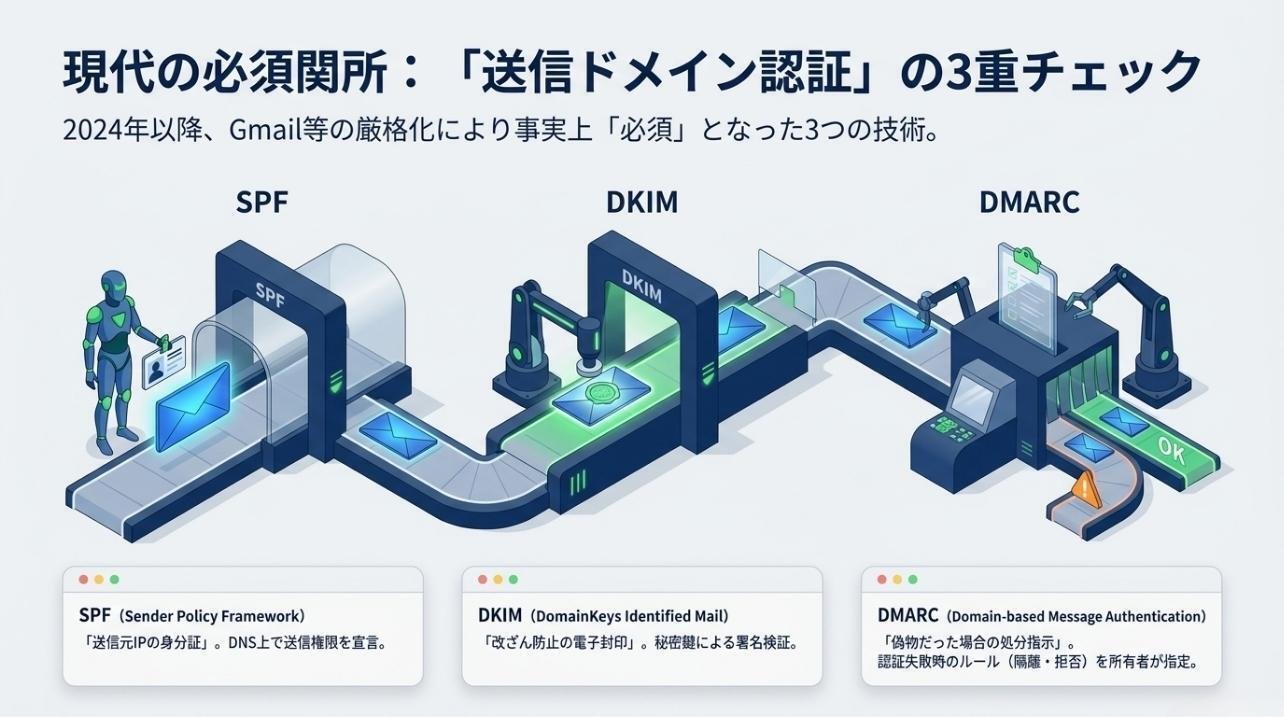
現代のメール配信において、SPF・DKIM・DMARCの設定は事実上必須になっています。2024年以降、GmailおよびYahoo!メールは1日5000件以上のメールを送信する大量送信者に対して、これらの認証設定を義務化しました。しかし、中小規模の送信者でも設定が不十分であれば迷惑メール判定のリスクは高まります。
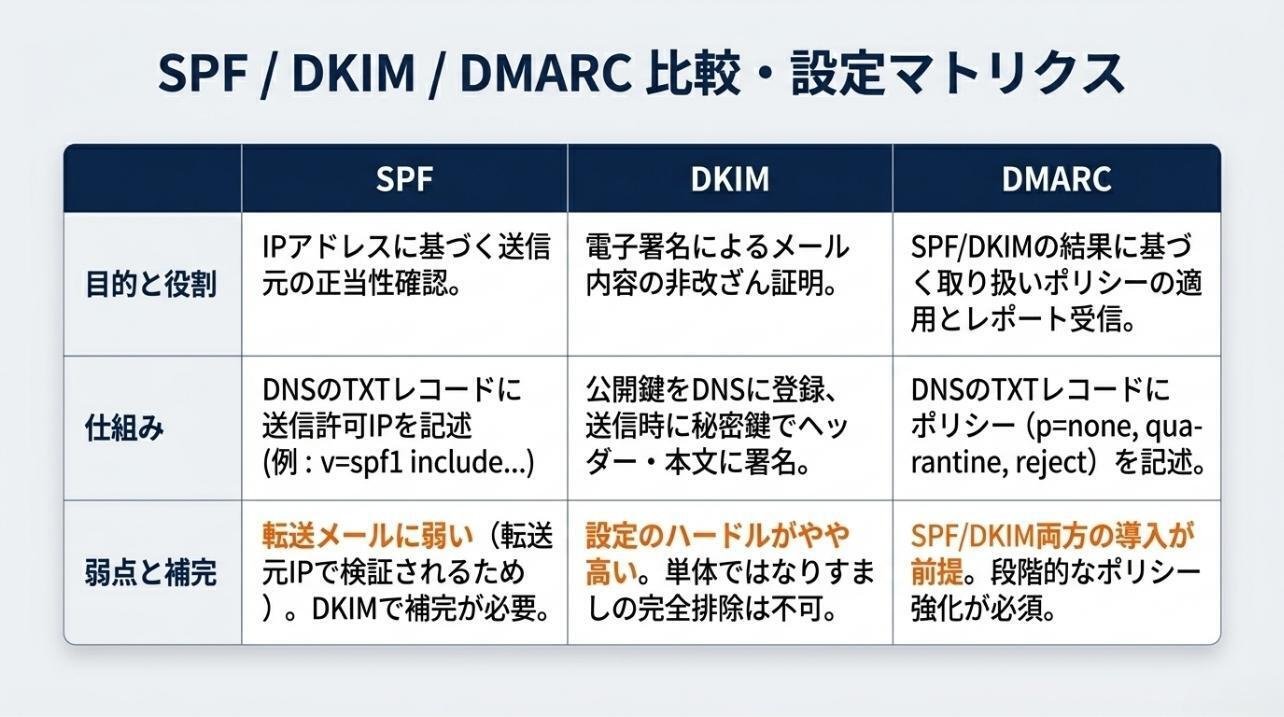
SPF(Sender Policy Framework) は、そのドメインからメールを送信する権限を持つIPアドレスをDNSで宣言する仕組みです。SPFが設定されていない場合、受信サーバーは「このメールは本物のサーバーから来ているのか?」と疑います。設定はDNSのTXTレコードに v=spf1 include:xxxx.com ~all のような形式で追加します。
DKIM(DomainKeys Identified Mail) は、メール本文と送信元ドメインを紐づける電子署名です。メール転送中に改ざんがないかを受信サーバーが検証できます。公開鍵をDNSに登録し、送信時に秘密鍵で署名する仕組みです。メールが転送されても署名情報が維持されるため、SPFより信頼性の高い認証方式とされています。
DMARC(Domain-based Message Authentication, Reporting, and Conformance) は、SPFとDKIMの検証結果をもとに、受信サーバーがどう振る舞うか(隔離する・拒否する・何もしない)をドメイン所有者が指定できる仕組みです。さらに、認証に失敗したメールのレポートを受け取ることもでき、なりすましメールの実態を把握できます。
この3つが揃っていない送信ドメインは、現在のメールエコシステムでは「信頼性の低い送信元」とみなされるリスクが高く、大手メールプロバイダーの迷惑メールフォルダに直行しやすい状況です。独自ドメインを使い始めたばかりの企業や個人事業主は、この設定を忘れがちなので注意が必要です。
確認・対処のポイント:
DNSのTXTレコードにSPFを設定する
メールサーバーのドキュメントに従いDKIM署名を有効化する
DMARCポリシーを p=none(監視のみ)から始めてレポートを収集し、p=quarantine、p=rejectと段階的に強化する
設定確認には MXToolbox や DMARC Analyzer を活用する
【システム・外部要因】見えにくいが深刻な原因
1. IPアドレスやドメインがブラックリストに登録されている
インターネット上にはスパム対策のための「ブラックリスト(RBL:Real-time Blackhole List)」が複数存在し、スパム送信の拠点として認識されたIPアドレスやドメインがリストに掲載されます。ブラックリストに入ったIPからのメールは、多くのメールサーバーで自動的に拒否・隔離されます。
問題は、意図せずブラックリストに掲載されることがある点です。たとえば、共用サーバーを使ってメール送信している場合、同じサーバーを利用する別のユーザーがスパムを大量送信したことで、そのIPアドレスごとブラックリストに入ってしまうことがあります。この「とばっちり型」のブラックリスト掲載は、特にレンタルサーバーを使っているケースで発生しやすいです。
代表的なブラックリストには Spamhaus、SORBS、Barracuda などがあります。各サービスがルックアップツールを提供しており、自分のIPやドメインが掲載されているかを確認できます。ブラックリストは一つではなく複数あるため、複数のリストを横断的にチェックできる MXToolbox が便利です。
確認・対処のポイント:
MXToolbox などのツールでブラックリスト掲載を確認する
掲載されていた場合、各ブラックリストのサイトから削除申請(デリスティングリクエスト)を行う
再発防止のためSPF・DKIM・DMARCを整備し、バウンスアドレスを適切に管理する
長期的な対策として専有IPアドレスへの移行を検討する
2. メールサーバーの障害・メンテナンス
送信側・受信側いずれのメールサーバーが停止または低下していても、メールは届きません。サーバーが完全に落ちている場合はエラーメールが返ってくることが多いですが、一時的な負荷増大や部分障害の場合は処理が遅延するだけで、エラーにはなりません。数時間から数日後に届くということも起きます。
SMTPには「キューイング」という仕組みがあり、宛先サーバーに届けられない場合は一定時間(通常72時間〜5日間)再送を繰り返します。そのため、サーバー障害が短時間で復旧すれば、遅れてメールが届くことがあります。逆に言えば、急ぎの用件でメールの到着を待っている状況では、この遅延が問題になります。
確認・対処のポイント:
利用しているメールサービスのステータスページを確認する(Gmail は Google Workspace Status、Microsoft 365 は管理センターで確認できます)
急ぎの連絡が届かない場合は、電話やSlack・チャットツールなど別の手段でフォローする
自社サーバーの場合は稼働監視ツールを導入し、障害の早期検知体制を整える
3. ISP(インターネットサービスプロバイダー)による制限
ISPの一部は、送信するメールの内容や量に基づいた独自のポリシーを持っており、基準に違反したとみなされると送信をブロックします。また、OP25B(Outbound Port 25 Blocking)と呼ばれる、25番ポートへの直接送信を制限する措置を導入しているISPも多く、設定を知らないまま25番を使い続けているとメールが外に出ません。
OP25Bはスパム対策として2000年代中頃から普及した措置で、国内の主要ISPの多くが採用しています。25番ポートへの送信がブロックされる場合、サブミッションポート(587番)またはSMTPS(465番)に切り替えることで解決できます。
確認・対処のポイント:
利用しているISPのメール送信ポリシーとOP25Bの有無を確認する
ポート番号を587(STARTTLS)または465(SSL/TLS)に変更する
大量送信を行う場合はISPの送信量ポリシーを事前に確認する
4. メールの中継・転送での問題
メールが自動転送されている場合、転送先で問題が発生することがあります。たとえば、会社のメールをGmailに自動転送している場合、元の送信者のドメインのSPFレコードが転送元のサーバーをカバーしていないと、転送先でSPF検証が失敗します。
この問題は、転送設定を行っている受信者本人も、送信者もコントロールしにくい部分です。転送先でのSPF失敗をカバーするために、DMARCはAlignmentチェックという仕組みでDKIMの検証を優先するようになっていますが、DKIM署名がそもそも設定されていない場合は転送でのメール不着リスクが上がります。
確認・対処のポイント:
自動転送を使っている場合、転送先でも正常に届いているか定期的に確認する
転送設定を見直し、不要な転送は整理する
状況別:メールが届かないときのチェックリスト
「どこから確認すればいいかわからない」という方のために、状況別に整理します。まずは自分が「送信側」か「受信側」かを確認し、該当するリストを上から順番にチェックしてください。
「送ったのに届いていない」と言われたとき(送信者向け)
[ ] 宛先のメールアドレスに誤りがないか確認する
[ ] エラーメールが送信者のメールボックスに届いていないか確認する
[ ] 添付ファイルが大きすぎないか確認する(目安:15MB以下)
[ ] 件名・本文にスパムと判定されやすい表現がないか確認する
[ ] 別のメールアドレスから同じ宛先にテスト送信し、届くか確認する
[ ] 送信メールサーバーのログにエラーがないか確認する
[ ] 自分のIPやドメインがブラックリストに載っていないか確認する
[ ] SPF・DKIM・DMARCの設定が正しいか確認する
[ ] SMTPのポート番号と認証設定が正しいか確認する
「来るはずのメールが届かない」とき(受信者向け)
[ ] 迷惑メールフォルダ・すべてのフォルダを確認する
[ ] Gmailの場合「プロモーション」「ソーシャル」タブも確認する
[ ] 受信トレイの容量が上限に達していないか確認する
[ ] 迷惑メールフィルターの設定を確認する(特にキャリアメール)
[ ] 送信元アドレスをブロックしていないか確認する
[ ] セキュリティソフトがメールをブロックしていないか確認する
[ ] POP3/IMAPの受信設定が正しく設定されているか確認する
[ ] 自動転送設定をしている場合、転送元・転送先の両方を確認する
[ ] IT部門に問い合わせ、企業側でブロックされていないか確認してもらう
「エラーなし」なのにメールが届かない場合の特別な対処法
メールトラブルの中でも特に対処が難しいのが、エラーメッセージが一切表示されないまま届かないケースです。送信側には「送信済み」と表示され、受信側には何も届いていない。このパターンはなぜ起きるのでしょうか。
主に以下の状況で発生します。
受信サーバーが「静かに破棄(silent drop)」している場合:迷惑メールと判定したメールをエラーを返さず捨てる設定になっているサーバーがあります。これは送信者に情報を与えてスパム回避に使われることを防ぐためでもあります。この場合、送信者側には何のフィードバックもなく、事実上「消えた」状態になります。
DNSのMXレコードが誤って設定されている場合:受信側のドメインのMXレコードが誤っていると、送信サーバーは宛先を解決できずにメールを保留・破棄します。特に独自ドメインを使い始めたばかりや、ドメイン移管・サーバー変更を行った直後に起きやすい問題です。DNSの設定変更は反映に数時間から24時間程度かかることがあり、その間は不安定な状態になります。
TLSネゴシエーション失敗:受信サーバーがTLSを必須としているのに、送信サーバーが平文で接続しようとした場合、接続自体が失敗します。設定によってはエラーを返さずに処理が終わることもあります。
このケースでは、以下のアプローチが有効です。
メールヘッダーを調べる:届いたメールがある場合、ヘッダー情報にはメールがどのサーバーを経由してきたかが記録されています。「Received:」行を上から下に読むことで、どこで遅延や失敗が起きたかの手がかりになります。GmailやOutlookでは「元のメールを表示」でヘッダーを確認できます。
別のメールアドレスから試し送りする:GmailやYahooメールのアカウントを使って同じ宛先に送り、届くかどうかを確認します。届けば、元の送信元(IPやドメイン)に固有の問題があることがわかります。
DNSレコードを確認する:受信側ドメインのMXレコード、送信側ドメインのSPFレコードが正しく設定されているかを MXToolbox などで確認します。
送信ログを確認する:メールサーバーの管理画面や送信ログに、処理結果の詳細が記録されていることがあります。ログには相手サーバーから返ってきたエラーコードも含まれており、原因の特定に役立ちます。
特定のドメインにだけメールが届かないケース
「Aさんには届くが、Bさんにだけ届かない」というパターンがあります。これは送信全体の問題ではなく、特定ドメインとの間に発生している問題です。範囲が絞られるため、原因の特定がしやすくなります。
考えられる原因としては、次のものが挙げられます。
Bさんのドメインが独自のブラックリストを持っている:大企業のメールシステムでは、自社でスパム送信元のリストを管理しており、特定のIPやドメインからのメールを拒否するポリシーを設けていることがあります。このリストは外部に公開されていないため、送信者側で確認する手段がなく、受信側のIT部門に問い合わせるしかありません。
Bさんのメールサーバーが一時的にダウンしている:障害が復旧した後に再送を試みると解決することがあります。SMTPでは通常、一定時間再試行するキューイング機能があるため、数時間後に届くこともあります。
Bさんの会社のメールゲートウェイ設定が厳しい:企業のセキュリティポリシーで、SPFが通っていないメールや、特定の件名・送信元パターンを持つメールをすべて拒否するルールを設けている場合があります。
送信元IPのレピュテーションが特定のプロバイダーで低い:ブラックリスト上は問題がなくても、特定のメールプロバイダー(Microsoft、Googleなど)が独自に持つレピュテーションデータでスコアが低い場合があります。この場合、そのプロバイダーのメールサービスを使っている相手だけに届かない、という現象が生じます。
このような場合は、電話などの別手段で先方に確認を取り、受信側のIT担当者に調査してもらうのが現実的です。
一斉送信・メルマガ配信での不着問題
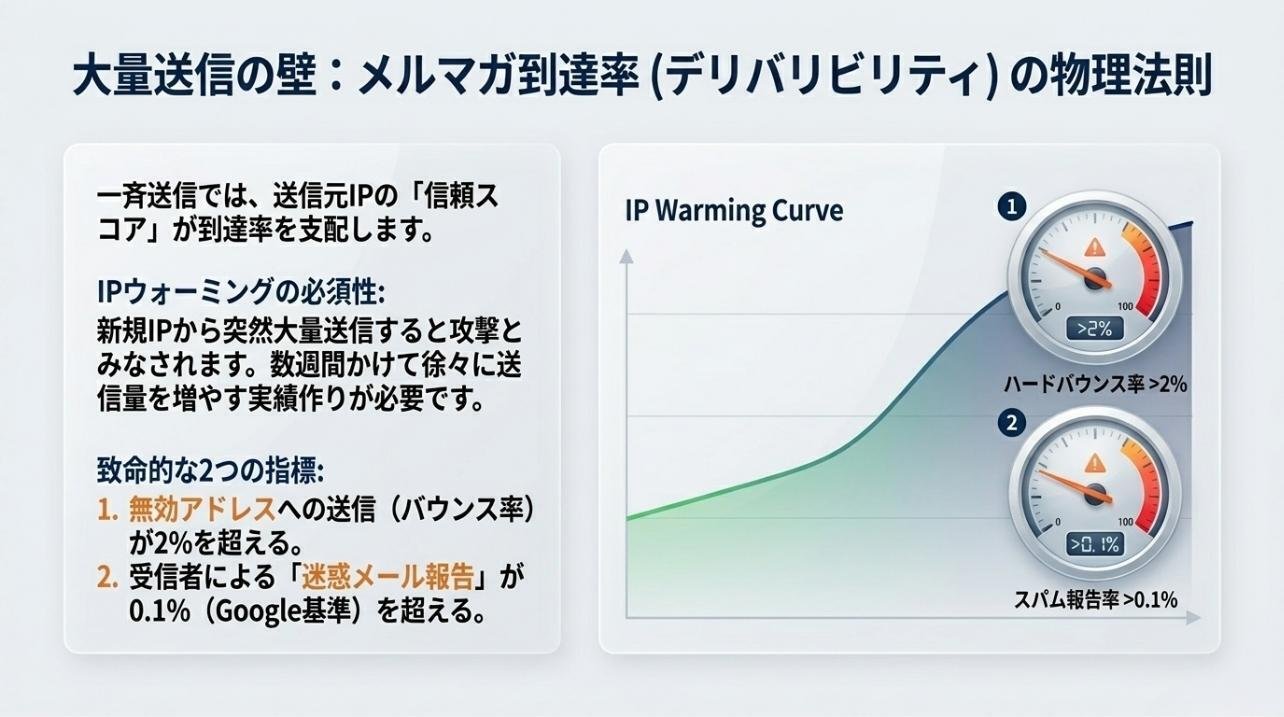
個人間のやり取りではなく、メルマガや一斉送信でのメール不着は別の次元の問題になります。大量のメールを送ることで、送信元IPの評判が下がり、迷惑メールに判定される確率が上がります。
特に以下の要因が到達率(デリバリビリティ)を下げます。
バウンス率が高い:存在しないアドレスや無効なアドレスへの送信が積み重なると、メールサーバーの信頼性スコアが下がります。業界標準では、ハードバウンス率(完全に無効なアドレスへの送信)は2%以下に抑えることが目安とされています。リストのクレンジング(無効アドレスの除去)は定期的に実施する必要があります。
スパム報告率が高い:受信者が「迷惑メール」ボタンを押す割合が高いと、GmailやYahooなどのプロバイダーは送信元の信頼性を下げます。Googleのガイドラインでは、この割合が0.1%を超えると影響が出始め、0.3%を超えると深刻な配信障害につながるとされています。
送信量の急増:それまで月1000通程度だったメールを、急に1日10万通送ると、ISPやメールプロバイダーから異常と判断されます。「IPウォーミング(Warm-up)」と呼ばれる、段階的に送信量を増やしていくプロセスが必要です。新しいIPアドレスで送信を始める際は、数週間から数ヶ月かけて送信量を徐々に増やし、そのIPに「正常な送信者」という実績を積み上げる必要があります。
エンゲージメントの低い配信リスト:メールを送り続けても一度も開封しない受信者が多いリストは、プロバイダーから「受信者が望んでいないメールを送っている」と判断されます。長期間反応のない購読者は定期的にリストから外すか、再エンゲージメントキャンペーンを行うことが推奨されます。
これらへの対策として、メール配信専用サービス(Mailchimp、SendGrid、Benchmarkなど)の利用が有効です。これらのサービスは送信元IPの評判管理や、バウンス・スパム報告の自動処理、SPF・DKIMの設定補助などを提供しており、到達率を安定させやすい環境が整っています。
「メールが届かない」状態を放置するリスク
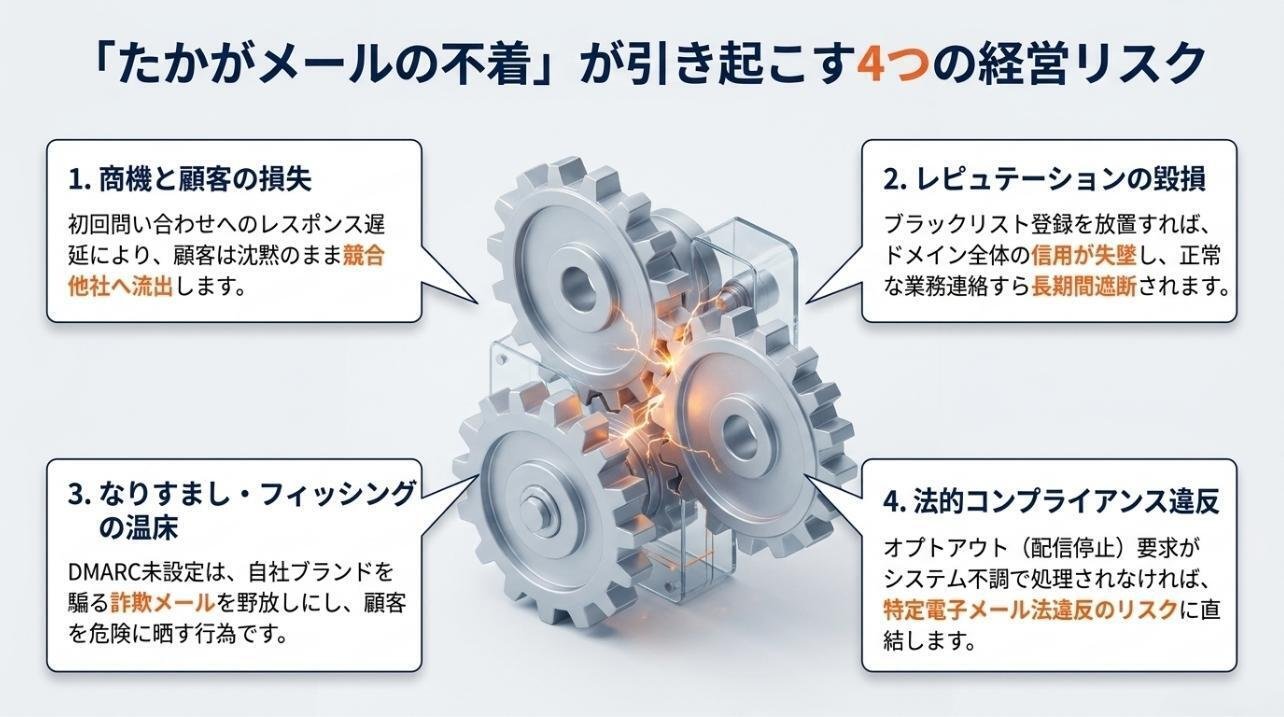
「たまにメールが届かないのは仕方ない」と考える方もいるかもしれませんが、ビジネスの文脈では放置することで深刻な問題に発展するケースがあります。
商機の損失:顧客からの問い合わせや発注メールが届いていない場合、対応が遅れるだけでなく、相手に「レスポンスが遅い企業」という印象を与えます。特に初回問い合わせへのレスポンスが遅い場合、競合他社にそのまま流れてしまうリスクがあります。
ドメインレピュテーションの悪化:SPFやDKIMの未設定のまま大量送信を続けると、使用しているIPやドメインがブラックリストに入るリスクが高まります。一度ブラックリストに入ると、削除申請を行っても完全な回復には時間がかかります。深刻なケースでは数週間から数ヶ月にわたって配信が不安定な状態が続くこともあります。
情報漏洩・なりすましリスクの放置:DMARC設定がなければ、自分のドメインを使ったなりすましメール(フィッシング)が横行しても気づくことができません。DMARCのレポートを受け取る設定にすることで、不審な送信が行われていないかを把握できます。
法的コンプライアンスの問題:特定商取引法や特定電子メール法では、受信者からのオプトアウト要求に対して一定期間内に配信停止を実施することが義務付けられています。メールシステムが正常に機能しないと、この対応にも支障が生じ、法的リスクにつながります。
予防のために:メールが届かない状況を未然に防ぐ方法
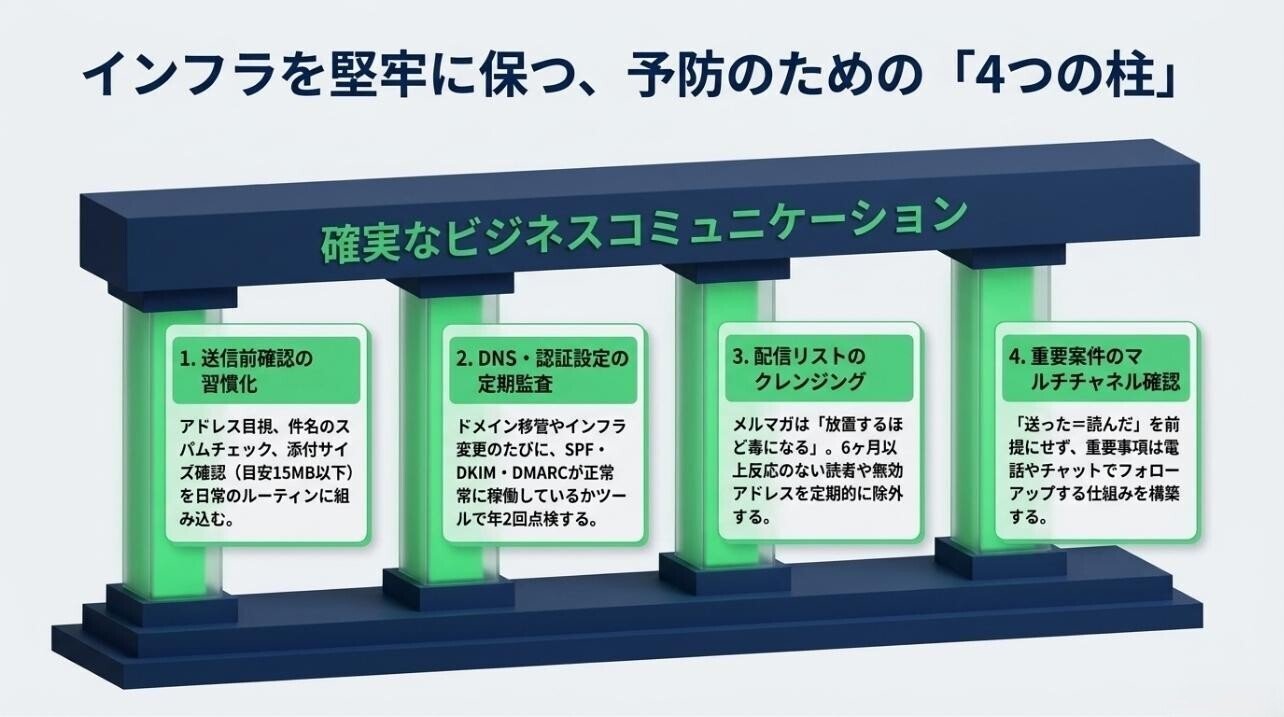
トラブルが起きてから対処するより、起きないよう環境を整えておくことが重要です。
送信前の確認習慣を作る
ビジネスメールでは特に、重要な送信前に簡単なチェックリストを設けておくと事故を減らせます。宛先アドレスの確認、件名のチェック、添付ファイルのサイズ確認、この3点を習慣にするだけで多くのトラブルを防げます。特に新しい宛先へのメールや、機密情報を含む添付ファイルを送る際は、送信ボタンを押す前に一呼吸置く習慣が有効です。
また、重要なメールを送った後は数日経過しても返信がない場合に確認を入れる「フォローアップ」の仕組みも大切です。単純に「届かなかった」可能性と、「読んでいない」可能性の両方に対応できます。
DNSと認証設定を定期的に見直す
SPF・DKIM・DMARCはDNS上に設定するため、ドメインの移管やサーバーの変更時に設定が消えることがあります。メールサーバーの設定変更後には必ず認証設定が正常に機能しているかを確認しましょう。
MXToolbox や DMARC Analyzer などのツールで現状の設定状態を定期確認する習慣をつけることをおすすめします。少なくとも年2回、または大きなインフラ変更のたびに確認するのが理想です。
メールリストのクレンジングを継続的に行う
メルマガなど定期配信を行う場合、配信リストは放置するほど質が下がります。無効アドレスへの送信が蓄積するとバウンス率が上がり、送信元の評判を傷つけます。少なくとも半年に一度は、直近の開封・クリック状況をもとにリストを整理することが大切です。6ヶ月以上一度も開封・クリックがない購読者は、再エンゲージメントキャンペーンを経てリストから除外するかどうかを検討するのが現実的なアプローチです。
重要なやり取りは複数手段でカバーする
大切な契約や案件に関するメールは、「送ったから届いているはず」という前提で進めるのはリスクがあります。メールを送った旨を電話やチャットツールで一言伝えるか、数日経過しても返信がなければフォローする仕組みを作っておくと、見落としによるトラブルを防げます。特に締め切りのある依頼や、相手のアクションを要する内容は、複数チャネルで確認する習慣をつけておきましょう。
よくある質問(FAQ)
Q. 送信済みになっているのに、相手が「受け取っていない」と言います。どうすればいいですか?
まず自分の送信メールの詳細ヘッダーを確認し、メールが実際に外部のサーバーに送信されたかどうかを確認します。ヘッダーに「Received:」行が複数あれば、少なくとも送信サーバーから外に出ていることがわかります。次に、相手の迷惑メールフォルダや「プロモーション」タブを確認してもらうよう依頼します。それでも見つからない場合は、別のメールアドレスから再送し、届くかどうかを確認してみましょう。
Q. アドレスは合っているのに届かない、という状況はなぜ起きますか?
宛先アドレスが正しくても、①受信側サーバーのブラックリストに送信元が入っている、②送信ドメイン認証(SPF等)が正しく設定されていないため迷惑メール判定されている、③受信側のメールボックスが満杯で受け取れない、④メールの内容がスパムフィルターに引っかかっている、といった原因が考えられます。届かない理由の多くは「ヒューマンエラーではなく技術的設定の問題」であることを念頭に、送信元の認証設定から確認するのが効率的です。
Q. エラーメッセージが出ないときはどう確認すればいいですか?
エラーが出ない場合、「サイレントドロップ」が起きている可能性があります。送信サーバーのログ、受信側サーバーのログ(IT担当者に依頼)、MXToolboxでのDNS確認を順に行います。それでも原因が不明な場合は、別のメールアカウントから同じ宛先に送って挙動を比較するアプローチが有効です。また、受信側の担当者に「サーバーのメールログを確認してほしい」と依頼することで、受信側で何が起きているかが判明することがあります。
Q. 独自ドメインのメールが届かなくなった場合の優先確認事項は?
まず確認すべき3点は、①ドメインの有効期限が切れていないか、②MXレコードが正しく設定されているか、③SPFレコードが正しいIPアドレスを指しているか、です。特にドメインの更新忘れはメール不通の典型的な原因で、ドメイン期限が切れるとDNSの解決ができなくなりすべてのメールが届かなくなります。サーバー移転やドメイン移管の直後にトラブルが発生した場合は、DNSの伝播が完了していない可能性もあります。
Q. Outlookでメールが受信されなくなった場合、最初に確認すべきことは?
Outlook固有の原因として、①同期設定のリセット(「送受信」をクリックして手動更新)、②アカウント設定の確認(サーバー名・ポート・認証情報)、③Outlookのキャッシュファイル(.ost/.pst)の破損、④Microsoft 365のサービス障害、の4点を優先的に確認します。特にパスワードを変更した後はアカウント設定の更新を忘れがちなため、認証情報の確認は早めに行いましょう。
Q. スマホでキャリアメールが届かなくなった場合は?
キャリアメールの受信トラブルは、①迷惑メール設定の変更(知らないうちに設定が変わっていることがある)、②メールアプリの設定リセット、③機内モード・Wi-Fi接続の問題、④キャリアのシステム障害、が主な原因です。まずキャリアのサービス障害情報を確認し、問題がなければメールアプリの設定を確認します。機種変更や契約変更のタイミングで設定がリセットされることもあります。
まとめ
メールが届かない原因は、受信者側の設定から送信者側の認証設定、ネットワーク障害まで多岐にわたります。原因の特定が難しいのは、多くの場合「エラーがサイレントで発生している」ためです。
トラブルが起きたときに迷わないよう、本記事で紹介した確認手順とチェックリストを活用してください。特に独自ドメインでビジネスメールを運用している場合は、SPF・DKIM・DMARCの設定状況を定期的に確認することが、メール不着リスクを下げる最も効果的な予防策です。
一方、個人的なメール不着の多くは迷惑メールフォルダの確認や容量不足の解消で解決します。まずはシンプルな原因から順番に潰していくアプローチが、最短で解決につながります。
メールの到達率や送信設定の見直しを検討している場合は、メール配信インフラに詳しい専門家や、送信ドメイン認証の設定支援サービスへの相談も選択肢の一つになります。問題の根本原因を正確に診断し、適切な対処を講じることが、長期的なメール運用の安定につながります。







