メルマガに動画を活用する方法と効果|埋め込みの手順から成果を出すポイントまで
メルマガに動画を入れたいと思っても、「そもそもYouTubeのURLを貼れば動くのか?」「動画ファイルを直接添付すればいいのか?」と迷う担当者は多いのではないでしょうか。結論から言えば、メルマガへの動画埋め込みは、一般的なメールの仕組みとは異なる制約があり、方法を誤ると読者の受信環境で何も表示されないという事態が起きます。
本記事では、メルマガへの動画活用を検討している担当者に向けて、埋め込み方法の技術的な選択肢から、実際に開封率やクリック率の改善につながる運用設計まで、実務で使える知見を体系的にまとめました。競合記事では触れられていない「なぜそうなるのか」という背景にも踏み込んでいますので、ぜひ参考にしてください。
メルマガ動画とは何か、テキストメルマガと何が違うのか
「メルマガ動画」という言葉には、実は2つの意味が混在しています。
ひとつは「メルマガ本文の中で動画が再生される形式」、もうひとつは「メルマガの中に動画へのリンクを設置し、クリックすると外部で再生される形式」です。この違いを整理せずに語られることが多いため、担当者が混乱しやすいポイントです。
テキストメルマガとの本質的な差は、情報の密度と受け取り方の非対称性にあります。テキストは読者が自分のペースで読み飛ばせますが、動画は制作者が意図した順番で情報を届けられます。1分間の動画が持つ情報量は、Webページ約3,600ページ分に相当するという試算もあります(Forrester Research の調査より)。
ただし、この「情報量の多さ」は諸刃の剣でもあります。メルマガという受動的な受信環境で、再生に手間がかかるコンテンツを押しつけると離脱率が上がる可能性があります。動画を使うこと自体が目的にならないよう、「読者がどの段階にいて、何を知りたいか」から逆算することが前提になります。
メルマガ動画の種類
大きく分けると以下の3種類になります。
①本文内で直接再生される動画 HTMLメールのVIDEOタグを使い、メール本文の中で動画が再生できます。ただし、対応しているメーラーが限られます(後述)。
②GIFアニメーションによる擬似動画 動画の一部をGIF化してメール内に表示し、視覚的な動きで興味を引きます。再生ボタンなどのリンクと組み合わせることが多い方式です。
③静止画+外部リンク方式 動画のサムネイル画像に再生ボタンのアイコンを重ね合わせ、クリックするとYouTubeやVimeoなどの外部ページに遷移させます。現在最も汎用的な手法です。
【重要な前提】メルマガにYouTube動画は直接埋め込めない
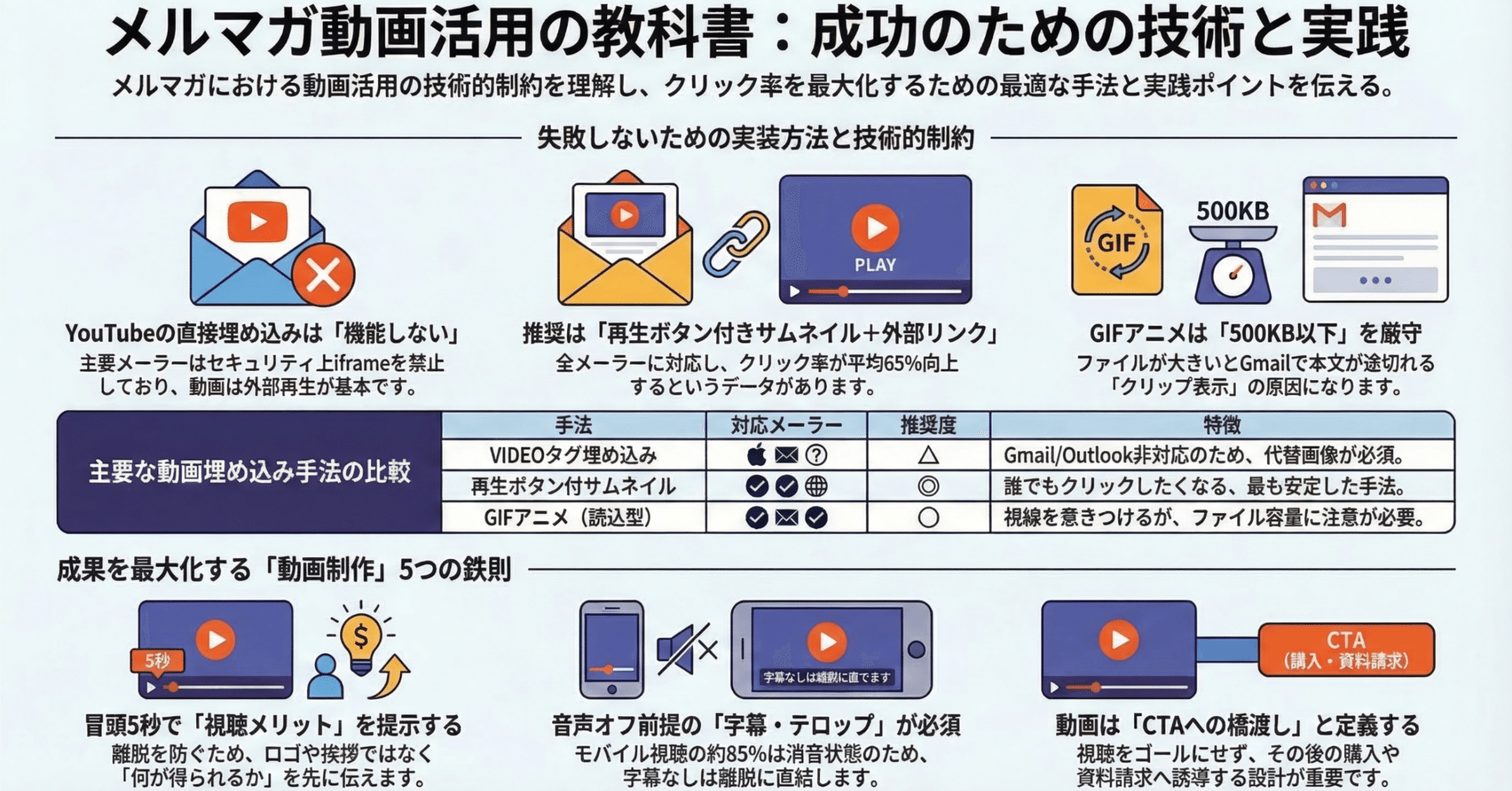
多くの担当者が最初に試みるのが、YouTubeのURLや埋め込みコードをメルマガに貼りつけることです。しかし、これはほぼすべてのメーラーで機能しません。
理由は技術的なセキュリティポリシーにあります。GmailやOutlookなどの主要メーラーは、JavaScriptや外部iframeの実行をデフォルトで禁止しています。YouTubeの埋め込みコードはiframeを使用するため、メール環境では動作しません。
さらに言えば、HTMLメールでVIDEOタグを使ったとしても、Gmailはデスクトップ版でVIDEOタグに対応していません。世界のメールクライアント市場でGmailのシェアは約30%(Litmus, 2024年調査)を占めることを考えると、VIDEOタグのみに頼る方法はリスクが大きいといえます。
では、どうすればよいのでしょうか。答えは「動画への入口をメルマガ内に作る」という発想の転換です。メルマガ本文で動画が完結しようとするのではなく、クリックしたくなる入口を設計することに集中することが重要です。
メルマガへの動画埋め込み方法5選と使い分け
方法1:VIDEOタグを使ってフル動画を直接埋め込む
HTMLメールの <video> タグを使い、動画ファイルを直接表示する方法です。AppleのMailアプリやThunderbirdなど、一部のメーラーでは本文内での再生が可能になります。
対応メーラーの目安
Apple Mail(macOS・iOS):○
Thunderbird:○
Gmail:✕
Outlook:✕(ほぼすべてのバージョンで非対応)
実装する場合は、フォールバックとして静止画+リンクを <video> タグの内側に設置しておくことが必須になります。VIDEOタグが表示されないメーラーでは、代わりに内側の静止画が表示される仕組みです。
対応メーラーでの再生体験は確かにリッチですが、対応率の低さから「サブの手段」として位置づけるのが現実的です。
方法2:IMGタグを使ってGIFアニメを埋め込む
動画の冒頭数秒をGIFアニメーション化し、 <img> タグでメールに読み込む方法です。GIFは画像扱いのため、ほぼすべてのメーラーで表示できます。
GIFは静止画よりも視線を引きつけやすく、動きのある内容だと伝わるだけで「続きが気になる」心理を生み出しやすくなります。
注意点はファイルサイズです。GIFは圧縮効率が低く、数秒の動きでも1〜数MBになることがあります。メール全体のサイズが大きくなると、Gmailでは「メッセージを表示」というクリップ表示になり、本文が途中で切れてしまいます(Gmailはメールサイズが102KBを超えるとクリップ処理します)。GIFのサイズは500KB以下を目安にしておきましょう。
方法3:GIFアニメを直接メールに添付する
方法2との違いは、GIFを本文内に読み込むのではなく、添付ファイルとして送る点です。受信者が添付ファイルをクリックすると、ブラウザや画像ビューアで開かれます。
この方法はあまり一般的ではなく、「添付ファイルがある=スパムかもしれない」という読者の心理的ハードルや、迷惑メールフィルターへの影響を考えると積極的に採用する理由は少ないといえます。特定の用途(社内向けメールで容量を気にしない場合など)を除いて、方法2の代替としては機能しにくい手段です。
方法4:再生ボタン付きのサムネイル画像にリンクを設定する
現時点で最も安定した方法であり、多くのマーケターが実際に使っているのがこのアプローチです。
やることはシンプルで、動画のサムネイル画像に再生ボタンのアイコンを重ねたJPGやPNGを作成し、そこにYouTubeやLPのURLをリンクとして設定します。読者がクリックすると外部ページに遷移して動画が再生されます。
「なぜこれが機能するのか」というと、人間は再生ボタンを見ると無意識にクリックしたくなるからです。Campaign Monitorのデータによれば、メール内のサムネイル画像に再生ボタンを追加するだけで、クリック率が平均65%向上したという結果があります。
ポイントは、サムネイル画像の選び方です。動画の最も魅力的なシーンや、登場人物の表情が豊かな瞬間を切り出すことで、「この動画を見たい」という動機を強められます。人物の顔が入るとクリック率が上がりやすい傾向があります。
方法5:CTAとして動画のテキストリンクを記載する
最もシンプルな方法で、「▶ 動画でも解説しています(3分)」といったテキストとURLをメール本文に記載します。
リッチな表現はできませんが、モバイル環境での読みやすさや、テキスト形式のメルマガとの親和性が高い方法です。また、メール内の画像が非表示になっている環境でも機能するため、方法4と組み合わせてテキストリンクを補助的に設置しておくのが堅実な設計です。
動画埋め込みの比較まとめ
方法 対応メーラー 表現の豊かさ 実装難易度 推奨度 VIDEOタグ埋め込み 限定的 高 高 △(フォールバック必須) GIFアニメ(読込型) ほぼ全対応 中 中 ○ GIFアニメ(添付型) ほぼ全対応 中 低 △ 再生ボタン付きサムネイル 全対応 中 低 ◎ テキストリンク 全対応 低 最低 ○(補助として)
メルマガに動画を埋め込む3つの効果
開封率・クリック率の改善
件名に「【動画あり】」や「▶」といった記号を含めると開封率が上がるという報告があります。HubSpotの調査では、件名に「video」という単語を含めると開封率が約19%向上するデータがあります。
ただし、これは「珍しさ」による効果であり、全メルマガで使い続けると慣れが生じて効果が薄れます。動画を入れる号と入れない号を使い分け、動画がある号の方が価値が高いという認識を読者に持ってもらう設計が長期的には機能します。
コンバージョン率の増加
商品説明や使い方のデモンストレーションを動画で行うと、テキスト+静止画のみと比べてコンバージョン率が上がりやすくなります。特に、価格帯の高い商品や複雑なサービスの場合、動画による「理解の壁」の低減が購入判断を後押しします。
Wyzowlの「State of Video Marketing 2024」によれば、マーケターの84%が「動画を見た後に購買に至ったことがある」と回答しています。
メール読了率の向上
動画を入れたメルマガは、「続きを見たい」という動機が発生するため、本文全体を読んでもらいやすくなります。動画リンクをメール末尾ではなく中盤に配置することで、その後のテキストコンテンツへの滞在時間が増える傾向があります。
メルマガ動画を活用するメリットとデメリット
メリット
短時間で多くの情報を届けられる
テキストで説明するには複雑な工程や機能の紹介も、動画なら直感的に伝わります。製品の組み立て手順、ソフトウェアの操作方法、店舗の雰囲気といった「言語化しにくい情報」こそ動画が得意とする領域です。
商品・サービスの世界観や使用感を表現できる
ブランドのトーンやビジュアルアイデンティティは、テキストだけでは伝わりにくいものです。動画はBGM、色彩、テンポで感情的な印象を形成し、ブランドへの親近感を育てるのに効果的です。
感情に訴えかけられる
人間の脳は映像と音声を組み合わせた情報に感情的な反応を示しやすい傾向があります。ストーリーを持った動画は、単なる機能説明以上の「体験」を読者に提供できます。
デメリット
一部のメーラーでは表示されないことがある
前述の通り、VIDEOタグはGmailやOutlookでは機能しません。このことを知らずに実装すると、多くの読者に「壊れたメール」という印象を与えてしまいます。必ずフォールバック設計を行いましょう。
データ容量が大きくなり表示遅延につながる
GIFアニメを本文内に読み込む場合、ファイルサイズが大きいと表示が遅くなります。モバイル回線での受信を考えると、画像・GIF合計で1MB以内に収めることが理想的です。
動画制作に時間とコストがかかる
動画コンテンツは一度作れば複数チャネルで転用できる利点がありますが、初期制作の工数は無視できません。外注すると1本あたり数十万円からのコストがかかるケースも多いです。
スモールスタートとして、スマートフォン撮影+簡易編集ツール(CapCutやClipsなど)で作成した動画を試験的に配信し、反応を見てから制作クオリティを上げるというアプローチが現実的です。
効果的なメルマガ動画の作り方と5つのポイント
①再生ボタン付きサムネイルでクリックを狙う
前述の通り、サムネイル画像の設計が成否を大きく左右します。再生ボタンのデザインは、背景に溶け込むものよりも視認性の高いものを選びましょう。赤いYouTubeボタンのような馴染みのあるデザインが機能しやすいです。
さらに、サムネイルには「動画時間」を明記することをおすすめします。「3分でわかる○○」のように時間を示すことで、「クリックしても長い動画を強制されない」という安心感が生まれ、クリックへの心理的ハードルが下がります。
②音声なしでも伝わるよう字幕・テロップを入れる
多くのユーザーがスマートフォンで動画を視聴する際、音声をオフにしたままスクロールします。Facebookの調査では、動画の85%が音声なしで視聴されているという数字が報告されています。
字幕がないと内容が伝わらず、途中で視聴をやめられてしまいます。字幕は視聴完了率を上げるために必須の要素です。
③冒頭5秒で興味を引く構成にする
動画の離脱は最初の数秒で決まります。「この動画を見れば何が得られるか」を冒頭で明示することが重要です。「この動画では、○○で悩む方に向けて、3つの解決策をご紹介します」のように、視聴者へのメリットを先に示してから本題に入る構成にします。
よくある失敗は、ロゴアニメーションや会社紹介を冒頭に置くパターンです。視聴者にとってはノイズでしかなく、離脱の原因になります。
④CTAを明確にしておく
動画を「見てもらうこと」はゴールではなく、その先にある行動(問い合わせ、購入、資料請求など)に誘導することが目的です。動画内で次のアクションを具体的に伝えるようにしましょう。
動画のエンディングに「詳しくはこちら」のテキストと矢印を入れるだけでも、視聴後の行動率が変わります。そして、そのリンク先はメルマガのCTAと一致させる設計にします。動画でAを案内してメルマガではBに誘導するという不整合が起きると、読者は混乱してしまいます。
⑤A/Bテストで改善サイクルを回す
1本目の動画で完成形を目指さず、「サムネイルA vs サムネイルB」「件名に▶あり vs なし」「動画リンクの設置位置:冒頭 vs 中盤」といった変数を一つずつ検証していくことが、長期的な成果につながります。
メール配信ツールのA/Bテスト機能(配配メールやmailchimpなど)を活用し、データに基づいて改善する習慣を作ることが、メルマガ動画施策を継続的な成果につなげるための土台になります。
メルマガ動画の事例と活用シーン
動画をメルマガに活用している代表的なシーンを挙げます。架空の企業名は使わず、実際に見られる活用パターンを紹介します。
EC・小売業でのウォークスルー動画
衣料品や家具を扱うECサイトでは、商品の素材感や実際の大きさをテキストと静止画だけで伝えることが難しいケースが多くあります。季節の新着商品をメルマガで案内する際に、商品の着用シーンや部屋への設置例を15〜30秒の動画にして再生ボタン付きサムネイルで配信するケースがあります。「商品ページへのCTR(クリック率)がバナーのみの場合と比べて高まった」という報告が制作会社のブログや事例紹介で見られます。
SaaS・BtoB企業でのオンボーディング動画
ソフトウェアを新たに導入した顧客向けに、初期設定の手順や使いこなしのコツをステップメール形式で配信する際に動画が活用されています。テキストマニュアルだけでは理解が難しい操作も、画面録画ベースの動画なら直感的に伝わります。サポートへの問い合わせ件数が減少し、CS(カスタマーサクセス)チームの負荷が下がった事例は複数の企業ブログで言及されています。
セミナー・ウェビナーの告知
開催予定のウェビナーの雰囲気を伝えるために、過去の登壇シーンやスピーカーのメッセージ動画(30秒〜1分程度)をメルマガに組み込む活用法があります。文字情報だけの告知メールと比べ、スピーカーの顔や声が伝わることで「参加したい」という気持ちが具体的になりやすくなります。
インタラクティブ動画という次の選択肢
メルマガ動画のトレンドとして注目されているのが、インタラクティブ動画です。
通常の動画は一方向に流れますが、インタラクティブ動画は視聴者が動画の中でクリックしたり選択肢を選んだりすることで、視聴者ごとに異なる体験を提供できます。例えば「あなたの課題はAですか?Bですか?」という分岐を設けて、選択によってその後のコンテンツが変わる仕組みです。
メルマガとの相性が高い理由は、パーソナライズされた体験を提供できる点にあります。メルマガは開封後のエンゲージメントが読み取りにくい媒体ですが、インタラクティブ動画では「どの選択肢を選んだか」というデータが取得でき、次回配信のセグメンテーションに活用できる可能性があります。
ただし、対応するプラットフォームや制作ツールの選定、コスト面の整理が必要であり、現時点では大手企業が実験的に取り組んでいるフェーズです。「すぐ使える手法」というよりは、動画マーケティングに一定のノウハウが蓄積した段階で検討すべき次の一手と捉えておくのが現実的でしょう。
メルマガ動画のよくある疑問
メールで動画ファイルを直接添付できますか?
技術的には可能ですが、推奨しません。動画ファイルは容量が大きいため(数十MB〜数百MB)、多くのメールサービスで添付ファイルの容量制限(Gmailでは25MB)を超えてしまいます。また、容量の大きなファイル添付はスパムフィルターに引っかかりやすく、届かないリスクがあります。
動画をメールで送る必要がある場合は、GoogleドライブやDropboxなどのクラウドストレージにアップロードして、共有リンクをメールに記載するのが一般的です。
GIFとサムネイルリンク、どちらを使えばよいですか?
メルマガの目的と読者の環境によって異なります。GIFは動きで視線を引きつける効果があり、内容をちらみせして続きを見たくさせる使い方に向いています。サムネイルリンクはシンプルで確実に機能し、クリック率の計測もしやすいです。
実際にはGIFで動きを見せて、その下にサムネイルリンクを配置するという組み合わせが、情報量と汎用性のバランスを取れる設計になります。
動画を毎回入れた方がいいですか?
必ずしもそうではありません。動画は「使った方が良い場合」と「使わない方が良い場合」があります。例えば、短い告知メールや緊急性の高いお知らせ、シンプルなキャンペーン通知には動画は不要です。
「動画があることで読者の理解や行動が変わる」と言えるときだけ使うというシンプルな基準を持つことが、動画の価値を維持するために重要です。
メルマガ動画を効果的に活用するための運用体制
社内での制作体制の整備
動画制作を内製化する場合、最低限必要なのは「撮影できる人」「編集できる人」「公開・配信を管理する人」の3役です。小規模な組織では1人が複数を兼務することも多いです。
初期投資として、スマートフォン用の三脚・外付けマイク・簡易照明(リングライトなど)を揃えるだけで、制作クオリティが大幅に上がります。合計2〜3万円程度で揃えられます。
編集ツールはCapCut(無料・スマホ可)、DaVinci Resolve(無料・PC)あたりが初心者には使いやすいです。字幕の自動生成機能も充実しているので、作業効率が上がります。
外注活用のメリットとデメリット
動画制作を外注する最大のメリットは、クオリティの安定と社内リソースの節約です。ただし、依頼から納品までのリードタイムが2〜4週間かかることが多く、「メルマガの配信スケジュールに合わせて動画を準備する」という運用には、事前の計画が不可欠になります。
外注先を選ぶ際は、自社の業界や訴求したいトーンに近い制作実績があるかを確認することが重要です。制作実績のポートフォリオを見ると、そのプロダクションの得意な表現スタイルが見えてきます。
また、一度作った動画を複数チャネルで転用する設計にしておくと、コストパフォーマンスが高まります。メルマガ用に作った動画をSNS投稿やLP掲載にも使う、という前提で企画段階から設計しておくことが、予算を有効に使うコツです。
メルマガ動画の活用を検討するなら、まず小さく始める
ここまで読んで、「やることが多い」と感じた方もいるかもしれません。しかし実際には、最初のステップは非常にシンプルです。
配信予定のメルマガのテーマで、1〜3分の動画を1本作る(スマホ撮影でも可)
その動画をYouTubeまたはVimeoにアップロードする(限定公開でも可)
動画のサムネイルを撮影し、再生ボタンのアイコンを重ねる(CanvaやFigmaで作れる)
そのサムネイルに動画URLをリンクとして設定し、メルマガに挿入する
これだけで「メルマガ動画」の基本形は完成します。最初から完璧を目指すより、まず1回配信してクリック率を計測し、「動画ありのメルマガ」と「動画なしのメルマガ」を比較してみることが、施策の有効性を判断する最短ルートです。
データが取れれば、次にどこを改善すべきかが見えてきます。サムネイルの表情を変えるのか、件名に「▶動画あり」を入れるのか、動画の尺を短くするのか——改善の方向性はデータが教えてくれます。
まとめ:メルマガ動画は「動画を入れること」より「読者の行動を設計すること」が本質
本記事で紹介した内容を整理すると、以下の点が核心になります。
YouTubeの埋め込みコードは動作しません。再生ボタン付きサムネイル+外部リンクが現時点で最も汎用的な方法です
VIDEOタグを使う場合はフォールバックの設計が必須であり、Gmailでは動作しない前提で考えましょう
GIFアニメは500KB以下に抑えないとGmailのクリップ表示問題が発生します
サムネイルには再生ボタン・動画時間・視覚的に惹きつけるシーンを組み合わせることが重要です
動画はあくまでもCTAへの橋渡しであり、動画視聴後の行動設計が成果を決めます
メルマガという媒体は、すでに自社のことを知っている読者との関係を深めるチャンネルです。そこに動画というフォーマットを組み合わせることで、テキストだけでは届かなかった理解や感情に触れられる可能性があります。
一方で、技術的な制約が多い媒体でもあります。「とりあえず動画を入れる」のではなく、読者が何を知りたいタイミングにいるのかを起点に設計すること。その視点を持てれば、メルマガ動画は強力なマーケティング施策になります。
ぜひ今回紹介した手順を参考に、まず1本の動画配信にチャレンジしてみてください。







