noindexとは?設定が必要なページの見極め方と、やりがちなミスの本質
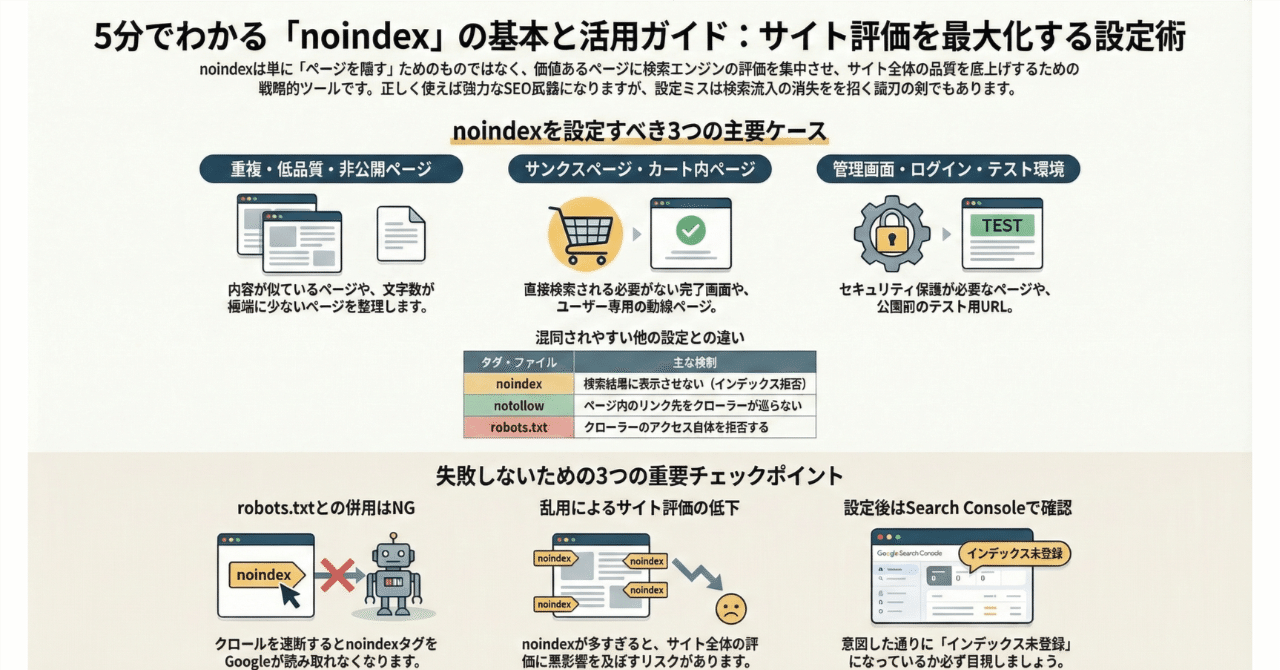
検索エンジンに「このページを見せない」と伝える仕組みがあります。それがnoindexです。
「重複コンテンツがある」「低品質なページを隠したい」——そうした文脈で語られることが多いnoindexですが、実はもう少し深い話があります。
使い方を間違えると、大事なページごと検索結果から消えてしまうリスクがある一方で、正しく使えばサイト全体の評価を底上げできる強力な手段でもあります。
この記事では、noindexの基本的な意味から設定方法、適切に使うべきケースと避けるべきケース、そしてよくある設定ミスの根本的な原因まで解説します。
SEO担当者としてnoindexを「なんとなく使っている」状態から抜け出したい方に、特に役立てていただけると思います。
noindexとは何か
noindexは、HTMLの<head>タグ内に記述するメタタグの一種で、Googleなどの検索エンジンに対して「このページを検索結果に表示しないでください」と指示するための設定です。
<meta name="robots" content="noindex">
このタグを記述したページは、Googleのクローラーに読み込まれてもインデックスされません。URLを直接入力すればアクセスできますが、検索結果のリストには出てこなくなります。
では、なぜそんな設定が必要なのでしょうか。
Googleが「サイトの品質」を評価する仕組みを理解する
Googleはサイト全体をまとめて評価します。個々のページの質だけでなく、そのサイトに存在するページ全体の平均品質が検索順位に影響すると考えられています。
つまり、内容の薄いページや重複コンテンツが大量にインデックスされていると、価値ある記事の評価まで引き下げられる可能性があります。これがnoindexを正しく使うことの本質的な意義です。
「隠す」というよりも、「見せたいページにGoogleのリソースと評価を集中させる」という発想です。
noindexとnofollowは別物
混同されやすいですが、役割がまったく違います。
タグ 役割 noindex そのページを検索結果に表示しない nofollow そのページ内のリンクをクローラーが辿らない
noindexを設定しても、ページ内のリンクはクローラーに辿られます。リンクの評価も渡したくない場合は、noindexとnofollowを組み合わせて記述します。
<meta name="robots" content="noindex, nofollow">
ただし、この組み合わせをむやみに使うのは注意が必要です。noindexだけで十分なケースにnofollowも加えてしまうと、内部リンクの評価の流れを意図せず断ち切ることになります。
noindexとrobots.txtはどう違うのか
もう一つよく混同されるのが、robots.txtとの違いです。
robots.txtは「クロールするな」という指示であり、noindexは「インデックスするな」という指示です。クロールとインデックスは別の概念です。robots.txtでブロックしたページにnoindexを書いても意味がありません。Googleがそのページを読めない以上、noindexの記述を確認できないからです。
この違いを整理すると、以下のようになります。
設定方法 主な役割 クロールへの影響 インデックスへの影響 robots.txt(Disallow) クロールを禁止 ブロックできる 制御できない(キャッシュが残ることも) noindex(metaタグ) インデックスを禁止 影響しない インデックスされない
「検索結果から消したい」→「noindexとrobots.txtの両方を設定すれば万全」と思いがちですが、robots.txtでブロックしたうえでnoindexを書いても機能しないのです。むしろ、クロールをブロックしながらもページがキャッシュに残り、インデックスから消えないという事態にもなりえます。
noindexを設定するべき5つのケース
すべてのページにnoindexを設定する必要はありませんし、すべきでもありません。以下のようなページが、設定の主な対象になります。
1. 重複コンテンツ・類似コンテンツ
ECサイトの色違い商品ページや、URL末尾のパラメータ(?sort=priceなど)によって生成されるURLなど、内容がほぼ同じページが大量に存在するケースです。Googleはどのページを評価すべきか判断できなくなるため、評価を集中させたいページだけを残してnoindexを設定するのが有効です。
なお、ページの重複問題には正規化(canonical)という別の解決策もあります。どちらを使うべきかは状況次第で、重複の規模が大きくサイト品質を著しく下げているケースではnoindex、評価を特定のURLに寄せたいだけであればcanonicalを選ぶことが多いです。
2. 低品質なページ・情報量が薄いページ
文字数が極端に少ない、情報の更新が長期間行われていない、ユーザーにとってほとんど価値を提供しないページなどが該当します。
ただし「低品質かどうか」の判断は慎重に行う必要があります。今は薄く見えても、将来的に加筆・改善できるページならnoindexより記事のリライトを優先するのが建設的です。noindexはあくまで「改善の見込みがない、または本質的に不要なコンテンツ」への最終手段として位置づけましょう。
3. サンクスページ・カート内のページ
お問い合わせ完了ページや購入完了ページは、直接検索からアクセスされることを想定していません。こうしたページがインデックスされると、コンバージョン計測にも支障が出ることがあります。フォームを経由せずに直接ランディングしたユーザーを、誤ってコンバージョンとしてカウントしてしまうケースがあるためです。
また、「ご購入ありがとうございます」などの文言が検索結果に表示されることは、ユーザー体験としても不自然です。こうしたページには積極的にnoindexを設定しましょう。
4. 管理画面・ログインページ・テストページ
外部に公開する必要のないページです。セキュリティ上の観点からも、インデックスを避けるべきでしょう。ただし、ログイン保護されているページは通常クローラーも入れないため、優先度は高くありません。公開状態のテストページや開発用ページは特に注意が必要です。
5. ランディングページ(LP)やキャンペーンページ
LPは検索流入よりも広告流入を想定して設計されることが多く、SEO評価を必要としないケースがあります。特に、期間限定のキャンペーンページは終了後にnoindexを設定するか、301リダイレクトで別ページに飛ばす対応が一般的です。
ただし、このケースについては運用方針によって判断が分かれます。SEO流入も期待する場合はnoindexを設定しないという選択もあります。
noindexの設定方法
設定方法は大きく3つあります。
HTMLのmetaタグで設定する
最も一般的な方法です。対象ページのHTML内、<head>と</head>の間に以下を追記します。
<meta name="robots" content="noindex">
nofollowも合わせて設定したい場合は次のように書きます。
<meta name="robots" content="noindex, nofollow">
また、特定のクローラーだけを対象にしたい場合はname=”robots”の代わりにname=”googlebot”などと指定することもできます。
<meta name="googlebot" content="noindex">
HTTPレスポンスヘッダーで設定する
HTMLを直接編集できない場合や、PDFや画像ファイルなど非HTMLファイルに設定したい場合は、HTTPレスポンスヘッダーを使う方法があります。
Apacheの場合(.htaccess)
Header set X-Robots-Tag "noindex"
特定のファイルタイプだけに適用する場合は以下のように記述します。
<Files ~ "\.(pdf|doc)$">
  Header set X-Robots-Tag "noindex, nofollow"
</Files>
Nginxの場合
add_header X-Robots-Tag "noindex";
HTTPレスポンスヘッダーを使う方法はやや複雑ですが、PDFなどのドキュメントファイルに対してインデックスを制御したい場合には欠かせない手段です。
WordPressのプラグインを使って設定する
WordPressを利用している場合は、SEOプラグイン(Yoast SEOやAll in One SEOなど)から各ページの設定画面でnoindexのオン・オフを切り替えられます。コードを触る必要がないため、非エンジニアでも扱いやすい方法です。
Yoast SEOの場合
投稿・固定ページの編集画面下部に表示されるYoast SEOのパネルから「詳細設定」タブを開き、「検索エンジンがこの○○を表示しないようにしますか?」の項目を「はい」に変更します。
All in One SEOの場合
投稿編集画面のAll in One SEOセクションから「ロボット設定」を開き、「NOINDEX」にチェックを入れます。
WordPressのプラグインで設定する場合でも、必ずソースコードで反映されているか確認する習慣をつけましょう。プラグインの設定とテーマのカスタマイズが干渉して、意図しない動作になることがあります。
noindexの設定を確認する方法
設定したからといって、必ずしも正しく機能しているとは限りません。以下の方法で確認しましょう。
ブラウザのソースコードで確認する
対象ページをブラウザで開き、右クリック→「ページのソースを表示」を選択。<head>内にnoindexの記述があるか確認します。
Chromeの場合、アドレスバーに view-source: + ページURLを入力しても確認できます。
view-source:https://example.com/page/
ここで重要なのが、JavaScriptで動的に生成されるページには注意が必要という点です。ソースには表示されていなくても、実際にレンダリング後のHTMLにはnoindexが含まれていたり、逆にレンダリング後に消えていたりすることがあります。
拡張機能を使って確認する
ChromeブラウザのSEO系拡張機能(例:SEO META in 1 CLICKなど)を使うと、現在表示しているページのメタタグをわかりやすく確認できます。ソースコードを探す手間が省けるため、複数ページを素早く確認したい場合に便利です。
Google Search Consoleで確認する
Search ConsoleのURL検査ツールでURLを入力すると、Googleがそのページをどのように認識しているか確認できます。「インデックス登録なし」と表示されている場合、その理由がnoindexタグによるものかどうかも詳細に確認できます。
また、Search Consoleの「ページ」レポートから「インデックス登録されていないページ」を確認することで、意図せずnoindexになっているページを一覧で把握できます。定期的にここを確認する習慣をつけておくと、設定ミスの早期発見につながります。
noindex設定時の6つの注意点
1. robots.txtでブロックしているページにnoindexを書かない
繰り返しになりますが、robots.txtでクロールを遮断しているページにはnoindexが機能しません。Googleはそのページを読めないため、metaタグの内容も確認できないからです。
正しい対応は以下のとおりです。
検索結果から除外したい → noindexをmetaタグに記述(robots.txtのDisallowは設定しない)
クロール自体を防ぎたい(サーバー負荷軽減など) → robots.txtのDisallowを使う
両方を同時に設定してはいけない
2. noindexの乱用は避ける
サイト内のページ数に対してnoindexが設定されたページの割合が高すぎると、Googleにとって「このサイトには見せたくないコンテンツが多い」というシグナルになりかねません。
とりあえず迷ったらnoindexを設定する、という運用は避けましょう。noindexは使いどころを見極めた先に効果がある設定です。
3. 被リンクを集めているページに安易に設定しない
noindexを設定したページが獲得していた被リンクは、インデックスから除外されることで評価が無効になります。外部からリンクを集めているページを安易にnoindexにするのは慎重に判断が必要です。
ページをnoindexにする前に、そのページへの被リンク状況をGoogle Search ConsoleやAhrefsなどのツールで確認しておくことをお勧めします。
4. noindexを解除した後の反映には時間がかかる
noindexを設定してインデックスから除外されたページの設定を解除しても、すぐには反映されません。Googleがそのページを再クロールしてインデックスに追加するまで、数日から数週間かかることがあります。
特に重要ページに誤ってnoindexを設定してしまった場合、発見が遅れるほど影響が大きくなります。設定後は速やかにSearch Consoleで確認し、意図した動作になっているかを確かめましょう。
5. noindexを長期間維持するとnofollowが付与されることがある
あまり知られていない点ですが、Googleはnoindexを長期間維持しているページに対して、自動的にnofollowを付与することがあるとされています。つまり、「一時的にnoindexにして、後で外す」という運用は想定どおりに機能しないリスクがあります。
一時的な非公開が目的であれば、noindexよりもパスワード保護や認証制御を使うほうが意図を正確に伝えられます。
6. noindexの反映タイミングはクロール頻度に依存する
noindexを設定してからGoogleが実際にそのページをインデックスから削除するまでには、クロール頻度によって差があります。更新頻度が高く、Googleに頻繁にクロールされているサイトでは比較的早く反映されますが、クロール頻度が低いサイトでは時間がかかります。
早めに反映させたい場合は、Search ConsoleのURL検査ツールから「インデックス登録をリクエスト」を行うと、クロールを促すことができます。
noindexとSEO戦略の本質的な関係
noindexは「悪いページを隠す道具」ではなく、「Googleのリソースと評価を価値あるページに集中させるための設計ツール」と捉えるのが正確です。
クロールバジェットという概念
Googleのクローラーが1回のサイト訪問でクロールできるページ数には限りがあります。これを「クロールバジェット」と呼びます。ページ数が少ない小規模サイトではほぼ意識する必要はありませんが、数万ページ以上を持つ大規模サイトでは、クロールバジェットの管理がSEO戦略の重要な要素になります。
薄いコンテンツや重複ページが多いサイトでは、重要ページへのクロールが後回しになることがあります。noindexによってクロール対象外のページを減らすことで、Googleのリソースを価値あるページに向けられるようになります。
インデックスカバレッジとサイト品質
Search Consoleの「ページ」レポートには、インデックスされているページとそうでないページの内訳が表示されます。ここで「インデックス登録なし」の理由が「noindexタグによって除外されました」となっているページを定期的に見直すと、意図した設定になっているかを把握できます。
理想的には、noindexページの割合がインデックス済みページに対して極端に高くなっていない状態を維持することが重要です。割合の目安として決まった数値はありませんが、「インデックスしてほしいページが確実にインデックスされている」ことを最優先に確認しましょう。
noindexは「最終手段」であり「設計の一部」
SEOの現場では、コンテンツ戦略の見直しや記事の統合(ページの統廃合)、canonicalによる正規化など、noindex以外のアプローチを先に検討することが多いです。
ただし、以下のようなケースではnoindexが最も適切な解決策になります。
構造上、大量の薄いページが生成されるシステム(ECのフィルタURLなど)
コンテンツとして改善できない性質のページ(サンクスページ、管理ページ)
重複コンテンツの発生がシステム的に避けられない場合
noindexをいつ使うかよりも、「どのページを検索結果に出すべきか」という設計の判断を先に行うことが、結果としてサイト全体のSEO品質を高めることにつながります。
よくある設定ミスとその確認方法
公開直後のページにnoindexが残ったまま
WordPressなどのCMSでは、下書き中やテスト中にnoindexを設定し、公開時に外し忘れるケースが頻繁に起きます。特にテーマやプラグインのアップデートに伴ってデフォルト設定が変わることもあるため、重要ページの公開後は必ずSearch Consoleで確認する習慣をつけましょう。
サイト全体にnoindexが設定されている
WordPressの設定画面「設定→表示設定」に「検索エンジンがサイトをインデックスしないようにする」というチェックボックスがあります。これが有効になっているとサイト全体にnoindexが適用されてしまいます。リニューアルや環境移行時にこの設定が有効のまま公開されてしまうミスは、意外と起きています。
ステージング環境のnoindexを本番環境に引き継ぐ
開発・テスト用のステージング環境では意図的にnoindexを設定しますが、本番環境へのデプロイ時にその設定を引き継いでしまうことがあります。デプロイ後のチェックリストに「noindexの設定確認」を加えておくことで防げます。
確認方法:一括チェックの方法
個別にページを確認するのが難しい場合は、ScreamingFrogなどのクロールツールを使うと、サイト内のnoindex設定を一括で確認できます。「Response Codes」や「Directives」のフィルタを活用することで、意図せずnoindexになっているページを効率よく洗い出せます。
まとめ
noindexは、正しく使えばサイト全体のSEO品質を高める効果的な手段です。一方で、誤った設定や乱用はSEOに深刻なダメージを与えます。
改めて整理すると、noindexの活用で押さえるべきポイントは以下のとおりです。
目的は「隠す」ではなく「評価とリソースを集中させる」こと
robots.txtとnoindexを混同しない。両方設定しても機能しない
noindexとnofollowは役割が違う。組み合わせるのは慎重に
設定後はSearch Consoleで必ず確認する
乱用せず、本当に不要なページにだけ使う
解除後の反映に時間がかかることを前提に運用する
noindexを長期間維持するとnofollowが付与されるリスクがある
noindexを「使い始める前に理解すべきこと」は意外と多いですが、一度正しく理解してしまえば、サイト設計の幅が大きく広がります。まずはSearch Consoleで「インデックス登録なし」の理由内訳を確認し、意図していないnoindexが存在していないかを見直すところから始めてみてください。
※本記事内のコード例はあくまで参考です。サーバーやCMSの種類・バージョンによって記述方法が異なる場合があります。実際の設定前には公式ドキュメントを参照してください。







