モーダルウィンドウとは?Web制作で知っておくべき活用法と設計のコツ
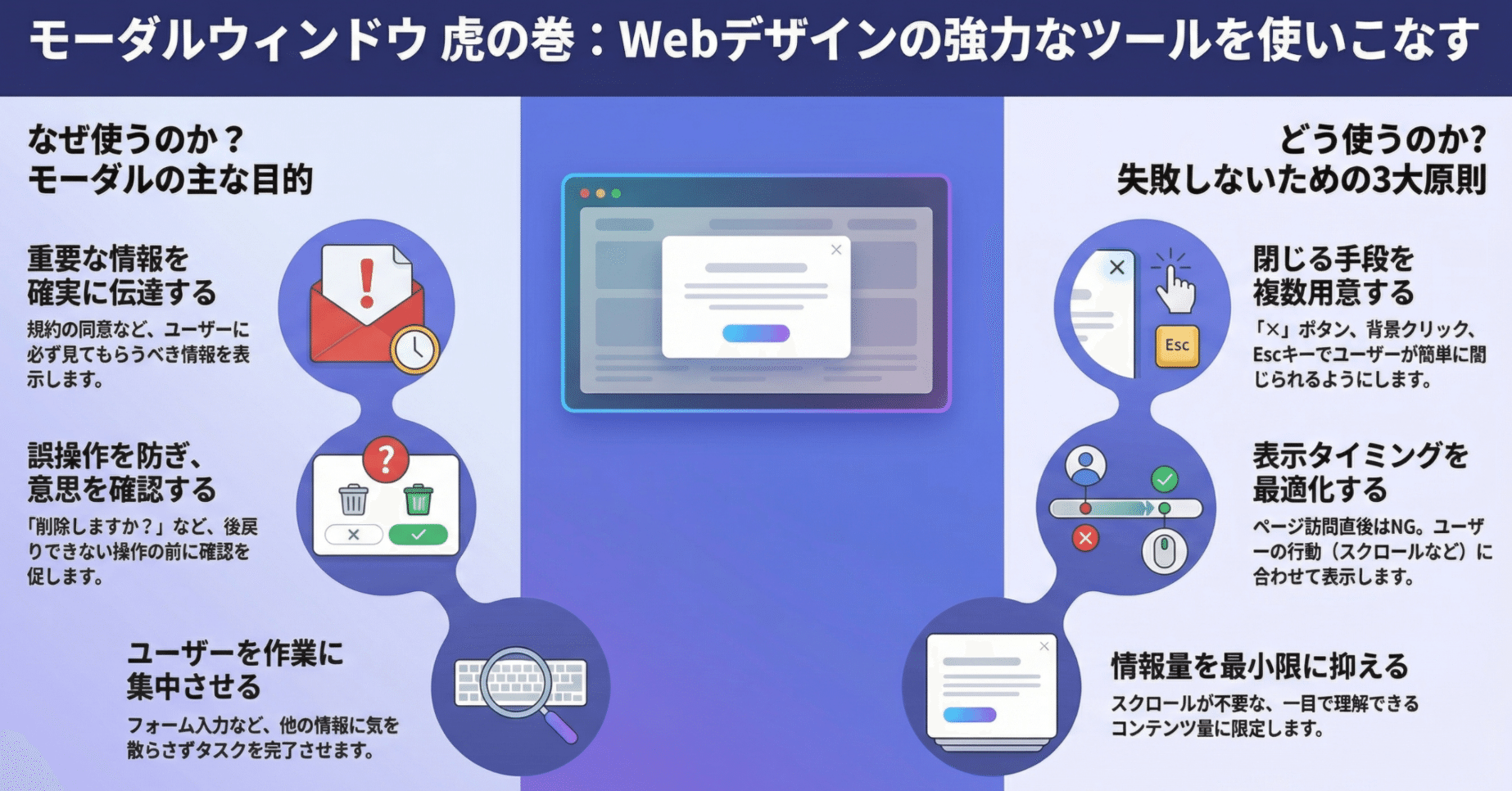
Webサイトを閲覧していると、画面中央に突然現れる小窓に遭遇したことはありませんか。ログイン画面、利用規約の確認、画像の拡大表示など、さまざまな場面で目にするこの仕組みが「モーダルウィンドウ」です。
適切に活用すれば、ユーザーの注目を集め、重要な情報を確実に伝えられます。一方で、使い方を誤ると、かえってユーザーの離脱を招く諸刃の剣でもあります。
本記事では、モーダルウィンドウの基本的な概念から、実務で活かせる設計のポイントまで、具体的に解説していきます。
モーダルウィンドウとは何か
モーダルウィンドウとは、Webページやアプリケーションにおいて、メインコンテンツの上に重なって表示される補助的なウィンドウのことを指します。最大の特徴は、このウィンドウが表示されている間、背景にあるメインコンテンツの操作が制限される点です。
技術的には、HTMLとCSSで構成された要素を、JavaScriptによって動的に表示・非表示を切り替える仕組みとなっています。通常、背景は半透明の暗い色(オーバーレイ)で覆われ、ユーザーの視線を自然とモーダルウィンドウに誘導する設計になっています。
この「操作を制限する」という性質から、英語では「Modal(様式的な、様態の)」という形容詞が使われています。つまり、特定の操作モードに入った状態を意味し、その操作を完了するか明示的にキャンセルするまで、他の操作ができない仕組みというわけです。
ポップアップとの違い
モーダルウィンドウとポップアップは、しばしば混同されがちですが、明確な違いがあります。
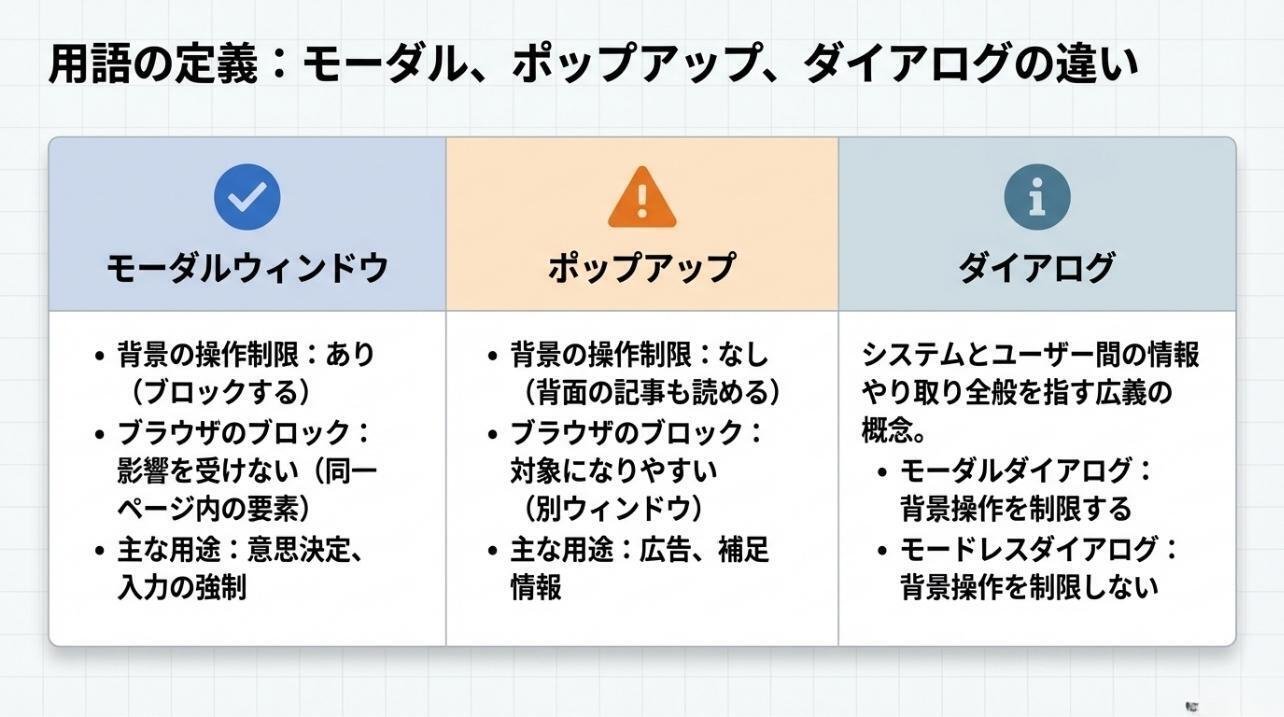
最も重要な違いは、背景コンテンツの操作制限の有無です。モーダルウィンドウは表示中に背景の操作を完全にブロックしますが、ポップアップは背景の操作を妨げません。たとえば、ニュースサイトで広告がポップアップ表示されても、記事を読み続けることができます。
また、ポップアップは従来、新しいブラウザウィンドウとして開かれることが多く、ブラウザのポップアップブロック機能の対象となります。一方、モーダルウィンドウは同一ページ内の要素として表示されるため、ブロックされることはありません。
さらに、使用目的も異なります。ポップアップは主に広告や補足情報の表示に用いられるのに対し、モーダルウィンドウはユーザーの意思決定や入力を求める場面で活用されます。ユーザーに「今この操作に集中してほしい」というメッセージを伝える点で、モーダルウィンドウの方がより強制力の高い手法といえるでしょう。
ダイアログとの違い
ダイアログという用語も、モーダルウィンドウと似た文脈で使われますが、厳密には異なる概念です。
ダイアログは「対話」を意味する言葉で、システムとユーザーの間で情報をやり取りする仕組み全般を指します。つまり、ダイアログはより広い概念であり、モーダルウィンドウはその実装形態の一つといえます。
実際、ダイアログには「モーダルダイアログ」と「モードレスダイアログ」の2種類が存在します。モーダルダイアログは背景の操作を制限しますが、モードレスダイアログは制限しません。たとえば、文書作成ソフトの「検索と置換」機能が別ウィンドウで開き、同時に文書の編集も可能な場合、これはモードレスダイアログに該当します。
Web開発の現場では、これらの用語が混在して使われることも少なくありません。ただし、本質的には「背景操作の制限」という振る舞いがモーダルの定義であり、見た目や表示形式ではないという点を理解しておくことが重要です。
モーダルウィンドウを使う目的
では、なぜモーダルウィンドウという手法が広く採用されているのでしょうか。ここでは、その主要な目的を掘り下げて見ていきます。
重要な情報を確実に届ける
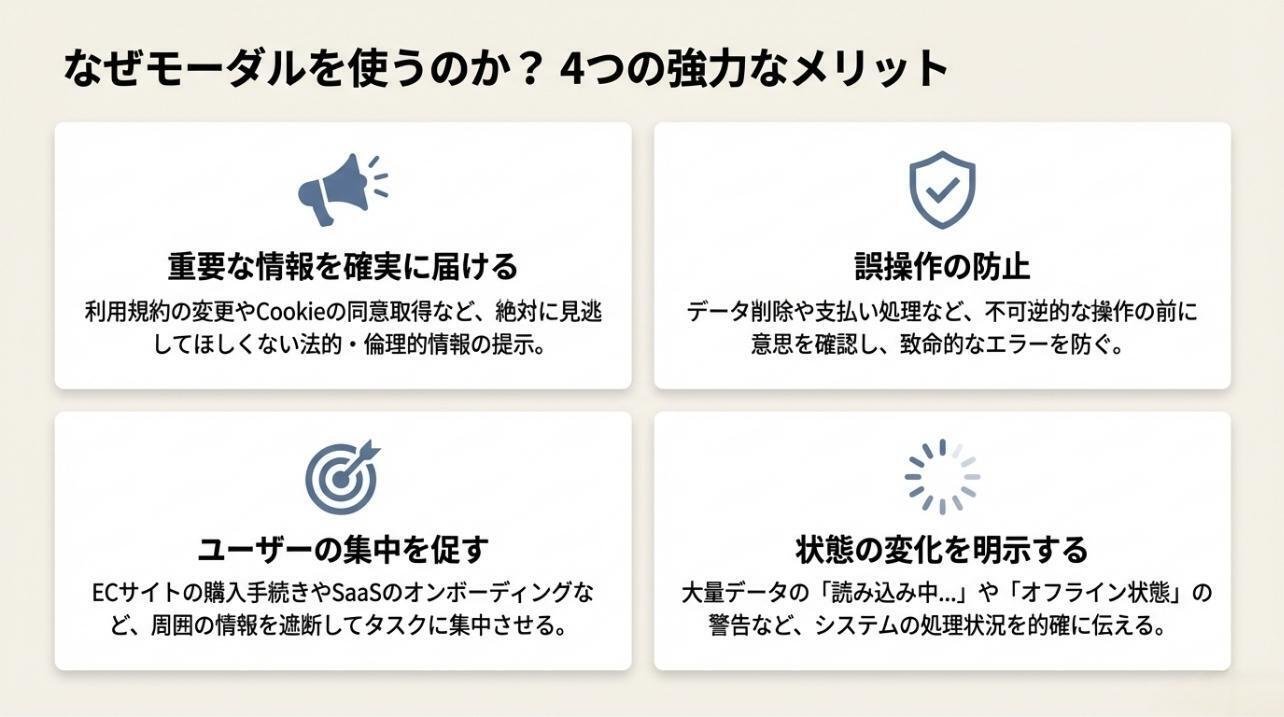
モーダルウィンドウの最大の強みは、ユーザーの注意を強制的に特定の情報に向けられる点です。通常のページ内要素であれば、ユーザーがスクロールして読み飛ばしてしまう可能性がありますが、モーダルウィンドウは画面中央に表示され、背景が暗くなることで視覚的な優先度が高まります。
たとえば、サービスの利用規約が変更された際、通知バナーだけでは多くのユーザーが見逃してしまいます。しかし、ログイン時にモーダルウィンドウで表示し、「同意する」ボタンを押さなければ先に進めない設計にすれば、確実に認知させられます。
企業のWebサイトでは、個人情報保護方針の更新、Cookie使用の同意取得、重要なセキュリティアップデートの通知など、法的・倫理的に「確実に伝えるべき情報」を表示する場面で効果を発揮します。
操作の確認と誤操作の防止
不可逆的な操作の前に、ユーザーの意思を確認する場面でもモーダルウィンドウは欠かせません。
典型的な例が、データの削除操作です。「このファイルを削除してもよろしいですか?」という確認ダイアログを表示することで、誤ってクリックしてしまった場合でも取り返しのつかない事態を防げます。実際、多くのWebアプリケーションでは、アカウント削除、支払い処理、重要な設定変更など、後戻りできない操作の前に必ず確認のモーダルウィンドウを挟んでいます。
また、クラウドストレージサービスでは、複数のユーザーが同じファイルを操作している際に、競合が発生した場合の警告をモーダルで表示するケースもあります。「あなたが編集中に、他のユーザーがこのファイルを更新しました。どちらのバージョンを保存しますか?」といった選択肢を提示することで、データの整合性を保っています。
ユーザーの集中を促す
複雑な入力フォームや、段階的な操作が必要なタスクでは、周囲の情報を遮断してユーザーの集中を促す効果があります。
ECサイトの購入手続きを例に挙げると、配送先住所の入力や決済情報の登録といった重要なステップを、モーダルウィンドウ内で完結させる設計が増えています。これにより、ユーザーは他のページ要素に気を取られることなく、目の前のタスクに集中できます。
さらに、SaaS(Software as a Service)製品では、初めてログインしたユーザーに対して、製品の使い方をステップバイステップで案内する「オンボーディング」をモーダルウィンドウで実施することがあります。背景を操作できなくすることで、チュートリアルの途中離脱を防ぎ、学習効率を高める狙いがあります。
状態の変化を明示する
システムの処理中や、特定の状態であることをユーザーに明確に伝える目的でも使われます。
代表的なのが、ローディング表示です。大量のデータを読み込んでいる間、モーダルウィンドウでスピナーアニメーションと「読み込み中…」というメッセージを表示することで、ユーザーは処理が進行中であることを認識できます。もし何も表示されなければ、ユーザーは「フリーズしたのではないか」と不安を感じ、ブラウザを閉じてしまうかもしれません。
また、Webアプリケーションがオフラインになったときにもモーダルウィンドウが活用されます。「インターネット接続が失われました。再接続を試みています…」といったメッセージを表示することで、ユーザーは現在の状況を理解し、適切な対応を取れるようになります。
モーダルウィンドウのデメリットと落とし穴
モーダルウィンドウは強力な手法ですが、安易に多用すると逆効果になります。ここでは、実務で直面しやすい問題点を具体的に見ていきましょう。
ユーザーの作業フローを中断させる
モーダルウィンドウは、その性質上、ユーザーが今行っている作業を強制的に中断させるため、UX(ユーザーエクスペリエンス)の観点からは慎重に扱う必要があります。
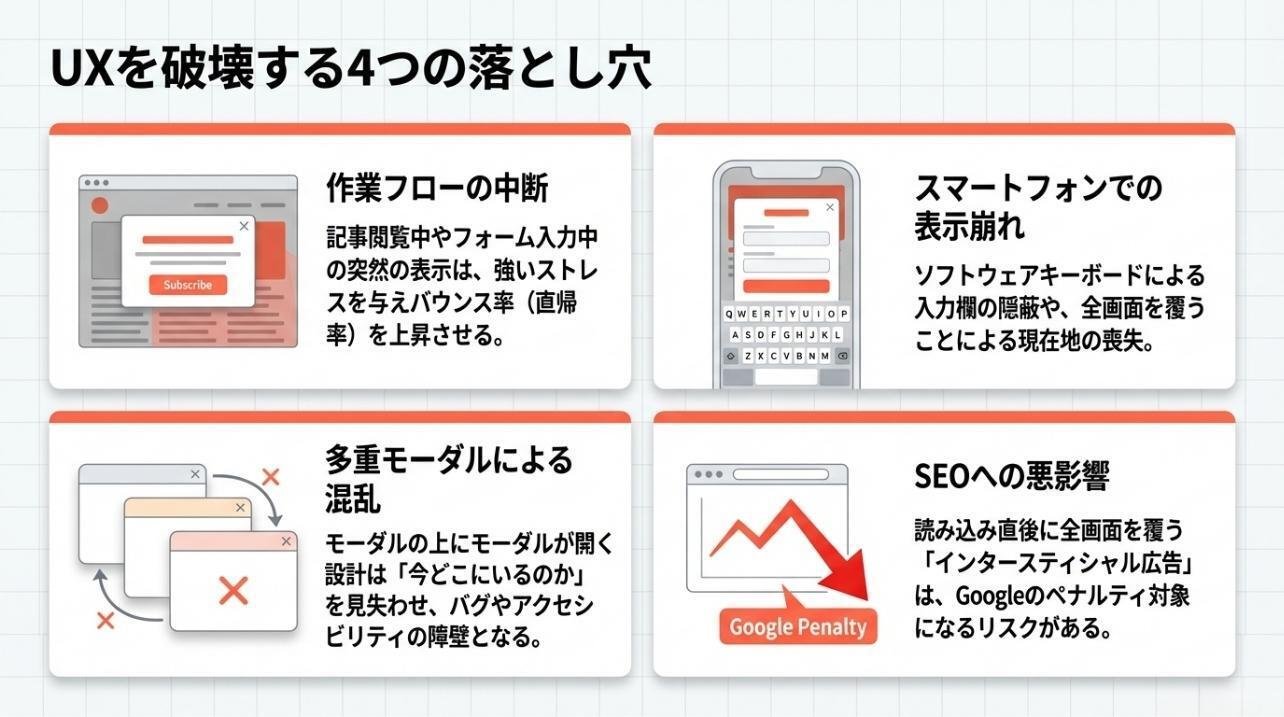
たとえば、ニュース記事を読んでいる最中に「メールマガジンに登録しませんか?」というモーダルが表示されたらどうでしょうか。多くのユーザーは煩わしさを感じ、そのままページを離れてしまう可能性が高まります。実際、Webマーケティングの調査では、過度なモーダル使用がバウンス率(直帰率)の上昇につながるという結果が報告されています。
また、問い合わせフォームに長文を入力している途中で、セッションタイムアウトの警告がモーダルで表示され、入力内容が失われるという経験をしたことがある方もいるでしょう。このようなケースでは、モーダルウィンドウが本来の目的である「ユーザーの利便性向上」に反し、むしろストレスの原因となってしまいます。
スマートフォンでの表示問題
モバイル環境では、モーダルウィンドウの設計がさらに難しくなります。
スマートフォンの画面は縦長で面積が限られているため、モーダルウィンドウが画面全体を覆ってしまうことがあります。その結果、ユーザーは「別のページに遷移したのか、モーダルが開いただけなのか」を判断しづらくなります。特に、モーダルを閉じる「×」ボタンが小さすぎたり、配置が不適切だったりすると、操作に困難を感じてしまいます。
さらに、スマートフォンではソフトウェアキーボードが表示されると、画面の半分以上が隠れてしまいます。モーダル内に入力フォームがある場合、キーボードとモーダルの位置関係を適切に調整しないと、入力欄が見えなくなるという問題が発生します。
多重モーダルによる混乱
設計が不十分だと、モーダルウィンドウの上にさらに別のモーダルが開く「多重モーダル」という状態が発生することがあります。
たとえば、画像編集アプリで画像をアップロードするモーダルを開き、その中で「新規フォルダ作成」ボタンを押すと、さらに別のモーダルが開く…といった具合です。これが繰り返されると、ユーザーは「今どの階層にいるのか」「どのボタンを押せば元に戻れるのか」を見失ってしまいます。
技術的にも、多重モーダルはフォーカス管理やキーボード操作(Escキーでの閉じる処理など)の実装が複雑になり、バグの温床となります。アクセシビリティの観点からも、スクリーンリーダーを使用するユーザーにとって、多重モーダルは非常に扱いづらい存在です。
検索エンジン最適化への影響
SEOの観点からも、モーダルウィンドウの使い方には注意が必要です。
特に、ページ読み込み直後に全画面を覆う「インタースティシャル広告」のようなモーダルは、Googleのモバイルフレンドリーアルゴリズムによってペナルティの対象となる可能性があります。2017年以降、Googleは「コンテンツへのアクセスを妨げるインタースティシャル」を検索順位の評価において減点する方針を明確にしています。
また、JavaScriptで動的に生成されるモーダル内のコンテンツは、検索エンジンのクローラーが正しく認識できない場合があります。重要な情報をモーダル内にのみ配置すると、検索結果に反映されず、SEO効果が得られないというリスクもあります。
モーダルウィンドウの効果的な設計手法
デメリットを理解した上で、どのように設計すれば良いモーダルウィンドウを実装できるのでしょうか。現場で実践されているベストプラクティスを紹介します。
表示タイミングの最適化
モーダルウィンドウを「いつ表示するか」は、ユーザー体験を左右する重要な判断ポイントです。
最も避けるべきなのは、ページ読み込み直後の即座表示です。ユーザーがまだコンテンツを見ていない段階でモーダルを表示しても、価値を感じてもらえません。代わりに、スクロール深度や滞在時間をトリガーにする方法が効果的です。たとえば、記事の50%まで読み進めたタイミングでメールマガジン登録を促せば、コンテンツに価値を感じているユーザーに絞ってアプローチできます。
また、ユーザーの行動パターンに基づいた表示も有効です。ECサイトで、カートに商品を入れたまま3分間操作がない場合に「お困りですか?チャットでご相談いただけます」というモーダルを表示すれば、購入を迷っているユーザーをサポートできます。
さらに、離脱の意図を検知する技術もあります。マウスカーソルがブラウザの上部(閉じるボタンやタブの方向)に動いたときに「お待ちください!今なら送料無料です」といったオファーをモーダルで提示する「Exit Intent」という手法は、海外のECサイトで広く採用されています。
閉じる手段の明確化
ユーザーが「いつでも簡単にモーダルを閉じられる」と感じることは、ストレス軽減につながります。
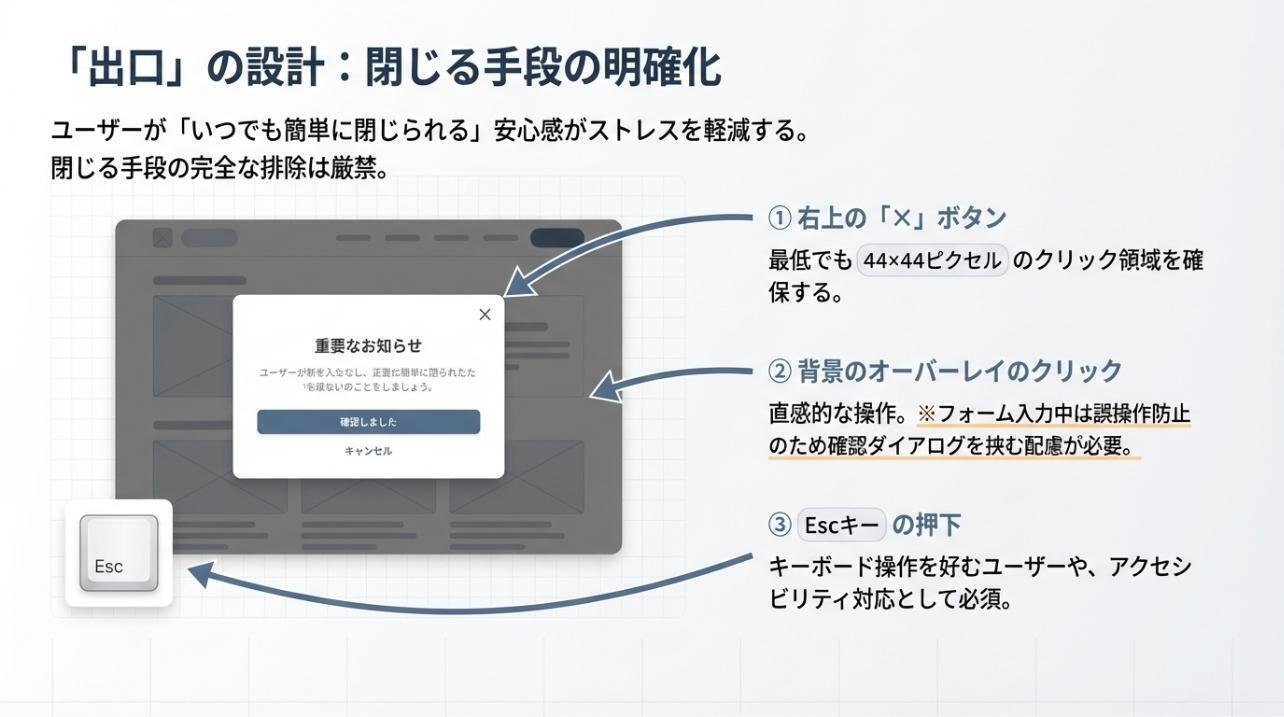
基本的な設計として、以下の3つの閉じる方法を用意すべきでしょう。
①右上の「×」ボタン – これはWeb UIの共通言語です。クリック領域は最低でも44×44ピクセル(指で押しやすいサイズ)を確保します。
②背景のオーバーレイをクリック – ユーザーの直感に合致する操作です。ただし、フォーム入力中に誤って閉じてしまわないよう、入力がある場合は確認ダイアログを挟むといった配慮も必要になります。
③Escキーの押下 – キーボード操作を好むユーザーや、アクセシビリティ対応として重要です。
なお、「強制的に見せたい」という意図があっても、閉じる手段を完全に排除するのは避けましょう。ユーザーが閉じられないことに気づくと、ブラウザそのものを閉じてしまいます。代わりに「後で見る」という選択肢を用意し、次回ログイン時に再度表示する設計の方が、長期的なエンゲージメントにつながります。
情報量の適切な調整
モーダルウィンドウは、その性質上、短時間で理解できる情報量に抑えるべきです。
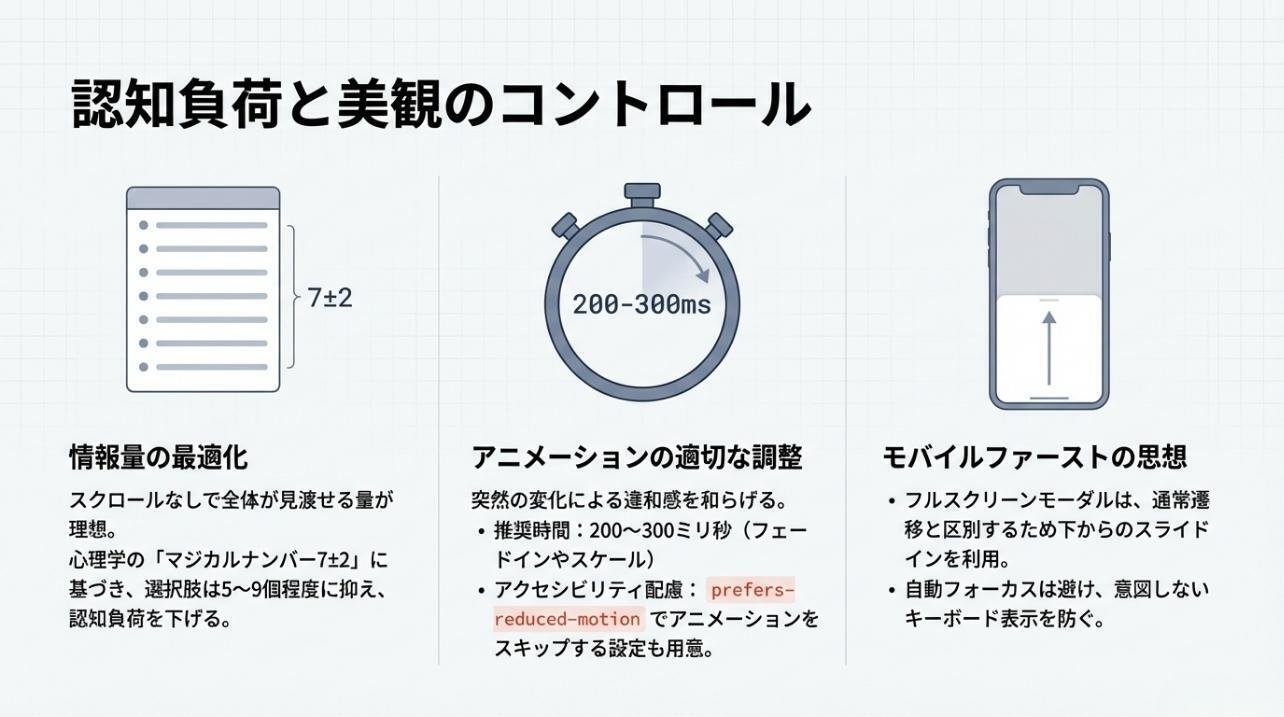
長文のテキストをモーダル内にスクロール表示すると、ユーザーは「今どこを読んでいるのか」を把握しづらくなります。目安としては、スクロールなしで全体が見渡せる量が理想的です。もし詳細な情報提供が必要な場合は、モーダル内に概要だけを示し、「詳細はこちら」というリンクで別ページに誘導する二段構えの設計が適しています。
また、複数の選択肢を提示する場合、心理学の研究で示される「マジカルナンバー7±2」という概念を参考にすると良いでしょう。人間が一度に処理できる情報のかたまりは5〜9個程度とされており、それを超える選択肢を並べると、認知負荷が高まります。選択肢が多い場合は、カテゴリ分けや検索機能を追加するといった工夫が求められます。
アニメーションによる心理的負担の軽減
モーダルウィンドウの出現・消失にアニメーションを加えることで、突然の変化による違和感を和らげられます。
一般的には、フェードイン効果(透明度を徐々に上げる)やスケールアニメーション(中心から拡大する)が用いられます。適切なアニメーション時間は200〜300ミリ秒程度。これより短いと動きを認識できず、長すぎるともどかしさを感じます。
ただし、アニメーションの多用は逆効果です。特に、複雑なイージング(加速・減速のカーブ)や、バウンド効果(跳ねる動き)は、カジュアルなサービスでは適していても、金融機関や医療系サイトでは不適切に映る場合があります。サービスのトーン&マナーに合わせた控えめな演出が望ましいでしょう。
また、アクセシビリティ設定で「アニメーションを減らす」を選択しているユーザーには、CSS の prefers-reduced-motion メディアクエリを活用し、アニメーションをスキップする配慮も必要です。
モバイルファーストの設計思想
現代のWeb開発では、スマートフォンでの表示を優先的に考える「モバイルファースト」が基本です。
モバイル環境では、モーダルウィンドウを画面全体に表示する「フルスクリーンモーダル」の方が、小さなウィンドウよりも操作性が高まることがあります。この場合、通常のページ遷移との違いを明確にするため、アニメーションの方向(下から上にスライドインするなど)で視覚的に区別します。
また、フォーム入力を含むモーダルでは、自動フォーカス機能の実装に注意が必要です。ページ読み込み時に自動的に入力欄にフォーカスすると、スマートフォンではソフトウェアキーボードが意図せず立ち上がり、画面レイアウトが崩れることがあります。ユーザーが明示的にタップした後にフォーカスする設計の方が安全です。
さらに、タッチ操作を前提としたジェスチャーサポートも検討に値します。たとえば、画像表示のモーダルでは、スワイプで次の画像に移動したり、ピンチアウトで拡大したりできれば、ユーザビリティが向上します。
モーダルウィンドウの実装方法
実際にモーダルウィンドウを実装する際の技術的なアプローチを見ていきましょう。
HTML/CSS/JavaScriptによる基本実装
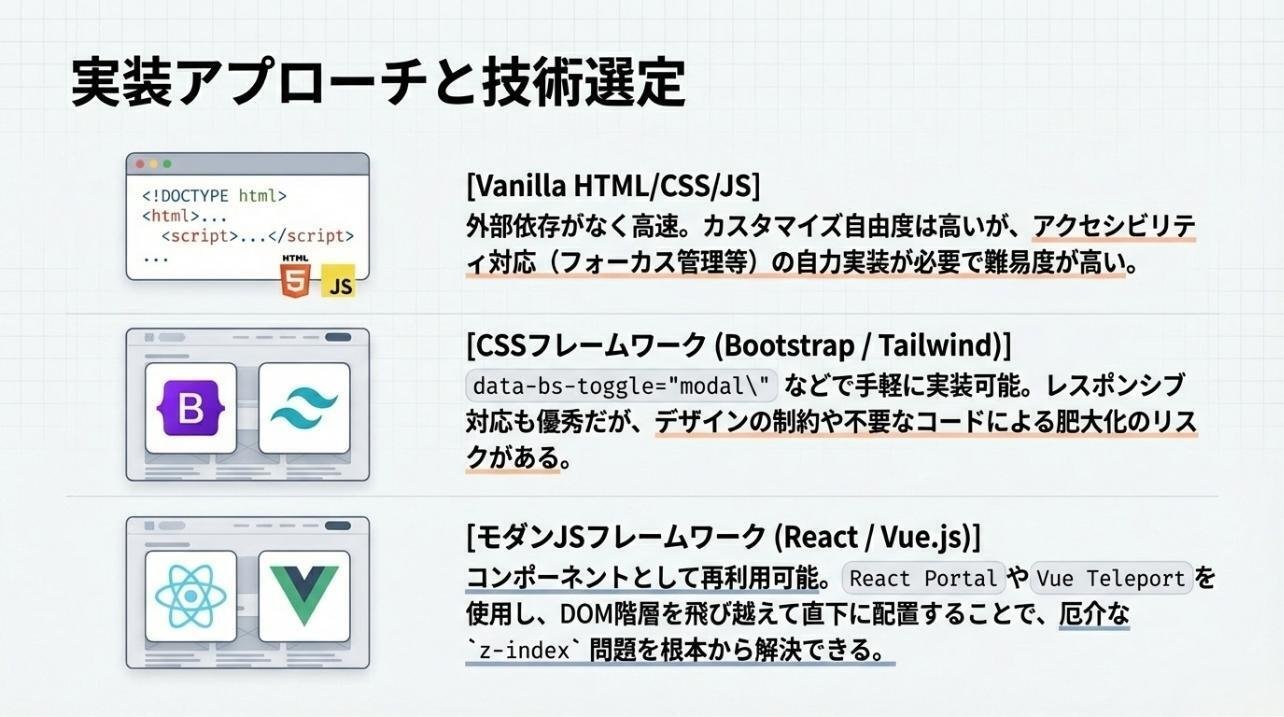
最もシンプルな実装方法は、プレーンなHTML、CSS、JavaScriptを組み合わせる手法です。
基本的な構造として、モーダルウィンドウ本体とオーバーレイ(背景)をHTMLで用意し、CSSで初期状態を display: none; に設定しておきます。JavaScriptでボタンのクリックイベントを捕捉し、display: block; に変更することで表示します。
この方法の利点は、外部ライブラリに依存しないため、ページの読み込み速度が速く、カスタマイズの自由度が高い点です。一方、アクセシビリティ対応(フォーカス管理、キーボード操作、スクリーンリーダー対応など)を自力で実装する必要があり、経験の浅い開発者には難易度が高いかもしれません。
実務では、WAI-ARIA(Web Accessibility Initiative – Accessible Rich Internet Applications)の仕様に基づき、role=”dialog” 属性や aria-modal=”true” 属性を適切に付与することで、支援技術がモーダルウィンドウを正しく認識できるようにします。
CSSフレームワークの活用
Bootstrap、Tailwind CSS、Bulmaといったフレームワークには、モーダルウィンドウのコンポーネントがあらかじめ用意されています。
たとえばBootstrapでは、データ属性(data-bs-toggle=”modal”)を使うだけで、JavaScriptコードを書かずともモーダルを実装できます。これらのフレームワークは、レスポンシブ対応やアクセシビリティが考慮されているため、開発の効率化につながります。
ただし、フレームワーク特有のクラス名や構造に依存するため、デザインの自由度はある程度制限されます。また、使わない機能まで含まれたCSSやJavaScriptが読み込まれ、ページサイズが肥大化するリスクもあります。プロジェクトの要件に応じて、フルセットのフレームワークを使うか、モーダル機能だけを提供する軽量ライブラリを選ぶか判断しましょう。
React/Vue.jsなどのフレームワークでの実装
モダンなフロントエンド開発では、ReactやVue.jsといったJavaScriptフレームワークを使うことが一般的です。
Reactでは、状態管理(useState)によってモーダルの表示・非表示を制御し、コンポーネントとして再利用可能な形で実装します。さらに、React PortalやVue.jsの Teleportといった機能を使えば、モーダルのDOM要素を任意の位置(たとえば <body> 直下)に配置でき、CSSのz-indexに関する問題を回避できます。
また、状態管理ライブラリ(Redux、Vuex、Zustandなど)と組み合わせることで、複数のコンポーネントから同じモーダルを制御したり、モーダルの開閉履歴を管理したりといった高度な機能も実現できます。
なお、Reactエコシステムには、react-modal、react-responsive-modal、chakra-uiといった専用ライブラリがあり、アクセシビリティやフォーカストラップ(モーダル外にフォーカスが移動しない仕組み)が組み込まれています。車輪の再発明を避け、実績のあるライブラリを活用するのも賢明な選択です。
アクセシビリティを考慮した実装
モーダルウィンドウのアクセシビリティ対応は、法的要件(ウェブアクセシビリティ基盤委員会のJIS X 8341-3など)を満たすためだけでなく、より多くのユーザーに使いやすい製品を提供するという観点からも重要です。
具体的には、以下のような実装が求められます。
フォーカストラップ – モーダルが開いている間、Tabキーでのフォーカス移動がモーダル内の要素だけを巡回し、背景の要素にフォーカスが移らないようにします。
初期フォーカスの設定 – モーダルが開いたとき、最初の操作可能な要素(通常は最初のボタンや入力欄)に自動的にフォーカスを当てます。
スクリーンリーダーへの通知 – aria-labelledby でモーダルのタイトルを、aria-describedby で説明文を関連付け、スクリーンリーダーがモーダルの内容を読み上げられるようにします。
キーボード操作のサポート – Escキーでモーダルを閉じる、Enterキーで主要なアクションを実行するといった、標準的なキーボード操作に対応します。
これらの実装は一見複雑に思えますが、focus-trapやaria-modal-polyfillといったライブラリを使えば、比較的容易に導入できます。
モーダルウィンドウの代替手段
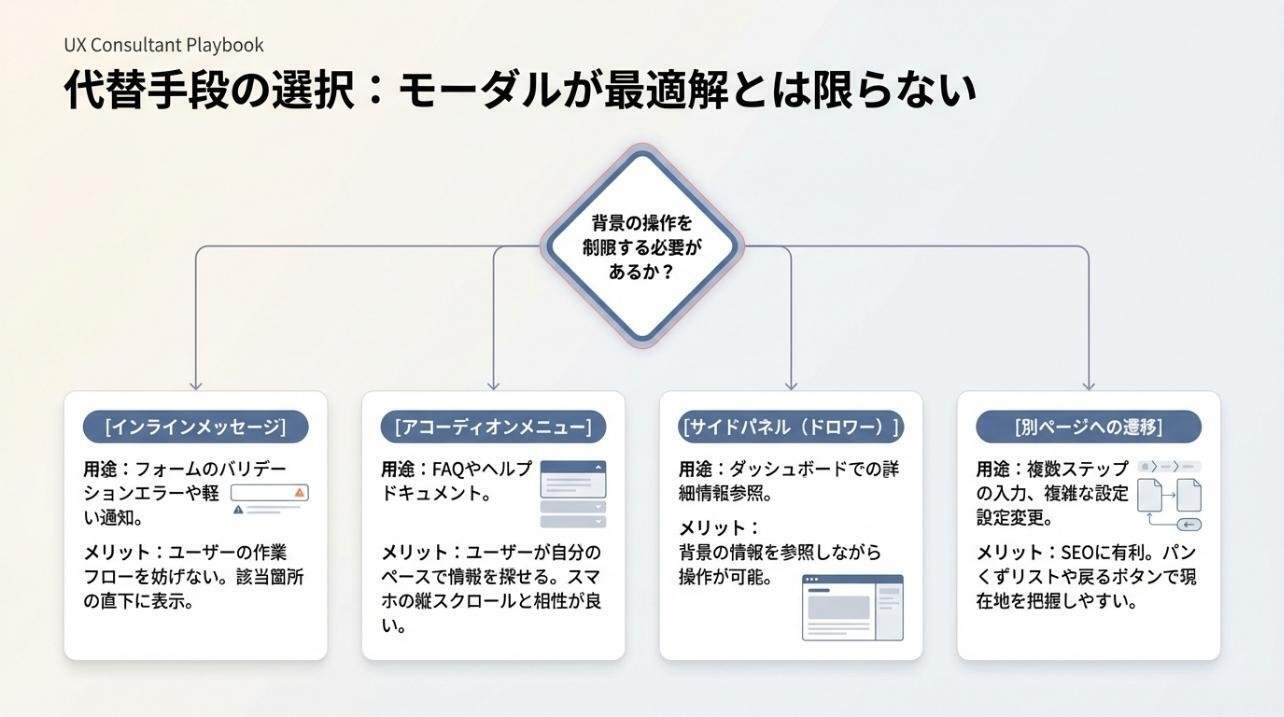
すべての状況でモーダルウィンドウが最適解とは限りません。目的に応じて、他の手法を検討することも重要です。
インラインメッセージ
モーダルウィンドウの代わりに、ページ内の適切な位置にメッセージを直接表示する方法があります。
たとえば、フォームのバリデーションエラーは、モーダルで全体を遮断するよりも、該当する入力欄の直下に赤字でエラーメッセージを表示する方が、ユーザーは修正箇所を素早く把握できます。また、通知メッセージも、画面上部や右下に小さなトースト通知(一定時間で自動的に消えるメッセージ)として表示すれば、作業を中断せずに情報を伝えられます。
この手法は、ユーザーの作業フローを妨げないという点で優れていますが、重要度の高い情報が見逃されるリスクもあるため、情報の優先度に応じて使い分けが必要です。
アコーディオンメニュー
詳細情報を必要に応じて表示・非表示できるアコーディオン(折りたたみ式メニュー)も有効な選択肢です。
FAQページやヘルプドキュメントでは、すべての質問と回答をモーダルで表示するよりも、クリックで展開できるアコーディオン形式の方が、ユーザーは自分のペースで情報を探せます。また、スマートフォンの縦スクロールという操作特性にも適合しています。
ただし、アコーディオンは展開・折りたたみの操作自体がワンクッション増えるため、即座に見せたい重要情報には向きません。
サイドパネル(ドロワー)
画面の左端や右端からスライドして現れるサイドパネル(ドロワーメニュー)は、特にダッシュボードや管理画面で重宝されます。
メインコンテンツを完全に遮断しないため、背景の情報を参照しながら操作できる点が強みです。たとえば、データテーブルの行をクリックすると、右側からサイドパネルが開き、その行の詳細情報や編集フォームが表示されるといった使い方ができます。
一方、表示領域が限られるため、大量の情報や複雑なフォームには不向きです。また、スマートフォンでは画面幅が狭く、サイドパネルが実質的にフルスクリーンモーダルと変わらない場合もあります。
別ページへの遷移
古典的ではありますが、別ページに遷移させる方法が最も適切なケースもあります。
複雑な設定変更や、複数ステップにわたる入力が必要な場合、モーダルウィンドウに詰め込むと操作性が悪化します。専用のページを用意し、パンくずリストや「戻る」ボタンで元の画面に戻れるようにする方が、ユーザーは現在地を把握しやすくなります。
また、SEOの観点からも、重要なコンテンツは独立したURLを持つページとして公開する方が、検索エンジンにインデックスされやすくなります。
実務で活きるモーダルウィンドウ活用事例
最後に、実際のWebサイトやアプリケーションで効果を発揮しているモーダルウィンドウの活用例を紹介します。
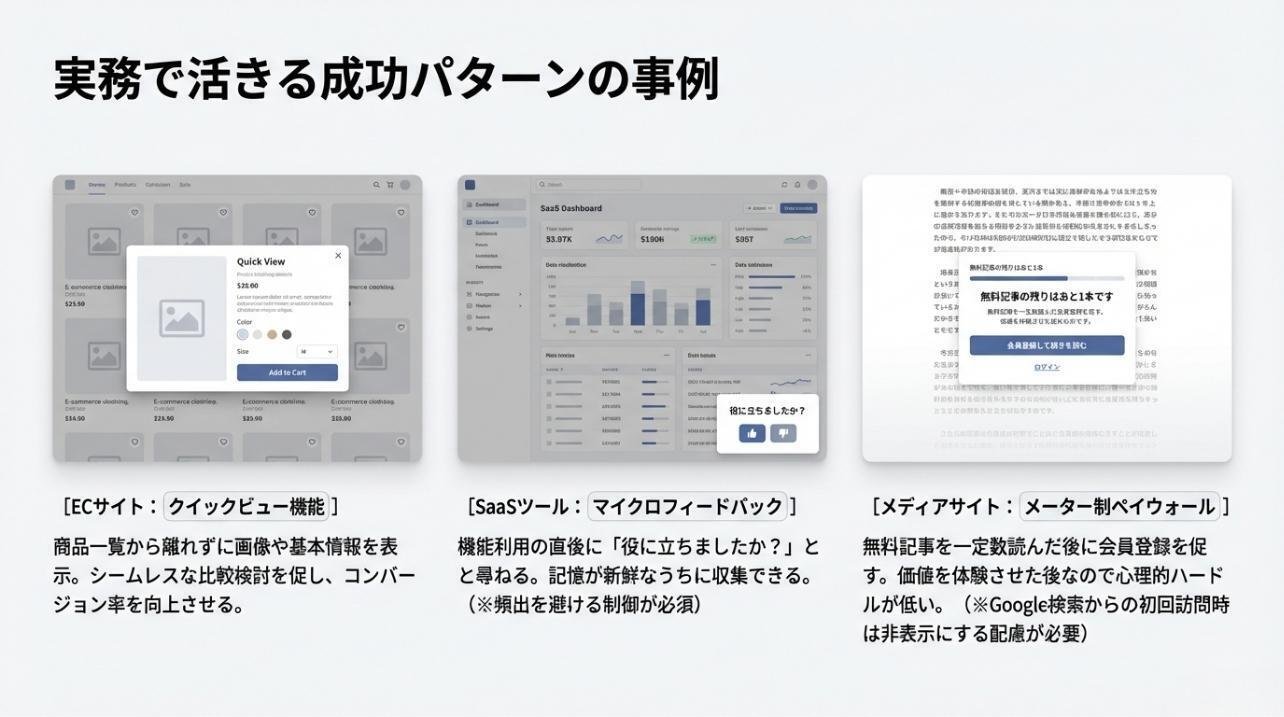
ECサイトでのクイックビュー機能
商品一覧ページで、各商品をクリックすると詳細ページに遷移するのではなく、モーダルウィンドウで商品画像と基本情報を表示する「クイックビュー」機能が普及しています。
ユーザーは一覧ページを離れることなく、複数の商品を素早く比較検討できます。気に入った商品があれば、モーダル内の「詳細を見る」ボタンで詳細ページに進めば良く、そうでなければモーダルを閉じて次の商品を見られます。このシームレスな体験が、コンバージョン率の向上につながるとされています。
SaaSツールでのフィードバック収集
ユーザーが特定の機能を使った直後に、「この機能は役に立ちましたか?」という簡単なアンケートをモーダルで表示するパターンも増えています。
プロダクト改善のためのフィードバックを、ユーザーの記憶が新鮮なうちに収集できる点が利点です。ただし、頻繁に表示すると煩わしさにつながるため、同じユーザーには一定期間表示しないといったロジックが必要です。
メディアサイトでの会員登録促進
無料記事を一定数読んだユーザーに対して、「続きを読むには会員登録が必要です」というモーダルを表示する「メーター制」は、The New York TimesやMediumといった海外メディアで一般的です。
完全なペイウォール(全記事を有料化)よりも心理的ハードルが低く、コンテンツの価値を体験してから登録を促せるため、コンバージョン率が高まるとされています。ただし、検索エンジンから流入したユーザーがすぐにモーダルで遮られると、前述のインタースティシャルペナルティの対象になる可能性があるため、Google検索からの初回訪問時は表示を避けるといった配慮が求められます。
まとめ
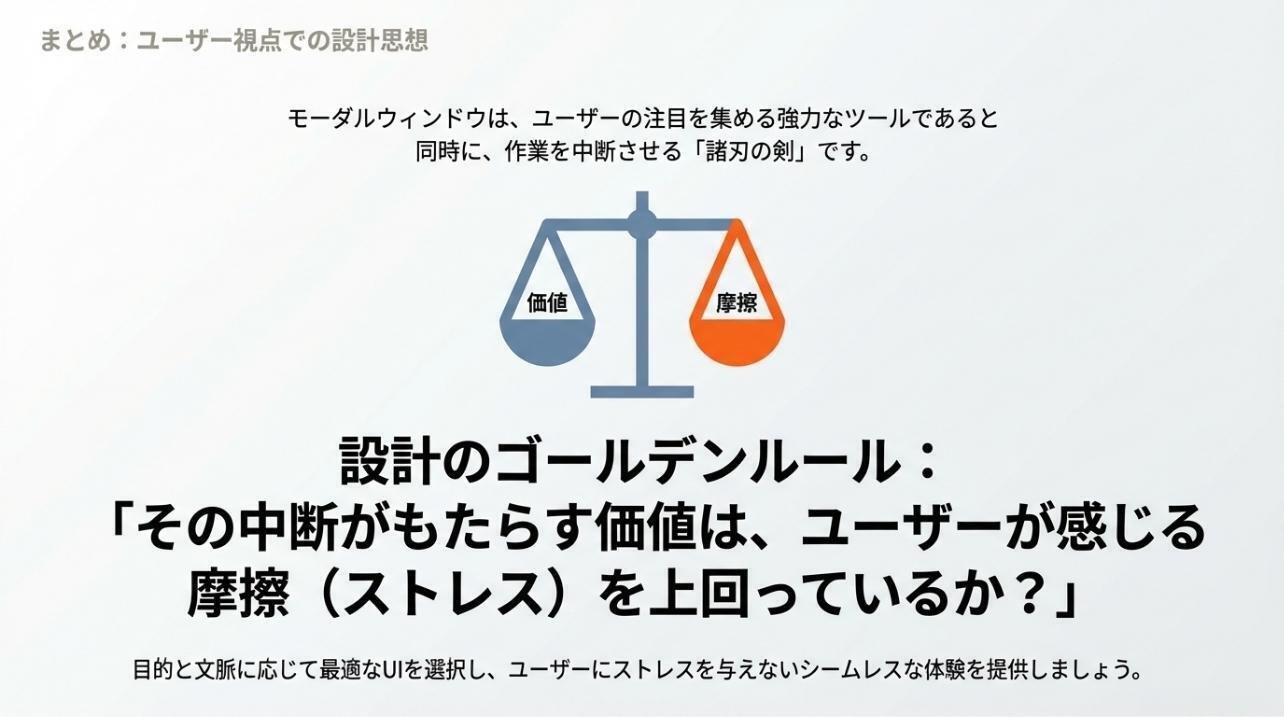
モーダルウィンドウは、適切に活用すればユーザーの注目を集め、重要な情報を確実に伝えられる強力な手法です。一方で、使い方を誤ればユーザーの作業を中断させ、離脱を招く諸刃の剣でもあります。
本記事で解説した設計のポイント、すなわち表示タイミングの最適化、閉じる手段の明確化、情報量の調整、アニメーションの活用、モバイルファーストの思想を念頭に置けば、ユーザーにストレスを与えないモーダルウィンドウを実装できるでしょう。
また、モーダルウィンドウだけに固執せず、インラインメッセージ、アコーディオン、サイドパネル、別ページへの遷移といった代替手段も視野に入れることが重要です。目的と文脈に応じた最適な手法を選択することで、より優れたユーザー体験を提供できます。
Web制作の現場では、「なぜモーダルウィンドウを使うのか」という目的を常に問い直し、ユーザー視点で設計を見直す姿勢が求められます。本記事が、より良いWebサイトやアプリケーション開発の一助となれば幸いです。







