研修動画の作り方|失敗しない制作ステップとプロが押さえる品質の差
社内研修に動画を取り入れようとしたとき、「何から手をつければいいのか」という壁に最初にぶつかります。
撮影機材を買うべきか、外注した方が早いのか、パワーポイントで代用できるのか。疑問が多いわりに、実務的な手順を体系的に解説しているリソースは意外と少ないものです。
この記事では、研修動画の制作を初めて担当する方から、一度作ったけれど受講者の反応がいまいちだった方まで、制作プロセスの全体像と「品質を左右する判断ポイント」をまとめます。手を動かしながら読み進められるよう、ステップごとに具体的な検討事項も記載しています。
そもそも研修動画には何種類あるのか
制作の話に入る前に、形式の選択から始めましょう。形式が決まらないまま撮影に入ると、後から「やっぱり構成が違った」となりやすいからです。
研修動画は大きく4つの形式に分類できます。
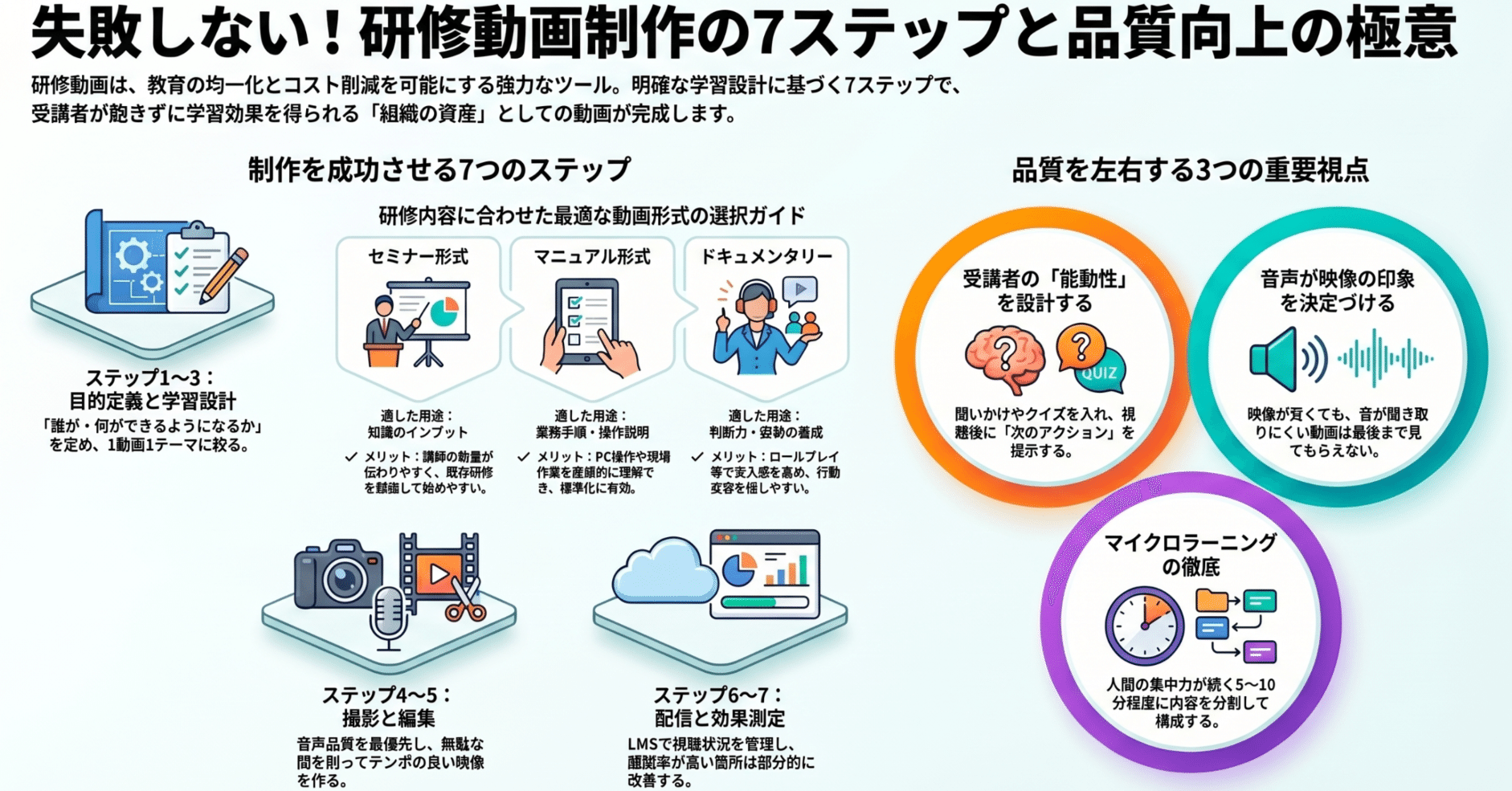
セミナー形式は、講師が画面に登場して講義を行うスタイルです。既存の集合研修を録画するのが最も手軽な始め方で、リアルな登壇者の表情や熱量が伝わりやすい点が強みです。一方で、撮影環境(照明・音響)の影響を大きく受けます。既存の研修コンテンツを動画化したい場合、まずここから始めるのが現実的です。
マニュアル形式は、スクリーンキャプチャや実際の作業場面を収録するスタイルです。PCの操作手順や製造現場の作業フローを伝える際に向いています。「見れば分かる」という直感的な理解を促すため、特に新入社員研修や業務手順の標準化で高い効果を発揮します。テキストマニュアルの動画版として活用している企業も多く、閲覧数の多い業務手順からビデオ化を進める優先順位の付け方が一般的です。
ドキュメンタリー形式は、現場のリアルな声やシチュエーションを記録するスタイルです。接客ロールプレイや先輩社員へのインタビューなど、「正解のある知識」よりも「判断力や姿勢」を教えたい場面で使われます。制作コストは高めですが、受講者の没入度が上がります。
クイズ・インタラクティブ形式は、動画内に問いかけや選択肢を組み込んで受講者に考えさせる構造です。eラーニングプラットフォームと組み合わせることで、視聴の受動性を能動的な学習に変えられます。
形式を選ぶ基準は「何を変えたいか」です。知識のインプットが目的ならセミナー形式やマニュアル形式、行動変容や判断力の養成が目的ならドキュメンタリーやクイズ形式が適しています。一つのテーマに一つの形式を当てはめようとするより、学習目標に合わせて組み合わせるほうが実践では有効です。
研修動画が集合研修より優れている点と劣る点
作り方の前に、「なぜ動画なのか」という根拠を整理しておくことも重要です。研修担当者が予算や工数をかけて動画を制作する判断を社内に説明する場面では、この整理が役立ちます。
動画研修の最大の強みは均一性と再現性です。集合研修では講師の体調や当日の参加者の雰囲気によって内容に差が出ることがあります。動画であれば、北海道の新入社員も九州の新入社員も同じ品質の研修を受けられます。多拠点展開している企業や、採用数が多く頻繁に研修を実施する企業ほど、動画化のメリットが大きくなります。
もう一点はコストの逓減構造です。集合研修は開催のたびに講師費用・会場費・交通費が発生します。動画は制作に一定のコストがかかるものの、一度作れば何度でも追加費用なしで使えます。受講者が増えるほど1人あたりのコストが下がっていく構造は、規模拡大を想定している組織にとって特に魅力的です。
一方、動画研修が苦手とするのは双方向のやり取りです。受講者の理解度をリアルタイムで確認しながら説明を調整することや、その場の質問に即答することは、動画では原理的にできません。また、チームビルディングや対人スキルの訓練など、「人と人との関係性の中でしか学べないもの」は動画で代替することが困難です。
集合研修と動画研修を対立させて考えるよりも、「知識インプット部分は動画、実践・ディスカッション部分は集合」という役割分担の視点で組み合わせると、両者の弱点を補い合えます。この設計はブレンデッドラーニングと呼ばれ、集合研修だけに頼っていた組織が動画を導入する際の現実的な移行ステップとしても機能します。
特に注目すべきは「事前学習として動画を使う」パターンです。集合研修の前に基礎知識の動画を受講しておくことで、当日の研修は応用や議論に時間を使えます。これにより、同じ研修時間でより深い学びを引き出せます。
研修動画の作り方:7つのステップ
ステップ1:目的・ターゲット・達成基準を決める
「研修動画を作りたい」という出発点から、最初に明確にすべきは「誰が・何ができるようになれば成功か」という達成基準です。
目的が曖昧なまま制作を進めると、「情報を網羅しようとしてしまう」という罠に落ちます。結果として長尺になり、受講者が最後まで見ない動画が完成します。
明確にすべき3点はこれです。
受講者は誰か(役職・経験年数・前提知識)
視聴後に何ができるようになっていればよいか
その変化をどう測定するか(テスト・アンケート・行動観察)
たとえば「ハラスメント研修」という大きな括りでも、「新入社員が日常業務でのNG行動を3つ言えるようになる」と「管理職が部下から相談を受けた際の対応手順を実践できるようになる」では、内容も形式も変わります。達成基準を先に定義することで、内容の選択に迷いがなくなります。
もう一つ意識しておきたいのが、「現状の課題」からスタートする視点です。「なんとなく研修動画を作りたい」ではなく、「現場でどんな問題が起きているか」を先に整理します。離職率の高さ、クレーム対応のばらつき、新人の習熟までの時間が長いといった具体的な課題と研修の内容が結びついているとき、動画の制作は組織にとって本物の投資になります。
ステップ2:学習設計(カリキュラム設計)
目的が決まったら、学習の流れを設計します。ここで重要なのは「情報をどう並べるか」ではなく、「受講者の理解がどう積み上がるか」を意識することです。
単元の設計で使いやすいフレームは「Tell・Show・Do」です。まず概念を説明し(Tell)、具体的な例を示し(Show)、受講者に考えさせる問いを設ける(Do)という流れは、知識の定着率を高めます。
また、1本の動画で扱うトピックは一つに絞ることが原則です。「コンプライアンス研修」を1本の長い動画にまとめるのではなく、「情報漏洩の事例と対策(8分)」「SNS利用のルール(5分)」「内部通報制度の使い方(6分)」のように分割します。これをマイクロラーニングと呼びます。
マイクロラーニングが効果的な理由には認知科学的な根拠があります。人間の集中力が持続しやすい時間は5〜10分程度とされており、それを超えると情報の処理効率が低下します。また、短い動画はスマートフォンでの隙間時間学習に対応しやすく、繰り返し視聴のハードルも下がります。
ステップ3:構成・シナリオの作成
カリキュラム設計が終わったら、1本1本の動画の構成を作ります。ここが制作物の品質を最も左右するステップです。台本の精度が最終的な動画の分かりやすさに直結します。
構成の基本は「導入・展開・まとめ」の三部構成ですが、研修動画では導入の設計が特に重要です。「なぜこれを学ぶのか」「この動画を見ると何が分かるのか」を冒頭30秒以内に示すことで、受講者の注意を引きつけられます。
シナリオを書くときに陥りやすいのが「読み原稿そのままの文体」です。文章として整っていても、音声で聞くと非常に聴き取りにくいという現象が起きます。原稿は「話し言葉」で書き、1文は短く(30〜40文字以内を目安に)、接続詞を多用しないことがポイントです。
シナリオと並行して、絵コンテ(画面の構成イメージ)も作成します。撮影や編集の際にブレが起きないよう、「どの場面でどの映像が流れているか」を事前に整理しておきます。この段階で関係者のレビューを挟んでおくことで、撮影後の「やり直し」を防げます。
シナリオの見直し基準として使えるのが「1文あたりの情報量」です。一文の中に複数の概念を詰め込むと、聴き手がどこに注意を向ければよいか迷います。「AかつBで、したがってCです」という構造を「AはBです。したがってCが起きます」と分割するだけで、聴き取りやすさが大きく改善します。
ステップ4:撮影準備と収録
シナリオが固まったら撮影の準備に入ります。スタジオや専用機材を揃えなくても、以下の3点を整えるだけで映像品質は大きく向上します。
音声が最も重要です。映像が多少荒くても視聴者は許容しますが、音が聞き取れない動画は最初から最後まで見てもらえません。外付けマイクの使用を強くお勧めします。スマートフォン用のピンマイクでも、内蔵マイクとの差は歴然です。収録環境として、できるだけ反響音の少ない部屋(カーテンや布製品が多い空間が望ましい)を選ぶことも音質向上に効きます。
照明は、顔や手元が明るく映っているかを確認します。窓の光を利用する場合は、逆光にならないよう注意します。蛍光灯の下では映像が黄みを帯びることがあるため、照明の色温度(5000〜5500K程度が映像向き)を意識するだけで仕上がりが変わります。
背景は、余計な情報が映らない場所を選びます。オフィスの壁面やホワイトボードの前など、シンプルな背景が理想的です。後からバーチャル背景を使う場合でも、元映像の撮影環境が整っていた方が合成の自然さが増します。
撮影時のもう一つのポイントは「予備素材の確保」です。本番の撮影が終わったら、BGM用やカット割り用の補足映像(Bロール)も収録しておくと編集の選択肢が広がります。
ステップ5:動画編集
撮影した素材を編集します。ここで意識すべきは「削る勇気」です。撮影した素材をできるだけ使おうとすると、テンポが悪くなり視聴者が離脱します。
テンポの基本は「沈黙を短くする」ことです。話者が言い淀んだ箇所、咳払い、不必要な間は積極的にカットします。カット前後のつなぎが不自然に感じる場合は、テロップや切り替えアニメーションで補完できます。
テロップ(字幕)は、研修動画では特に重要な役割を持ちます。音声がオフの環境(移動中・オープンオフィス)でも内容が伝わるよう、話している内容を文字で重ねます。ただし、テロップはすべての台詞を写すのではなく、重要なキーワードや数字を強調する使い方が効果的です。全文をテロップにすると文字量が多すぎて却って読みにくくなります。
編集ソフトは、内製であれば「DaVinci Resolve(無料)」や「CapCut Business」が入門向けです。PowerPointのスライドショー録画機能も、テロップ入りの解説動画としては十分な品質を出せます。
編集の工数を減らしたい場合、最近はAIを活用した動画編集ツールも選択肢に入ります。音声認識による自動テロップ生成、無音部分の自動カット、BGMの自動調整といった機能を備えたツールが複数登場しており、編集未経験の担当者でも短時間でそれなりの品質の動画を仕上げられる環境が整ってきています。
ステップ6:配信と受講管理
完成した動画をどこで配信するかは、制作と同等に重要な判断です。YouTube(限定公開)やVimeoを使う方法もありますが、研修目的で使う場合はLMS(学習管理システム)との組み合わせを検討する価値があります。
LMSを活用すると、誰がどの動画を何分視聴したか、テストの正答率はどうかといったデータを収集できます。「研修をやった」という事実管理から「研修が定着したか」という効果測定へと、管理の次元が変わります。特に法定研修(ハラスメント・安全衛生など)では受講記録の保管が求められるため、LMSによる管理は実務上の必要性が高い場面もあります。
動画配信で注意すべきもう一点が、アクセス制御です。社内向けの研修コンテンツには機密情報や人事情報が含まれることがあります。URLを知っている人全員が閲覧できる公開設定ではなく、ID・パスワード認証や社内ネットワーク限定のアクセス制限を設けることが基本です。
ステップ7:効果測定と改善
公開して終わりではなく、効果を測定して改善サイクルを回すことが研修動画を資産として育てる考え方です。
測定指標は大きく3つに分かれます。
視聴率・完了率:動画のどこで離脱が起きているかを確認します。特定の箇所での離脱率が高い場合は、内容が難しすぎるか、テンポが悪い可能性があります
理解度テストのスコア:動画後のテストで正答率が低い項目は、動画内での説明が不十分なサインです
行動変容の有無:最終的には「現場での行動が変わったか」が研修の成否を判断する軸です。上長へのヒアリングや実務パフォーマンスのデータと照合します
改善は「全体を作り直す」のではなく、問題のある箇所だけを差し替える方針で進めると工数を抑えられます。この観点からも、動画は一本の長尺ではなく、モジュール単位で分割して作っておく方がメンテナンス性が高くなります。
研修動画の品質を左右する3つの視点
上記のステップを踏んでも、「それなりの動画はできるが、なぜか受講者が熱心に見ない」という悩みは珍しくありません。品質の差を生む要因は制作手順だけではなく、以下の3つの視点が関わっています。
視点1:受講者の「能動性」を設計に組み込む
動画を見るという行為は、本質的に受動的です。そのまま放置すると、受講者は「流し見」して終わります。
これを防ぐ設計として有効なのが、視聴の途中で問いかけを入れることです。「ここまで見て、あなたならどちらを選びますか?」という形式の問いかけは、たとえ回答を求めなくても受講者に「考える」という動作を促します。インタラクティブ動画ツールを使えば、動画内のクイズに答えながら進む体験を作ることも可能です。
また、動画の最後には必ず「次のアクション」を示すことをお勧めします。「明日の朝礼でこの話を一つシェアしてみてください」という一言があるだけで、知識の定着度が上がります。学習科学の観点では、知識を人に説明しようとする行為そのものが深い理解を促す「プロテジェ効果」として知られており、短いながら強い効果があります。
受講完了後のフォローアップも、能動性を維持する設計の延長として機能します。視聴後1週間のタイミングでリマインドメールや小テストを送ることで、忘却曲線に沿った復習を促せます。LMSによってはこうしたフォローアップの自動配信機能を持つものがあり、担当者の手間を最小限に抑えながら学習効果を高められます。
視点2:「分かりやすさ」と「伝わること」は別物
制作担当者が陥りやすい思い込みとして、「情報を正確に伝えれば理解してもらえる」という前提があります。実際には、情報が正確でも、受講者の「これは自分に関係ある」という実感がなければ記憶には残りません。
研修動画において効果的なのは、抽象的な説明の直後に「具体的な場面」をセットにすることです。「情報漏洩は厳禁です」という説明の後に「先日、X社では取引先のメールアドレスを誤送信した事例がありました」という実例を続けると、受講者の理解度と記憶定着が大きく変わります。
ただし、実在する事例を使う際は著作権・個人情報・守秘義務に十分注意が必要です。
視点3:著作権と肖像権の確認
研修動画の制作で見落としがちなのが、素材の使用権です。BGMや効果音、写真・イラスト素材、外部の書籍や資料のスクリーンショット——これらを無断で動画に組み込むと著作権侵害になる可能性があります。
社内向けの動画だから大丈夫、という認識は誤りです。著作権法上、「社内向け」であっても著作物の複製・頒布は許可が必要です。BGMは商用利用可能なフリー素材(例:DOVA-SYNDROME、魔王魂など)を使い、写真素材はAdobe StockやShutterstockの法人契約を活用する方法が現実的です。
また、社員を撮影する際には肖像権への配慮が必要です。撮影の同意取得は書面で行い、動画に映った社員が退職した場合の取り扱いも事前にルール化しておくことをお勧めします。
内製か外注かの判断軸
研修動画の制作を内製にするか外注にするかは、多くの担当者が最初に悩む問題です。結論から言えば「内容の陳腐化スピードと品質要件で判断する」のが実務的な基準です。
内製に向いているのは、業務手順や社内規定など頻繁に内容が変わる素材、現場の生きた情報(実際の声・現場映像)が価値を持つ内容、低コストで量を作りたい場合(品質よりカバレッジを優先)といったケースです。
一方、外注が向いているのは、ブランドイメージや品質に高い水準が求められる新入社員研修、アニメーションや高度な映像効果が必要な内容、初めての研修動画で社内にノウハウがまだない場合です。
外注する場合、費用の目安は内容と品質によって幅があります。シンプルなスクリーンキャプチャ系のマニュアル動画であれば数万円台からの発注も可能です。専門家によるナレーションと本格的なアニメーションを組み合わせた10分程度の動画になると、数十万〜100万円以上の費用がかかることもあります。
外注先を選ぶ際は、教育・研修領域の制作実績があるか、LMSとの連携に対応しているかの2点を確認することをお勧めします。映像制作会社の中には映像品質は高くても、研修コンテンツとしての学習設計知識が乏しい場合があります。制作した動画を「使いこなす」ための運用サポートまで提供してくれるかどうかも、長期的な観点では重要な選定基準です。
パワーポイントで研修動画は作れるか
「専用のツールや機材がなくてもまず始めたい」という場合、PowerPointは有力な選択肢です。
PowerPointには「スライドショーの記録」機能が備わっており、スライドとナレーションを同時に録音してmp4形式で書き出すことができます。テロップはスライド上のテキストが代わりになるため、別途編集ソフトを使わなくても一定の品質の動画が完成します。
PowerPointで研修動画を作る際の注意点を三点挙げます。
一点目は1スライドあたりの情報量です。説明と同じ量のテキストをスライドに詰め込むと、視聴者は読むべきか聞くべきか迷い、どちらも中途半端になります。1スライドのテキストは200〜300字以内を目安にしてください。
二点目はアニメーションの多用です。複雑なアニメーション設定は、動画書き出し時に意図した通りに動かないことがあります。シンプルな「フェードイン」や「スライドイン」にとどめておく方が安全です。
三点目はナレーションの収録環境です。デフォルトのPCマイクで録音した音声は、ノイズが乗りやすく聴き疲れを引き起こします。前述の通り、外付けマイクを一本用意するだけで品質は大きく変わります。
PowerPointの制限として、動画内でインタラクティブな操作(クリックで分岐するなど)はできません。また、高度な映像表現や複数素材の組み合わせには限界があります。スモールスタートとして始め、必要に応じて専用ツールや外注に移行するアプローチが現実的です。
研修動画を使ったeラーニング活用のポイント
研修動画を単体で使うのと、eラーニングシステム(LMS)上で運用するのとでは、学習効果に大きな差が出ます。動画をLMSに組み込むことで、視聴状況の可視化・テストとの連動・受講証明書の発行・進捗のリマインドといった機能を追加できます。
eラーニング運用の実務では、動画の「配信スケジュール設定」が意外と重要なポイントです。全コンテンツを一度に公開すると、受講者は先を急いで内容を流し見してしまいがちです。週1本ずつ順番に解放するような設計にすることで、学習のペースを意図的にコントロールできます。
また、動画の再視聴率はコンテンツの品質を測るひとつの指標になります。理解が難しい箇所や、業務での判断に迷ったときに見返したくなる内容は、再視聴率が高くなる傾向があります。再視聴率が低いコンテンツは、内容が薄すぎるか、視聴後に使い道が見えにくい設計になっている可能性があります。
録画形式でeラーニングを始める前に検討すべきこととして、既存の集合研修を録画するだけでよいかという点があります。集合研修の録画そのままでは、カメラに向かって話していないため視線が合わず、臨場感が伝わりにくいという問題が起きます。可能であれば、カメラを意識した収録として改めて撮影し直す方が最終的な品質は高くなります。
コンテンツの更新頻度についても、事前に運用ルールを決めておくことが重要です。法令改正があった場合や、社内制度が変更になった場合に誰がいつコンテンツを更新するかを明確にしておかないと、古い情報が流通し続けるリスクがあります。更新担当者と更新サイクルをあらかじめ決め、コンテンツの「鮮度管理」を仕組み化することが、長期運用を成功させる鍵です。
よくある疑問
研修動画の適切な長さは?
内容によって異なりますが、1テーマあたり5〜10分を目安にすると離脱率を抑えやすいです。入門知識のインプットなら3〜5分、複雑な手順の解説なら10〜15分が実務上の目安です。これを超える場合は、テーマを分割することを先に検討します。
スマートフォンから視聴できるようにすべきか?
対象受講者の働き方による判断です。店舗スタッフや製造現場の社員、外出の多い営業職など、デスクに張り付けない職種の研修であれば、スマートフォン対応は必須です。LMSやeラーニングプラットフォームを使う場合は、マルチデバイス対応かどうかを導入前に確認してください。
実写とアニメーションはどちらが良いか?
テーマによります。人物の表情や現場の雰囲気を伝えたいなら実写が向いており、抽象的な概念・プロセスの図解・数字の変化を視覚化したい場合はアニメーションが効果的です。予算と期待効果のバランスで選択することが多く、両者を組み合わせる動画も珍しくありません。
eラーニングと研修動画の違いは?
研修動画は学習コンテンツそのものを指します。eラーニングは、動画・テキスト・テスト・進捗管理などを含むシステム全体を指す概念です。研修動画はeラーニングの構成要素の一つです。
社内研修の設計から動画制作まで相談したい場合
研修動画の制作は、作ること自体よりも「何を・どう学ばせるか」という設計に時間がかかります。内製で対応するにしても、最初の設計段階でプロの視点を借りることで、後の手戻りを大幅に減らせます。
内製と外注の組み合わせ方、LMSの選び方、研修の効果測定の設計など、具体的な状況に合わせた専門家への相談を活用することをお勧めします。「まずやってみたけれど、もう一段上の品質にしたい」というフェーズでも、専門家への相談は有効な選択肢です。
まとめ
研修動画の制作は、ステップを踏めば内製でも一定の品質を出せます。ただし、品質を高めるためには技術的なスキルよりも、「誰が・何ができるようになるか」という学習設計の精度が重要です。
制作ステップのポイントを振り返ると、目的と達成基準の明確化(ステップ1)がすべての起点です。そこがブレたまま撮影に入ると、後のどのステップでもリカバリーが難しくなります。最初の設計に時間をかけることが、結果的に最も効率的な進め方です。
形式の選択(セミナー形式・マニュアル形式・ドキュメンタリー形式)は学習目標に合わせて決め、1本の動画は1テーマに絞るマイクロラーニングの発想で設計します。撮影では音声品質を最優先し、編集では「削る」ことをためらわない判断が仕上がりの差を生みます。
配信後は視聴完了率・テストスコア・行動変容の3つの軸で効果を測定し、問題のある箇所を差し替えながら改善を続けます。一度作った動画をメンテナンスし続ける体制を持てる組織が、研修動画を本当の意味での資産にできます。
動画は一度作って終わりではなく、視聴データや受講者のフィードバックをもとに改善を続けることで組織の学習インフラとして育っていきます。作るコストではなく、運用し続けるコストを意識した体制づくりが、研修動画を組織の強みにするための本質的な考え方です。







